
Erfahren Sie, wie Sie auf iPhone, iPad und Mac schnell eine iCloud-E-Mail-Adresse erstellen und Geräte, Backup sowie Mail optimal einrichten.
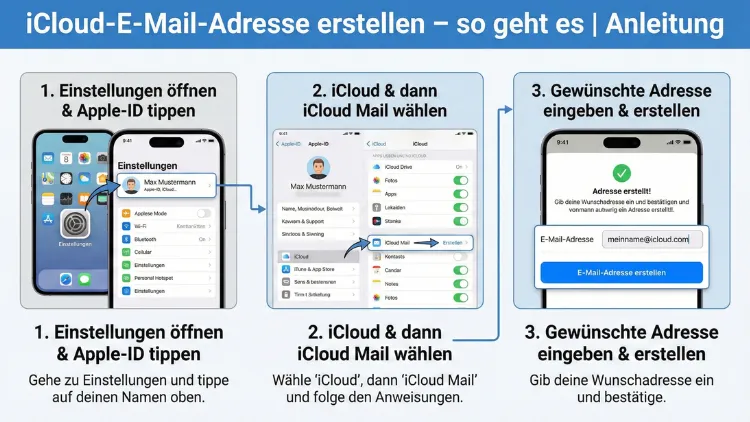
Eine eigene iCloud-E-Mail-Adresse ist der Schlüssel zu vielen Apple-Diensten. Sie ermöglicht nahtlose Synchronisation, sichere Kommunikation und eine zentrale Verwaltung Ihrer Daten über alle Geräte hinweg. Ob iPhone, iPad oder Mac – die Einrichtung ist unkompliziert, wenn Sie die richtigen Schritte kennen.
Dieser Leitfaden zeigt Ihnen verständlich und praxisnah, wie Sie schnell und sicher Ihre iCloud-Mail aktivieren.
Was ist eine iCloud-E-Mail-Adresse?
Eine iCloud-E-Mail-Adresse ist ein kostenloses Postfach, das Sie über Ihren Apple-Account nutzen können. Die Adresse endet auf @icloud.com, @me.com oder @mac.com (ältere Accounts). Sie ist direkt mit Ihrem Apple-Konto verknüpft und funktioniert geräteübergreifend.
Mit einer iCloud-Mailadresse können Sie:
- E-Mails senden und empfangen
- Kontakte und Kalender synchronisieren
- Dateien über iCloud Drive verwalten
- Backups Ihrer Geräte absichern
- Dienste wie iMessage und FaceTime verwenden
Die Einrichtung dauert nur wenige Minuten und erfolgt direkt auf Ihrem Apple-Gerät.
Voraussetzungen für die Erstellung
Bevor Sie eine neue iCloud-E-Mail-Adresse einrichten, sollten folgende Bedingungen erfüllt sein:
- Ein Apple-Konto
Falls noch keines vorhanden ist, müssen Sie zunächst eine Apple-ID erstellen. - Internetverbindung
WLAN oder mobile Daten sind erforderlich. - Aktuelle Systemversion
Es wird empfohlen, Ihr Gerät auf die neueste Version von iOS, iPadOS oder macOS zu aktualisieren. - Ausreichender Speicherplatz
iCloud bietet kostenlos 5 GB Speicher. Für E-Mails genügt das meist, für Backups eventuell nicht.
iCloud-E-Mail-Adresse auf dem iPhone erstellen
Apple Inc. hat die Einrichtung auf dem iPhone besonders benutzerfreundlich gestaltet.
Schritt-für-Schritt-Anleitung
- Öffnen Sie die Einstellungen
Tippen Sie auf das Zahnrad-Symbol. - Tippen Sie oben auf Ihren Namen
Falls Sie nicht angemeldet sind, melden Sie sich mit Ihrer Apple-ID an. - Wählen Sie „iCloud“
- Tippen Sie auf „iCloud Mail“
Falls noch nicht aktiviert, erscheint die Option zur Einrichtung. - Aktivieren Sie „iCloud Mail“
- E-Mail-Adresse auswählen
Sie werden aufgefordert, eine neue Adresse mit @icloud.com zu erstellen. - Adresse bestätigen
Nach der Bestätigung ist die E-Mail-Adresse dauerhaft mit Ihrem Account verknüpft.
Wichtige Hinweise
- Der gewählte Name ist später nicht mehr änderbar
- Die Adresse gilt für alle Apple-Dienste
- Sie können sofort E-Mails senden und empfangen
iCloud-Mail auf dem iPad einrichten
Auf dem iPad ist der Ablauf nahezu identisch.
Anleitung
- Einstellungen öffnen
- Oben Ihren Account auswählen
- „iCloud“ antippen
- „iCloud Mail“ aktivieren
- Neue E-Mail-Adresse erstellen
- Bestätigen und fertig
Sobald die Einrichtung abgeschlossen ist, erscheint das Postfach automatisch in der Mail-App.
iCloud-E-Mail-Adresse auf dem Mac erstellen
Auf dem Mac erfolgt die Einrichtung über die Systemeinstellungen.
So gehen Sie vor
- Öffnen Sie die Systemeinstellungen
- Klicken Sie oben auf Ihren Namen
- Wählen Sie „iCloud“
- Aktivieren Sie „Mail“
- Neue iCloud-E-Mail-Adresse anlegen
- Adresse bestätigen
Nach wenigen Sekunden ist Ihr neues Postfach aktiv und in der Mail-App nutzbar.
iCloud Mail im Browser nutzen
Sie können Ihre iCloud-E-Mails auch ohne Gerät direkt im Web abrufen.
Vorteile der Webversion
- Zugriff von jedem Computer
- Keine Installation notwendig
- Volle Postfachverwaltung
- Kontakte und Kalender integriert
Die Benutzeroberfläche ähnelt bekannten E-Mail-Programmen und ist intuitiv bedienbar.
Unterschiede zwischen iCloud Mail und anderen E-Mail-Anbietern
| Funktion | iCloud Mail | Andere Anbieter |
|---|---|---|
| Integration ins System | Vollständig | Begrenzt |
| Werbung | Keine | Häufig |
| Datenschutz | Hoch | Unterschiedlich |
| Synchronisation | Nahtlos | Teilweise |
| Speicherplatz | 5 GB kostenlos | Oft mehr, aber mit Werbung |
Besonders die enge Verzahnung mit Apple-Geräten macht iCloud Mail attraktiv.
Häufige Probleme und Lösungen
Problem: „iCloud Mail kann nicht aktiviert werden“
Lösung:
- Internetverbindung prüfen
- Abmelden und erneut anmelden
- Gerät neu starten
Problem: Wunschadresse bereits vergeben
iCloud-Adressen sind weltweit einzigartig. Versuchen Sie Kombinationen mit:
- Punkt zwischen Vor- und Nachname
- Zahlen
- Abkürzungen
Problem: E-Mails kommen nicht an
- Spam-Ordner prüfen
- Absenderadresse kontrollieren
- iCloud-Speicher überprüfen
Sicherheit und Datenschutz
iCloud Mail legt großen Wert auf Sicherheit.
Schutzmechanismen
- Ende-zu-Ende-Verschlüsselung bei vielen Daten
- Zwei-Faktor-Authentifizierung
- Spam-Filter
- Schutz vor Phishing
Aktivieren Sie unbedingt die Zwei-Faktor-Authentifizierung für maximalen Schutz.
Speicherplatz sinnvoll verwalten
Der kostenlose iCloud-Speicher ist begrenzt.
Tipps zur Optimierung
- Alte E-Mails löschen
- Anhänge regelmäßig entfernen
- Papierkorb leeren
- Große Dateien in iCloud Drive speichern
Falls nötig, kann Speicherplatz kostenpflichtig erweitert werden.
Mehrere iCloud-E-Mail-Adressen verwenden
Sie können sogenannte Alias-Adressen erstellen.
Vorteile von Alias-Adressen
- Schutz der Hauptadresse
- Trennung von Beruf und Privat
- Einfache Filterregeln
Alle Alias-Adressen landen im selben Postfach.
iCloud Mail mit anderen Geräten synchronisieren
Ihre E-Mails werden automatisch auf allen Geräten synchronisiert, die mit derselben Apple-ID angemeldet sind.
Unterstützte Geräte
- iPhone
- iPad
- Mac
- Windows-PC über Outlook
- Webbrowser
So haben Sie überall Zugriff auf Ihre Nachrichten.
E-Mail-Weiterleitung einrichten
Sie können eingehende iCloud-E-Mails an eine andere Adresse weiterleiten.
So funktioniert es
- Einstellungen in iCloud Mail öffnen
- Bereich „Weiterleitung“ wählen
- Zieladresse eintragen
- Bestätigen
Dies ist nützlich, wenn Sie mehrere Postfächer nutzen.
Signatur in iCloud Mail erstellen
Eine professionelle Signatur wirkt seriös.
Einrichtung
- Einstellungen öffnen
- Bereich „Mail“ auswählen
- Signatur eingeben
Sie können unterschiedliche Signaturen für Geräte und Webmail festlegen.
Push-E-Mails aktivieren
Mit Push erhalten Sie E-Mails sofort.
Aktivierung auf iPhone/iPad
- Einstellungen öffnen
- „Mail“ auswählen
- „Accounts“ → „Datenabgleich“
- „Push“ aktivieren
So verpassen Sie keine wichtigen Nachrichten.
iCloud Mail für geschäftliche Nutzung
Auch beruflich kann iCloud Mail genutzt werden, allerdings mit Einschränkungen:
- Keine eigene Domain ohne Zusatzdienste
- Begrenzter Speicher
- Keine erweiterten Teamfunktionen
Für kleine Unternehmen kann es dennoch ausreichend sein.
Tipps für eine sichere E-Mail-Adresse
- Verwenden Sie kein Geburtsdatum im Namen
- Aktivieren Sie Zwei-Faktor-Authentifizierung
- Nutzen Sie starke Passwörter
- Klicken Sie keine unbekannten Links an
Alte @me.com oder @mac.com Adresse nutzen
Wenn Sie früher eine Apple-Mailadresse hatten, ist diese weiterhin gültig. Neue Nutzer erhalten jedoch nur @icloud.com.
E-Mail löschen oder deaktivieren
Die iCloud-Mailadresse selbst kann nicht gelöscht werden, aber Sie können:
- Mail deaktivieren
- Nachrichten löschen
- Weiterleitungen stoppen
Die Adresse bleibt jedoch mit Ihrem Account verbunden.
iCloud Mail neu einrichten nach Gerätewechsel
Nach einem neuen Gerät:
- Mit Apple-ID anmelden
- iCloud aktivieren
- Mail einschalten
Alle E-Mails werden automatisch synchronisiert.
Fazit
Die Erstellung einer iCloud-E-Mail-Adresse auf iPhone, iPad oder Mac ist schnell erledigt und bringt viele Vorteile. Sie profitieren von hoher Sicherheit, perfekter Integration ins System und einfacher Bedienung.
Mit wenigen Einstellungen steht Ihnen ein zuverlässiges, werbefreies E-Mail-Postfach zur Verfügung, das auf allen Ihren Geräten synchron bleibt. Wer bereits ein Apple-Konto besitzt, sollte iCloud Mail unbedingt nutzen, um das volle Potenzial seines Geräts auszuschöpfen.