
Erfahren Sie, wie Sie iPhone-Kontakte auf die SIM-Karte übertragen – Schritt für Schritt erklärt, mit Tipps, Voraussetzungen und schnellen Lösungen.
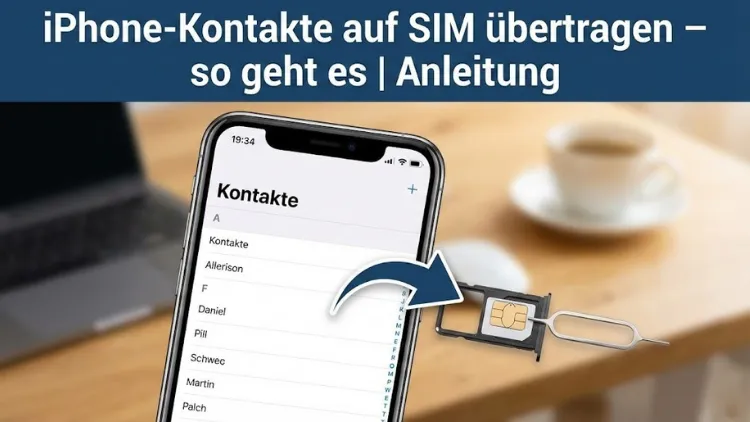
Viele Nutzer möchten iPhone-Kontakte auf die SIM-Karte übertragen, etwa beim Gerätewechsel, für ein Zweithandy oder zur einfachen Sicherung. iOS bietet dafür jedoch keine direkte Funktion. Trotzdem gibt es mehrere bewährte Wege, um Kontakte vom iPhone auf die SIM zu kopieren oder zumindest SIM-kompatibel zu sichern.
Diese Anleitung erklärt Schritt für Schritt alle praktikablen Methoden, zeigt ihre Vor- und Nachteile und hilft Ihnen, die passende Lösung sicher und effizient umzusetzen.
Grundlagen: Kontakte auf dem iPhone und auf der SIM-Karte
Wie iOS Kontakte speichert
Auf dem iPhone werden Kontakte standardmäßig im internen Speicher sowie optional in iCloud, Exchange oder anderen Online-Konten abgelegt. Die SIM-Karte spielt dabei seit Jahren kaum noch eine Rolle, da moderne Smartphones auf cloudbasierte Synchronisation setzen.
Was eine SIM-Karte leisten kann – und was nicht
SIM-Karten sind technisch stark eingeschränkt. Je nach Typ können sie meist nur 100 bis 250 Kontakte speichern. Pro Kontakt sind oft nur ein Name und eine Telefonnummer möglich. E-Mail-Adressen, Bilder, mehrere Nummern oder Notizen gehen verloren.
Warum iOS keinen direkten Export auf SIM erlaubt
Apple hat die SIM-Karte bewusst aus dem Kontaktmanagement entfernt. Gründe sind Sicherheitsaspekte, geringe Speicherkapazität und der Fokus auf iCloud. Daher fehlt eine native Funktion zum Übertragen von Kontakten vom iPhone auf die SIM.
Wichtige Vorbereitung vor der Übertragung
Prüfen, wo Ihre Kontakte gespeichert sind
Öffnen Sie die Kontakte-App und kontrollieren Sie, ob Ihre Einträge lokal auf dem iPhone oder in iCloud gespeichert sind. Nur lokale oder exportierte Kontakte lassen sich weiterverarbeiten.
Backup erstellen – unverzichtbar
Bevor Sie Änderungen vornehmen, sollten Sie ein vollständiges Backup erstellen. Nutzen Sie entweder iCloud oder ein lokales Backup über einen Computer. So vermeiden Sie Datenverlust.
Grenzen der SIM beachten
Überlegen Sie vorab, welche Kontakte wirklich auf die SIM sollen. Oft reicht eine Auswahl wichtiger Nummern, etwa für Notfälle oder geschäftliche Zwecke.
Methode 1: iPhone-Kontakte über Umweg auf SIM übertragen (empfohlen)
Da iOS keinen direkten Export erlaubt, führt der praktikabelste Weg über ein Android-Smartphone.
Schritt-für-Schritt-Anleitung
Kontakte vom iPhone exportieren
Exportieren Sie Ihre Kontakte als vCard-Datei. Dies ist über iCloud am Computer möglich, indem Sie die gewünschten Kontakte auswählen und als Datei sichern.
Kontakte auf ein Android-Gerät übertragen
Übertragen Sie die vCard-Datei auf ein Android-Smartphone, zum Beispiel per E-Mail, USB-Kabel oder Cloud-Speicher. Importieren Sie die Kontakte dort in das Telefonbuch.
Kontakte auf SIM speichern
Öffnen Sie auf dem Android-Gerät die Kontakte-App, wählen Sie die Import-/Export-Funktion und kopieren Sie die gewünschten Kontakte auf die SIM-Karte.
SIM-Karte ins iPhone einsetzen
Nach dem Kopieren können Sie die SIM wieder ins iPhone einsetzen. Die Kontakte bleiben auf der SIM gespeichert und können bei Bedarf genutzt oder weitergegeben werden.
Vorteile dieser Methode
- Funktioniert zuverlässig
- Keine kostenpflichtige Software
- Gute Kontrolle über die Kontakt-Auswahl
Nachteile
- Android-Gerät erforderlich
- Mehrere Zwischenschritte
Methode 2: Kontakte mit Computer-Software auf SIM übertragen
Funktionsweise
Es gibt Programme für Windows und macOS, die iPhone-Kontakte auslesen und in verschiedene Formate exportieren können. Einige unterstützen auch den SIM-Export über kompatible Kartenleser oder Geräte.
Vorgehen im Überblick
- iPhone per Kabel mit dem Computer verbinden
- Kontakte mit der Software auslesen
- Export in SIM-kompatibles Format
- Übertragung auf SIM mithilfe unterstützter Hardware
Bewertung
Diese Methode ist technisch anspruchsvoller und hängt stark von der verwendeten Software ab. Sie eignet sich eher für erfahrene Nutzer.
Methode 3: Manuelles Speichern einzelner Kontakte auf SIM
Wann sinnvoll?
Wenn Sie nur wenige Kontakte benötigen, etwa eine Handvoll wichtiger Nummern, kann sich das manuelle Vorgehen lohnen.
Vorgehensweise
- Notieren Sie die wichtigsten Nummern
- Speichern Sie diese direkt auf der SIM, sofern Ihr Mobilfunkanbieter oder ein Zweitgerät dies erlaubt
Einschränkungen
- Sehr zeitaufwendig bei vielen Kontakten
- Fehleranfällig
Welche Kontakte eignen sich für die SIM?
Geeignete Daten
- Name (kurz)
- Eine Telefonnummer
Nicht geeignete Daten
- Mehrere Nummern
- E-Mail-Adressen
- Fotos
- Adressen
- Notizen
Die SIM dient eher als Notfall- oder Übergangslösung, nicht als vollständiges Kontaktarchiv.
Häufige Probleme und deren Lösung
Kontakte werden nicht vollständig übertragen
Ursache ist meist die Speicherbegrenzung der SIM. Reduzieren Sie die Anzahl der Kontakte oder kürzen Sie Namen.
Sonderzeichen im Namen fehlen
SIM-Karten unterstützen oft nur einfache Zeichen. Umlaute oder Emojis können verloren gehen.
SIM-Kontakte werden auf dem iPhone nicht angezeigt
Überprüfen Sie in den Einstellungen, ob SIM-Kontakte angezeigt werden. In manchen Fällen hilft ein Neustart.
Sicherheit und Datenschutz
Risiken bei der SIM-Speicherung
SIM-Karten sind unverschlüsselt. Bei Verlust können Kontakte leicht ausgelesen werden.
Empfehlung
Speichern Sie auf der SIM nur Daten, deren Verlust unkritisch ist. Für sensible Kontakte sind iCloud oder verschlüsselte Backups deutlich sicherer.
Alternative Lösungen zur SIM-Übertragung
Cloud-Synchronisation
Für den Alltag ist die Synchronisation über Online-Konten deutlich komfortabler und sicherer. Kontakte sind jederzeit verfügbar und automatisch gesichert.
Lokale Backups
Regelmäßige Backups auf dem Computer bieten zusätzliche Sicherheit und volle Datenkontrolle.
Kombination aus SIM und Cloud
Manche Nutzer speichern eine kleine Auswahl wichtiger Nummern auf der SIM und den vollständigen Kontaktbestand in der Cloud.
Für wen lohnt sich die Übertragung auf SIM wirklich?
Sinnvoll für
- Nutzer älterer Mobiltelefone
- Personen ohne Internetzugang
- Notfallvorsorge
- Gerätewechsel ohne Cloud
Weniger sinnvoll für
- Nutzer moderner Smartphones
- Personen mit vielen Kontakten
- Anwender mit hohem Sicherheitsbedarf
Tipps für einen reibungslosen Ablauf
- Vorab Kontakte bereinigen
- Doppelte Einträge löschen
- Lange Namen kürzen
- Nur wirklich benötigte Kontakte auswählen
- Nach dem Kopieren stichprobenartig prüfen
Zukunft der SIM-Kontakte
Die Bedeutung der SIM-Karte für Kontakte nimmt weiter ab. Mit eSIM, Cloud-Diensten und Geräte-Backups wird die SIM zunehmend auf ihre Kernfunktion reduziert. Dennoch bleibt sie für bestimmte Anwendungsfälle relevant.
Fazit
Das direkte Übertragen von iPhone-Kontakten auf die SIM ist unter iOS nicht vorgesehen. Mit bewährten Umwegen lässt sich das Ziel jedoch erreichen.
Am zuverlässigsten ist der Weg über ein Android-Gerät, da er volle Kontrolle und gute Kompatibilität bietet. Alternativ können Softwarelösungen oder manuelle Methoden genutzt werden.
Wichtig ist, die technischen Grenzen der SIM zu kennen und realistische Erwartungen zu haben. Für die meisten Nutzer bleibt die SIM eine Ergänzung – nicht der Ersatz – moderner Kontaktverwaltung.