
Erfahren Sie, wie Sie auf dem iPhone Kontakte effizient verwalten, bearbeiten und organisieren, um den Überblick über wichtige Telefonnummern zu behalten.
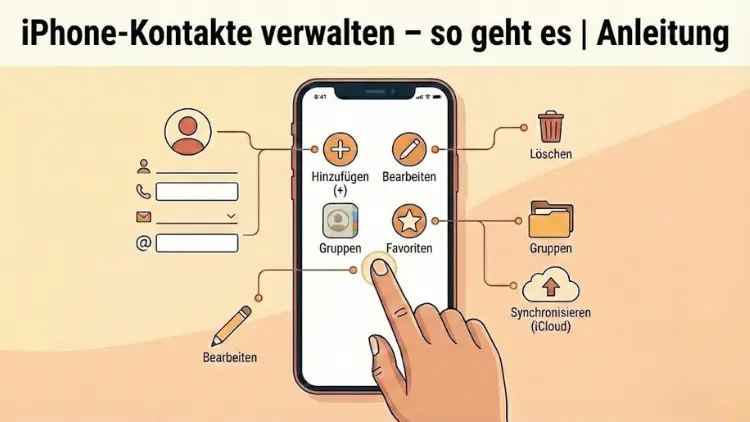
Kontakte sind das Herzstück der Kommunikation auf dem iPhone. Ob Telefonnummern, E-Mail-Adressen oder zusätzliche Informationen – eine saubere Kontaktverwaltung spart Zeit und verhindert Chaos.
In dieser Anleitung erfahren Sie Schritt für Schritt, wie Sie Kontakte auf dem iPhone anlegen, bearbeiten, organisieren, zusammenführen, sichern und bei Bedarf wiederherstellen. Der Artikel richtet sich an Einsteiger und Fortgeschrittene und zeigt praxisnah, wie Sie Ihre Kontakte effizient verwalten und langfristig aktuell halten.
Grundlagen der Kontaktverwaltung auf dem iPhone
Die Kontakte-App ist fester Bestandteil des iPhones und eng mit Telefon, Nachrichten, Mail und weiteren Apps verknüpft. Jeder Kontakt kann mehrere Informationen enthalten, darunter Telefonnummern, E-Mail-Adressen, Postanschriften, Geburtstage, Notizen und individuelle Klingeltöne.
Kontakte werden nicht nur lokal gespeichert, sondern lassen sich mit verschiedenen Konten synchronisieren. Dazu gehören iCloud, E-Mail-Accounts oder auch Unternehmensserver. Diese Verzahnung sorgt dafür, dass Ihre Kontaktdaten auf mehreren Geräten verfügbar bleiben.
Neue Kontakte erstellen
Kontakt direkt in der Kontakte-App anlegen
- Öffnen Sie die Kontakte-App.
- Tippen Sie oben rechts auf das Plus-Symbol.
- Geben Sie Vor- und Nachnamen ein.
- Fügen Sie Telefonnummern, E-Mail-Adressen oder weitere Felder hinzu.
- Tippen Sie auf „Fertig“, um den Kontakt zu speichern.
Sie können für jede Information mehrere Einträge hinterlegen, etwa eine private und eine geschäftliche Telefonnummer.
Kontakt aus der Telefon-App speichern
Nach einem Anruf erscheint die Option, die Nummer zu einem neuen Kontakt hinzuzufügen oder einem bestehenden Kontakt zuzuordnen. Diese Methode ist besonders praktisch, wenn Sie häufig neue Nummern erhalten.
Kontakte bearbeiten und aktualisieren
Um einen bestehenden Kontakt zu ändern, öffnen Sie den entsprechenden Eintrag und tippen auf „Bearbeiten“. Hier können Sie Daten korrigieren, neue Felder hinzufügen oder veraltete Informationen löschen.
Typische Bearbeitungen sind:
- Änderung der Telefonnummer
- Ergänzung einer E-Mail-Adresse
- Hinzufügen eines Geburtstags
- Einfügen von Notizen oder Firmennamen
Regelmäßige Pflege sorgt dafür, dass Ihre Kontaktliste übersichtlich bleibt.
Kontaktfelder optimal nutzen
Die Kontakte-App bietet mehr als nur Namen und Nummern. Nutzen Sie zusätzliche Felder, um Informationen strukturiert zu speichern:
- Firma für geschäftliche Kontakte
- Notizen für interne Hinweise
- Geburtstag für Erinnerungen
- Adresse für Navigation und Versand
- Klingelton zur individuellen Zuordnung
Diese Details erleichtern den Alltag und machen Kontakte eindeutig identifizierbar.
Kontakte suchen und filtern
Bei umfangreichen Kontaktlisten ist die Suchfunktion unverzichtbar. Ziehen Sie die Liste leicht nach unten, um das Suchfeld einzublenden. Geben Sie Namen, Firmen oder Teile von Telefonnummern ein.
Zusätzlich können Sie über Gruppen oder Konten filtern, um nur bestimmte Kontaktquellen anzuzeigen. Das ist hilfreich, wenn Sie private und berufliche Kontakte trennen möchten.
Kontaktgruppen erstellen und verwalten
Kontaktgruppen helfen dabei, Ordnung zu schaffen. Sie werden über die Synchronisation mit Konten wie iCloud verwaltet.
Typische Einsatzbereiche:
- Familie
- Freunde
- Arbeit
- Vereine oder Projekte
Durch Gruppen können Sie gezielt Kontakte anzeigen oder ausblenden. Auch der Versand von Nachrichten an mehrere Empfänger wird so übersichtlicher.
Doppelte Kontakte finden und zusammenführen
Mit der Zeit entstehen häufig doppelte Kontakte, etwa durch Importe oder Synchronisationen. Das iPhone erkennt viele Duplikate automatisch und schlägt eine Zusammenführung vor.
Manuelles Zusammenführen
- Öffnen Sie einen der doppelten Kontakte.
- Tippen Sie auf „Bearbeiten“.
- Wählen Sie „Kontakte verknüpfen“.
- Suchen Sie den passenden zweiten Eintrag.
- Bestätigen Sie die Verknüpfung.
So bleiben alle Informationen erhalten, ohne doppelt gespeichert zu werden.
Kontakte löschen – richtig und endgültig
Nicht mehr benötigte Kontakte lassen sich einfach entfernen:
- Öffnen Sie den Kontakt.
- Tippen Sie auf „Bearbeiten“.
- Scrollen Sie nach unten und wählen Sie „Kontakt löschen“.
Beachten Sie, dass gelöschte Kontakte bei aktivierter Synchronisation auch aus der Cloud entfernt werden. Eine vorherige Sicherung ist daher empfehlenswert.
Kontakte sichern und wiederherstellen
Sicherung über die Cloud
Die automatische Synchronisation sorgt dafür, dass Ihre Kontakte bei Gerätewechsel oder Verlust erhalten bleiben. Aktivieren Sie die entsprechende Option in den Einstellungen Ihres iPhones.
Lokale Sicherung
Zusätzlich können Kontakte über Backups gesichert werden, die auf einem Computer gespeichert sind. Diese Methode ist sinnvoll, wenn Sie vollständige Datensicherungen bevorzugen.
Wiederherstellung
Gelöschte Kontakte lassen sich bei vorhandener Sicherung wiederherstellen. Je nach Sicherungsmethode werden dabei alle Kontakte auf einen früheren Stand zurückgesetzt.
Kontakte importieren und exportieren
Import von SIM-Karte
Wenn Kontakte noch auf einer SIM-Karte gespeichert sind, können Sie diese importieren. Die Option finden Sie in den Einstellungen unter Kontakte.
Import aus anderen Quellen
Kontakte lassen sich aus E-Mail-Programmen oder anderen Smartphones übernehmen. Voraussetzung ist ein kompatibles Konto oder ein zuvor erstellter Export.
Export von Kontakten
Für den Wechsel zu einem anderen Gerät oder als Archiv können Kontakte exportiert werden. Dies erfolgt in der Regel über die Cloud oder über eine Computersoftware.
Synchronisation mit mehreren Konten
Das iPhone unterstützt mehrere Kontaktkonten gleichzeitig. Dazu zählen:
- Private Konten
- Geschäftliche E-Mail-Accounts
- Externe Server
Sie können festlegen, welches Konto standardmäßig für neue Kontakte verwendet wird. Diese Einstellung verhindert, dass Einträge ungewollt an falscher Stelle gespeichert werden.
Standardkonto für neue Kontakte festlegen
Um Ordnung zu halten, empfiehlt es sich, ein Standardkonto zu definieren:
- Öffnen Sie die Einstellungen.
- Wählen Sie „Kontakte“.
- Tippen Sie auf „Standardaccount“.
- Entscheiden Sie sich für das gewünschte Konto.
So landen neue Kontakte automatisch am richtigen Ort.
Kontakte mit anderen Apps verknüpfen
Viele Apps greifen auf Ihre Kontakte zu, etwa Messenger oder E-Mail-Programme. In den Datenschutzeinstellungen können Sie steuern, welche Apps Zugriff erhalten.
Eine bewusste Auswahl erhöht den Datenschutz und verhindert unerwünschte Synchronisationen.
Datenschutz und Sicherheit bei Kontakten
Kontakte enthalten sensible Informationen. Achten Sie daher auf folgende Punkte:
- Nutzen Sie eine Gerätesperre mit Code oder biometrischer Sicherung.
- Prüfen Sie regelmäßig App-Berechtigungen.
- Verwenden Sie sichere Passwörter für synchronisierte Konten.
- Aktivieren Sie die Zwei-Faktor-Authentifizierung, wenn verfügbar.
Diese Maßnahmen schützen Ihre Kontaktdaten vor unbefugtem Zugriff.
Häufige Probleme und Lösungen
Kontakte werden nicht angezeigt
Prüfen Sie, ob alle Kontaktgruppen aktiviert sind und das richtige Konto ausgewählt wurde.
Änderungen werden nicht synchronisiert
Kontrollieren Sie die Internetverbindung und die Synchronisationseinstellungen des jeweiligen Kontos.
Kontakte sind plötzlich verschwunden
Oft liegt dies an einer deaktivierten Synchronisation. Nach erneuter Aktivierung erscheinen die Kontakte wieder.
Tipps für eine effiziente Kontaktpflege
- Pflegen Sie neue Kontakte sofort vollständig.
- Löschen Sie regelmäßig veraltete Einträge.
- Nutzen Sie Notizen für wichtige Zusatzinfos.
- Führen Sie doppelte Kontakte zeitnah zusammen.
- Erstellen Sie Gruppen für bessere Übersicht.
Eine strukturierte Kontaktliste spart langfristig Zeit und Nerven.
Fazit
Die Kontaktverwaltung auf dem iPhone ist leistungsstark und vielseitig. Von der einfachen Speicherung neuer Nummern bis hin zur komplexen Synchronisation über mehrere Konten bietet das System zahlreiche Funktionen.
Wer seine Kontakte regelmäßig pflegt, Gruppen nutzt und Sicherungen erstellt, behält stets den Überblick. Mit den hier beschriebenen Schritten verwalten Sie Ihre Kontakte effizient, sicher und zukunftsfähig – egal, ob privat oder beruflich.