
iPhone mit PC verbinden: So koppeln Sie Ihr iPhone mit Windows 11 und Windows 10 – Schritt für Schritt per USB oder WLAN und übertragen Sie Daten sicher.
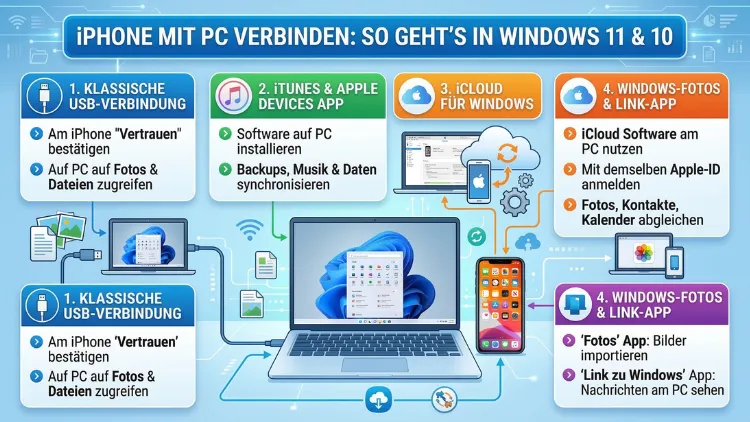
Das iPhone mit dem PC verbinden gelingt in Windows 11 und 10 auf mehreren Wegen – per USB-Kabel, über die App „Smartphone-Link“, mit iTunes bzw. der App „Apple Geräte“ oder kabellos via iCloud.
Welche Methode am besten passt, hängt vom Ziel ab: Dateien übertragen, Nachrichten lesen oder Fotos synchronisieren. Dieser Ratgeber zeigt alle Methoden Schritt für Schritt.
Warum das iPhone mit dem Windows-PC verbinden?
Apple und Microsoft galten lange als getrennte Welten. Heute jedoch lassen sich iPhone und Windows-PC problemlos kombinieren. Einerseits ermöglicht die Verbindung die einfache Übertragung von Fotos, Videos und Dokumenten. Andererseits können Sie Anrufe tätigen, Nachrichten lesen und Benachrichtigungen direkt am PC verwalten. Zudem ist die Verbindung für regelmäßige Backups unverzichtbar.
Je nach Zweck benötigen Sie unterschiedliche Methoden. Deshalb stellt dieser Artikel alle gängigen Varianten vor – von der kabelgebundenen USB-Verbindung bis zur drahtlosen Synchronisierung über iCloud.
Methode 1: iPhone per USB-Kabel mit dem PC verbinden
Die einfachste und schnellste Methode ist die Verbindung über ein USB-Kabel. Außerdem ist sie die zuverlässigste Lösung, wenn es um den direkten Dateizugriff geht.
Voraussetzungen
- Ein Lightning-auf-USB-Kabel (iPhone 14 und älter) oder ein USB-C-Kabel (iPhone 15 und neuer)
- Windows 10 oder Windows 11
- Ein entsperrtes iPhone
Schritt-für-Schritt-Anleitung
Schritt 1: Schließen Sie das iPhone mit dem Kabel an einen freien USB-Anschluss des PCs an.
Schritt 2: Entsperren Sie das iPhone. Auf dem Display erscheint die Meldung „Diesem Computer vertrauen?“. Tippen Sie auf „Vertrauen“ und geben Sie bei Aufforderung Ihren PIN ein.
Schritt 3: Öffnen Sie den Windows-Explorer (Tastenkombination: Windows-Taste + E).
Schritt 4: Klicken Sie links unter „Dieser PC“ auf den Eintrag „Apple iPhone“.
Schritt 5: Navigieren Sie zu „Interner Speicher“ > „DCIM“. Dort finden Sie alle Ordner mit Ihren Fotos und Videos.
Schritt 6: Kopieren Sie die gewünschten Dateien per Drag-and-drop oder mit Strg+C und Strg+V auf Ihren PC.
Hinweis: Über den Datei-Explorer können Sie ausschließlich Fotos und Videos vom iPhone auf den PC kopieren – nicht umgekehrt. Für den vollständigen Datenaustausch benötigen Sie iTunes oder die App „Apple Geräte“.
Methode 2: iPhone mit iTunes oder der App „Apple Geräte“ verbinden
Für eine vollständige Synchronisierung – also das Übertragen von Musik, Kontakten, Kalendereinträgen und das Erstellen von Backups – empfiehlt sich iTunes (Windows 10) bzw. die neuere App „Apple Geräte“ (Windows 11).
iTunes installieren (Windows 10)
Schritt 1: Laden Sie iTunes kostenlos aus dem Microsoft Store oder direkt von der Apple-Website (apple.com/de/itunes) herunter.
Schritt 2: Starten Sie iTunes nach der Installation und melden Sie sich mit Ihrer Apple-ID an.
Schritt 3: Verbinden Sie das iPhone per USB-Kabel mit dem PC. Bestätigen Sie erneut „Vertrauen“ auf dem iPhone.
Schritt 4: iTunes erkennt das Gerät automatisch. Klicken Sie oben links auf das iPhone-Symbol.
Schritt 5: In der linken Seitenleiste wählen Sie die gewünschte Kategorie – zum Beispiel „Musik“, „Fotos“ oder „Infos“ (für Kontakte und Kalender).
Schritt 6: Aktivieren Sie die Synchronisierung für die jeweilige Kategorie und klicken Sie abschließend auf „Anwenden“.
App „Apple Geräte“ installieren (Windows 11)
Seit 2023 bietet Apple die App „Apple Geräte“ als modernen Ersatz für iTunes an. Ebenso wie iTunes ist sie kostenlos erhältlich.
Schritt 1: Öffnen Sie den Microsoft Store auf Ihrem Windows-11-PC.
Schritt 2: Suchen Sie nach „Apple Geräte“ und installieren Sie die App.
Schritt 3: Verbinden Sie Ihr iPhone per USB-Kabel und bestätigen Sie die Vertrauensabfrage.
Schritt 4: Die App erkennt das iPhone automatisch. Wählen Sie in der linken Seitenleiste Ihr Gerät aus.
Schritt 5: Klicken Sie auf „Allgemein“ und dann auf „Anwenden“, um die Synchronisierung zu starten.
Schritt 6: Für die kabellose Synchronisierung aktivieren Sie zusätzlich die Option „Bei verfügbarem WLAN dieses Gerät anzeigen“. Danach verbinden Sie Ihr iPhone zukünftig automatisch, sobald beide Geräte im selben WLAN sind.
Methode 3: iPhone kabellos mit dem PC verbinden – Smartphone-Link
Seit 2023 unterstützt Windows 11 offiziell die Verbindung des iPhones über die App „Smartphone-Link“ (früher „Phone Link“). Dadurch können Sie Anrufe, Nachrichten (SMS und iMessage), Benachrichtigungen und Fotos direkt auf dem PC-Bildschirm verwalten – ganz ohne Kabel.
Voraussetzungen
- Windows 10 (ab Oktober-Update 2022) oder Windows 11
- iOS 14 oder neuer
- Bluetooth auf beiden Geräten aktiviert
- Beide Geräte im selben WLAN-Netzwerk
- Ein Microsoft-Konto
Einrichtung Schritt für Schritt
Schritt 1: Öffnen Sie auf Ihrem Windows-PC die App „Smartphone-Link“. Sie finden sie über die Suche in der Taskleiste. Falls die App noch nicht installiert ist, suchen Sie im Microsoft Store nach „Smartphone-Link“ und installieren Sie sie kostenlos.
Schritt 2: Aktualisieren Sie die App bei Bedarf. Gehen Sie dazu auf „Einstellungen“ > „Info“. Die benötigte Mindestversion lautet 1.21042.136.0.
Schritt 3: Melden Sie sich mit Ihrem Microsoft-Konto an und wählen Sie unten „iPhone“ aus.
Schritt 4: Es erscheint ein Fenster mit einem QR-Code. Laden Sie nun auf Ihrem iPhone die kostenlose App „Link zu Windows“ aus dem App Store herunter.
Schritt 5: Öffnen Sie die App „Link zu Windows“ auf Ihrem iPhone und tippen Sie auf „QR-Code scannen“. Scannen Sie anschließend den auf dem PC angezeigten Code.
Schritt 6: Erlauben Sie der App alle angezeigten Berechtigungen – insbesondere für Benachrichtigungen, Kontakte und Anrufe.
Schritt 7: Die Verbindung wird automatisch über Bluetooth hergestellt. Sobald die Kopplung abgeschlossen ist, erscheint das iPhone im Smartphone-Link-Fenster auf dem PC.
Was ist mit Smartphone-Link möglich?
Über diese Verbindung können Sie:
- Anrufe tätigen und annehmen direkt am PC
- SMS und iMessages lesen und beantworten
- Benachrichtigungen auf dem PC-Bildschirm sehen
- Aktuelle Fotos vom iPhone auf dem PC anzeigen
Wichtig: Der vollständige Zugriff auf alle Apps und den Datei-Explorer des iPhones – wie bei Android möglich – ist bei der iPhone-Verbindung über Smartphone-Link nicht verfügbar. Das liegt an den strikten Sicherheitsbeschränkungen von Apple.
Methode 4: iPhone kabellos mit iCloud für Windows synchronisieren
Eine besonders komfortable Lösung für die dauerhafte Synchronisierung ist iCloud für Windows. Dabei werden Fotos, Kontakte, Kalender, Lesezeichen und Dokumente automatisch zwischen dem iPhone und dem PC aktuell gehalten.
iCloud für Windows einrichten
Schritt 1: Laden Sie „iCloud für Windows“ kostenlos aus dem Microsoft Store herunter.
Schritt 2: Starten Sie die App und melden Sie sich mit Ihrer Apple-ID an.
Schritt 3: Wählen Sie, welche Inhalte Sie synchronisieren möchten: Fotos, Mail, Kalender, Kontakte, Lesezeichen oder iCloud Drive.
Schritt 4: Klicken Sie auf „Anwenden“. Windows erstellt daraufhin automatisch einen iCloud-Ordner im Datei-Explorer.
Schritt 5: Alle Fotos, die Sie auf dem iPhone aufnehmen, erscheinen fortan automatisch im Ordner „iCloud-Fotos“ auf Ihrem PC – und umgekehrt.
Tipp: Damit die automatische Synchronisierung funktioniert, muss auf dem iPhone unter „Einstellungen“ > > „iCloud“ > „Fotos“ die Option „Dieses iPhone synchronisieren“ aktiviert sein.
iCloud Drive als Netzlaufwerk nutzen
Zusätzlich zur Foto-Synchronisierung dient iCloud Drive als gemeinsamer Speicherort für Dokumente. Sie können Dateien direkt in den iCloud-Drive-Ordner auf dem PC ziehen. Diese Dokumente stehen danach automatisch auf dem iPhone in der Dateien-App zur Verfügung.
Methode 5: iPhone als Webcam am Windows-PC verwenden
Seit iOS 16 unterstützt Apple offiziell die Continuity Camera-Funktion – allerdings nur in Kombination mit einem Mac. Für Windows-Nutzer existieren jedoch hervorragende Drittanbieter-Apps, die das iPhone als hochwertige Webcam nutzen.
Empfehlenswert sind dabei zwei Apps:
EpocCam von Elgato
EpocCam ist eine der bekanntesten Lösungen für Windows. Die kostenlose Version bietet HD-Auflösung, die kostenpflichtige Pro-Version (ca. 8 Euro einmalig) liefert 4K-Auflösung ohne Wasserzeichen.
Schritt 1: Installieren Sie EpocCam auf dem iPhone (App Store) sowie den kostenlosen EpocCam-Treiber auf dem Windows-PC (Hersteller-Website: elgato.com).
Schritt 2: Verbinden Sie iPhone und PC entweder über WLAN oder per USB-Kabel.
Schritt 3: Starten Sie EpocCam auf dem iPhone. Das iPhone wird nun in Videokonferenz-Apps wie Microsoft Teams, Zoom oder Google Meet automatisch als Kameraquelle angezeigt.
Schritt 4: Wählen Sie in der jeweiligen App als Kameraquelle „EpocCam“ aus.
iVCam
iVCam ist eine weitere empfehlenswerte Alternative. Die kostenlose Version liefert ebenfalls gute Qualität. Ebenso wie EpocCam benötigt iVCam einen PC-Treiber, der kostenlos auf der Website e2esoft.com erhältlich ist.
Häufige Probleme und Lösungen
iPhone wird am PC nicht erkannt
Falls Windows das iPhone nicht erkennt, helfen folgende Schritte:
- Kabel prüfen: Verwenden Sie ausschließlich ein Original-Apple-Kabel oder ein MFi-zertifiziertes Kabel. Billige No-Name-Kabel verursachen häufig Verbindungsprobleme.
- USB-Anschluss wechseln: Schließen Sie das iPhone an einen anderen USB-Anschluss an – idealerweise direkt am PC, nicht über einen USB-Hub.
- Apple-Treiber neu installieren: Öffnen Sie den Geräte-Manager (Windows-Taste + X > „Geräte-Manager“), suchen Sie nach dem iPhone-Eintrag und wählen Sie „Treiber aktualisieren“.
- iTunes oder Apple Geräte neu installieren: Deinstallieren Sie die App vollständig und installieren Sie sie erneut aus dem Microsoft Store.
„Vertrauen“-Abfrage erscheint nicht
Entsperren Sie zunächst das iPhone vollständig. Ziehen Sie danach das Kabel ab und schließen Sie es neu an. Außerdem hilft es, das iPhone neu zu starten.
Smartphone-Link verbindet sich nicht
Stellen Sie sicher, dass beide Geräte im selben WLAN-Netzwerk sind. Ebenso muss auf beiden Geräten Bluetooth aktiviert sein. Prüfen Sie zusätzlich, ob die Smartphone-Link-App auf dem aktuellsten Stand ist.
Empfohlene Vorgehensweisen für die iPhone-PC-Verbindung
Damit die Verbindung zuverlässig und sicher funktioniert, sollten Sie folgende Punkte beachten:
- Verwenden Sie stets originale oder MFi-zertifizierte Kabel. Dadurch vermeiden Sie Erkennungsfehler und schützen zugleich den Akku.
- Halten Sie iTunes, Apple Geräte und Smartphone-Link aktuell. Veraltete Versionen verursachen häufig Verbindungsprobleme.
- Aktivieren Sie die WLAN-Synchronisierung in der App „Apple Geräte“, sobald Sie das iPhone einmal per Kabel eingerichtet haben. Danach erfolgt die Synchronisierung kabellos und automatisch im Hintergrund.
- Nutzen Sie iCloud für Windows für Fotos, wenn Sie viele Bilder automatisch sichern möchten – ohne manuellen Eingriff.
- Melden Sie sich bei Smartphone-Link mit demselben Microsoft-Konto an, das auch auf dem PC aktiv ist. Andernfalls schlägt die Kopplung fehl.
Vergleich der Methoden auf einen Blick
| Methode | Kabel nötig | Fotos | Musik/Kontakte | Anrufe/SMS | Backup |
|---|---|---|---|---|---|
| USB + Datei-Explorer | Ja | ✓ | ✗ | ✗ | ✗ |
| iTunes/Apple Geräte | Ja (einmalig) | ✓ | ✓ | ✗ | ✓ |
| Smartphone-Link | Nein | ✓ (aktuell) | ✗ | ✓ | ✗ |
| iCloud für Windows | Nein | ✓ | ✓ | ✗ | ✗ |
| EpocCam/iVCam | Optional | ✗ | ✗ | ✗ | ✗ |
Häufige Fragen zur iPhone-PC-Verbindung
Welche Methode eignet sich am besten zum Fotos übertragen?
Für die schnelle, einmalige Übertragung großer Mengen empfiehlt sich das USB-Kabel zusammen mit dem Windows-Datei-Explorer oder der App „Apple Geräte“. Für die automatische, dauerhafte Synchronisierung ist hingegen iCloud für Windows die praktischere Wahl. Beide Methoden funktionieren zuverlässig sowohl unter Windows 10 als auch unter Windows 11.
Funktioniert Smartphone-Link auch mit Windows 10?
Ja, Smartphone-Link unterstützt auch Windows 10, benötigt allerdings mindestens das Oktober-Update 2022. Zusätzlich muss die App auf dem aktuellen Stand sein (Version 1.21042.136.0 oder höher). Ebenso ist ein aktives Microsoft-Konto erforderlich, damit die Kopplung gelingt.
Muss ich iTunes installieren, um das iPhone am PC zu nutzen?
Nein, zwingend notwendig ist iTunes nicht. Für den reinen Zugriff auf Fotos reicht das USB-Kabel zusammen mit dem Datei-Explorer vollständig aus. Für eine vollständige Synchronisierung und Backup-Erstellung benötigen Sie jedoch entweder iTunes (Windows 10) oder die App „Apple Geräte“ (Windows 11).
Warum erscheint das iPhone nicht im Datei-Explorer?
Häufigste Ursachen sind ein defektes oder nicht zertifiziertes Kabel, ein fehlender oder veralteter Apple-Treiber sowie eine nicht bestätigte „Vertrauen“-Abfrage auf dem iPhone. Prüfen Sie außerdem, ob iTunes oder die App „Apple Geräte“ installiert ist – diese liefern die notwendigen Systemtreiber mit.
Kann man das iPhone kabellos mit Windows 10 verbinden?
Ja, das ist auf mehreren Wegen möglich. Einerseits synchronisiert iCloud für Windows Fotos, Kontakte und Dokumente automatisch über das WLAN. Andererseits ermöglicht Smartphone-Link in Verbindung mit Bluetooth das Lesen von Nachrichten und das Tätigen von Anrufen. Zudem lässt sich nach einmaliger USB-Einrichtung die WLAN-Synchronisierung in der App „Apple Geräte“ aktivieren.
Welche iOS-Version wird für Smartphone-Link benötigt?
Für die Nutzung von Smartphone-Link (ehemals Phone Link) benötigt das iPhone mindestens iOS 14. Neuere iOS-Versionen werden ebenfalls vollständig unterstützt. Außerdem muss auf dem iPhone die kostenlose App „Link zu Windows“ aus dem App Store installiert sein – es sei denn, Sie koppeln allein über den QR-Code-Scan, der auch ohne App-Installation funktioniert.
Kann ich iMessages über Smartphone-Link auf dem PC lesen?
Ja, das ist möglich. Sobald iPhone und PC über Smartphone-Link gekoppelt sind, können Sie iMessages sowie SMS direkt auf dem PC-Bildschirm lesen und beantworten. Dazu muss lediglich Bluetooth auf beiden Geräten aktiviert sein. Außerdem müssen beide Geräte im selben WLAN-Netzwerk eingeloggt sein, damit die Verbindung stabil bleibt.
Wie erstelle ich ein iPhone-Backup auf dem Windows-PC?
Für ein lokales Backup auf dem PC empfiehlt sich iTunes (Windows 10) oder die App „Apple Geräte“ (Windows 11). Verbinden Sie das iPhone per Kabel, öffnen Sie die App und klicken Sie unter der Geräteverwaltung auf „Jetzt sichern“. Das Backup wird lokal auf dem PC gespeichert und kann im Bedarfsfall für eine vollständige Wiederherstellung genutzt werden.
Funktioniert die Verbindung auch mit dem iPad?
Alle hier beschriebenen Methoden per USB-Kabel, iTunes, der App „Apple Geräte“ und iCloud für Windows funktionieren ebenso mit dem iPad. Einzige Ausnahme ist Smartphone-Link: Microsoft schließt das iPad von dieser Kopplung ausdrücklich aus. Deshalb müssen Sie für das iPad auf die übrigen Methoden zurückgreifen.
Was tun, wenn iCloud-Fotos nicht synchronisiert werden?
Prüfen Sie zunächst auf dem iPhone unter „Einstellungen“ > > „iCloud“ > „Fotos“, ob die Option „Dieses iPhone synchronisieren“ aktiviert ist. Zusätzlich sollte in iCloud für Windows auf dem PC die Foto-Synchronisierung eingeschaltet sein. Ebenso wichtig: Sowohl iPhone als auch PC müssen mit dem Internet verbunden sein. Reicht der iCloud-Speicher nicht aus, stoppt die Synchronisierung automatisch.
Fazit
Das iPhone mit einem Windows-PC zu verbinden, ist 2026 einfacher denn je. Per USB-Kabel gelingt der schnelle Dateitransfer, iTunes und die App „Apple Geräte“ ermöglichen vollständige Backups, und Smartphone-Link macht Anrufe sowie Nachrichten direkt am PC möglich.
Wählen Sie die Methode, die zu Ihrem Ziel passt – und richten Sie iCloud für Windows oder die WLAN-Synchronisierung ein, damit Fotos und Dokumente dauerhaft automatisch aktuell bleiben. So sparen Sie langfristig Zeit und Aufwand.