
iPhone SIM-PIN ändern: So schützen Sie Ihre SIM-Karte vor Missbrauch. Wir zeigen Ihnen Schritt für Schritt, wie Sie die PIN sicher und schnell anpassen.
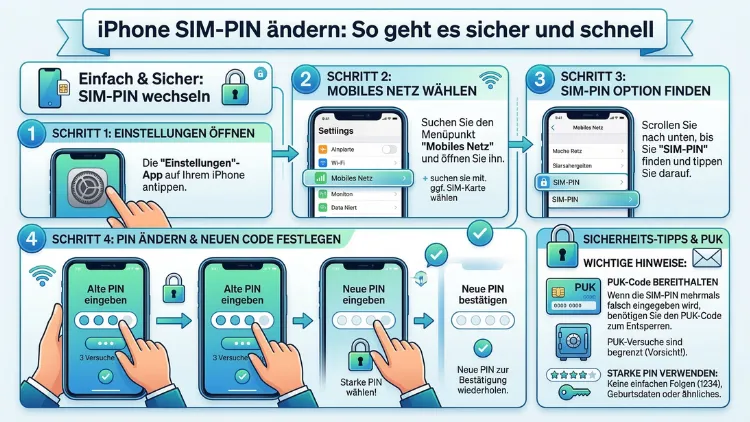
Die SIM-PIN am iPhone zu ändern gelingt in wenigen Sekunden über die Einstellungen. Öffnen Sie dazu Einstellungen → Mobilfunk → SIM-PIN → PIN ändern, geben Sie zunächst die bisherige PIN ein und legen Sie anschließend eine neue fest.
Dieser Artikel erklärt außerdem, wie Sie die SIM-PIN aktivieren, deaktivieren und im Notfall entsperren – inklusive aller empfohlenen Vorgehensweisen für maximale Sicherheit.
Was ist die SIM-PIN und warum ist sie unverzichtbar?
Die SIM-PIN (Personal Identification Number) ist ein Zahlencode, der Ihre SIM-Karte oder eSIM vor unbefugtem Zugriff schützt. Sie unterscheidet sich grundlegend vom Gerätecode Ihres iPhones: Während der Gerätecode den Zugriff auf das iPhone-Betriebssystem sperrt, schützt die SIM-PIN die SIM-Karte selbst. Deshalb greift der SIM-PIN-Schutz sogar dann, wenn jemand Ihre SIM-Karte physisch in ein anderes Gerät einsetzt.
Konkret bedeutet das: Sobald Sie Ihr iPhone neu starten oder die SIM-Karte entfernen, verlangt das Gerät automatisch die SIM-PIN. Ohne diesen Code kann der neue Besitzer weder telefonieren noch mobiles Internet nutzen. Außerdem verhindert die SIM-PIN, dass Kriminelle Ihre Handynummer für SMS-Verifizierungen oder Zwei-Faktor-Authentifizierungen missbrauchen können.
Seit iOS 16 zeigt das iPhone in der Statusleiste außerdem die Meldung „Gesperrte SIM“ an, wenn die SIM-PIN aktiv ist und noch nicht eingegeben wurde. Zudem unterstützen alle aktuellen iPhone-Modelle (iPhone 14, 15, 16 sowie das 2025 erschienene iPhone 17) und iPads mit Mobilfunkfunktion die SIM-PIN-Verwaltung direkt über die Einstellungen-App.
Standard-SIM-PIN: Das müssen Sie zuerst wissen
Bevor Sie Ihre SIM-PIN ändern, sollten Sie wissen: Jeder Mobilfunkanbieter liefert eine voreingestellte Standard-SIM-PIN mit der SIM-Karte. Diese finden Sie üblicherweise in den Vertragsunterlagen, auf der SIM-Karten-Verpackung oder auf einem beiliegenden Beiblatt. Deshalb lohnt es sich, diese Unterlagen sorgfältig aufzubewahren.
Die gängigsten Standard-PINs bei deutschen und österreichischen Netzbetreibern sind:
- Telekom (Deutschland): 0000
- Vodafone (Deutschland): 1234
- O2/Telefónica (Deutschland): 1234
- 1&1: 0000
- Congstar (Telekom-Netz): 0000
- Klarmobil: 1234
- Mobilcom-Debitel: 0000 oder 1234
- A1 (Österreich): 1234
- Magenta (Österreich): 1234
- Drei (Österreich/Schweiz): 1234
- Swisscom (Schweiz): 1234
- Salt (Schweiz): 1234
- Sunrise (Schweiz): 1234
Wichtiger Hinweis: Versuchen Sie niemals, die Standard-SIM-PIN zu erraten. Nach drei falschen Eingaben wird die SIM-Karte gesperrt und erfordert den sogenannten PUK-Code zur Entsperrung. Außerdem raten Sicherheitsexperten ausdrücklich dazu, die Standard-PIN sofort nach Erhalt der SIM-Karte zu ändern.
SIM-PIN am iPhone ändern – Die vollständige Schritt-für-Schritt-Anleitung
Das Ändern der SIM-PIN funktioniert bei iPhones mit iOS 16, iOS 17 und iOS 18 nahezu identisch. Deshalb gilt diese Anleitung für nahezu alle gängigen iPhone-Modelle, die aktuell in Verwendung sind.
Voraussetzung: Ihr iPhone muss eingeschaltet sein, und Sie benötigen die aktuelle SIM-PIN. Ohne die bisherige PIN ist eine Änderung nicht möglich.
Schritt 1: Einstellungen öffnen
Tippen Sie zunächst auf das graue Zahnrad-Symbol der „Einstellungen“-App auf Ihrem iPhone-Startbildschirm. Alternativ finden Sie die Einstellungen auch über die Spotlight-Suche (Wischen nach unten auf dem Homescreen, dann „Einstellungen“ eintippen).
Schritt 2: Mobilfunk aufrufen
Scrollen Sie in den Einstellungen nach unten und tippen Sie auf „Mobilfunk“. Bei iPhones mit iOS 18 kann dieser Menüpunkt je nach Gerät auch als „Mobile Dienste“ bezeichnet sein. Außerdem finden Sie diesen Bereich auf manchen Geräten unter dem englischen Begriff „Cellular“, falls die Systemsprache auf Englisch eingestellt ist.
Schritt 3: SIM-PIN-Einstellungen aufrufen
Tippen Sie anschließend auf „SIM-PIN“. Bei iPhones ohne Dual-SIM erscheint dieser Punkt direkt im Mobilfunk-Menü. Zusätzlich sehen Sie hier den aktuellen Status der SIM-PIN, also ob sie aktiviert oder deaktiviert ist.
Schritt 4: PIN ändern
Tippen Sie nun auf „PIN ändern“. Daraufhin erscheint ein Eingabedialog. Geben Sie zunächst Ihre bisherige SIM-PIN ein und bestätigen Sie mit „Fertig“. Geben Sie anschließend die neue gewünschte PIN ein und bestätigen Sie diese erneut durch eine zweite Eingabe. Das System prüft dabei automatisch, ob beide Eingaben übereinstimmen.
Schritt 5: Neue PIN bestätigen
Nach erfolgreicher Änderung erscheint eine kurze Bestätigungsmeldung. Deshalb empfiehlt es sich, die neue PIN sofort an einem sicheren Ort zu notieren – zum Beispiel in einem Passwort-Manager wie 1Password oder Bitwarden.
Tipp: Eine sichere SIM-PIN besteht aus mindestens 6 Ziffern und sollte keine leicht erratbaren Kombinationen wie Geburtsjahre, „1234″ oder „0000″ enthalten.
SIM-PIN am iPhone aktivieren und deaktivieren
Neben dem reinen Ändern der PIN können Sie die SIM-PIN-Funktion außerdem vollständig ein- oder ausschalten. Deshalb folgt hier die entsprechende Anleitung:
SIM-PIN aktivieren
- Öffnen Sie Einstellungen → Mobilfunk → SIM-PIN.
- Schieben Sie den Schalter neben „SIM-PIN“ auf grün (aktiv).
- Geben Sie die aktuelle (oder Standard-)SIM-PIN Ihres Anbieters ein.
- Tippen Sie auf „Fertig“.
Ab sofort verlangt Ihr iPhone nach jedem Neustart die SIM-PIN. Zudem schützt die aktive PIN die SIM-Karte, wenn sie in ein fremdes Gerät eingelegt wird.
SIM-PIN deaktivieren
- Öffnen Sie Einstellungen → Mobilfunk → SIM-PIN.
- Schieben Sie den Schalter neben „SIM-PIN“ auf grau (inaktiv).
- Geben Sie zur Bestätigung Ihre aktuelle SIM-PIN ein.
- Tippen Sie auf „Fertig“.
Hinweis: Das vollständige Deaktivieren der SIM-PIN wird aus Sicherheitsgründen generell nicht empfohlen. Ohne SIM-PIN kann jeder Ihre SIM-Karte in ein anderes Gerät einlegen und sofort telefonieren oder Mobilfunkdaten nutzen.
SIM-PIN bei Dual-SIM-iPhones ändern
Viele neuere iPhone-Modelle – beispielsweise das iPhone 13, 14, 15, 16 und 17 – unterstützen Dual-SIM bzw. Dual-eSIM. Dabei können zwei SIM-Karten gleichzeitig aktiv sein. Deshalb verläuft die PIN-Verwaltung hier etwas anders:
- Öffnen Sie Einstellungen → Mobilfunk.
- Sie sehen jetzt beide SIM-Karten/eSIMs aufgelistet. Tippen Sie auf die Zeile mit der Nummer, deren PIN Sie ändern möchten.
- Tippen Sie anschließend auf „SIM-PIN“.
- Folgen Sie dann denselben Schritten wie oben beschrieben (PIN ändern oder aktivieren/deaktivieren).
Außerdem ist zu beachten: Jede SIM-Karte hat ihre eigene, unabhängige PIN. Eine Änderung bei der primären SIM beeinflusst die sekundäre SIM deshalb nicht.
SIM-PIN am iPad ändern
Da viele iPads ebenfalls über eine Mobilfunkfunktion verfügen, ist die SIM-PIN-Verwaltung auch dort relevant. Zudem funktioniert die Änderung auf dem iPad nahezu identisch wie beim iPhone:
- Öffnen Sie Einstellungen → Mobilfunk (oder „Mobile Dienste“).
- Tippen Sie auf „SIM-PIN“.
- Tippen Sie auf „PIN ändern“ und folgen Sie den Anweisungen.
Auf manchen iPad-Modellen mit iOS 18.2 oder neuer kann der Menüpunkt zur SIM-PIN geringfügig anders angeordnet sein. Jedoch finden Sie ihn stets innerhalb des Mobilfunk-Bereichs in den Einstellungen.
Was tun, wenn die SIM-PIN falsch eingegeben wurde?
Haben Sie Ihre SIM-PIN dreimal falsch eingegeben, sperrt iOS die SIM-Karte automatisch. In diesem Fall erscheint auf dem Display die Meldung „SIM gesperrt“ oder „PUK eingeben“. Deshalb ist Ruhe bewahren jetzt besonders wichtig.
Folgende Schritte helfen Ihnen weiter:
- Versuchen Sie auf keinen Fall weitere PIN-Eingaben – jeder weitere Fehlversuch verschlimmert die Situation.
- Suchen Sie nach dem PUK-Code (Personal Unlocking Key) Ihres Anbieters. Diesen finden Sie oft in den ursprünglichen Vertragsunterlagen, auf der SIM-Karten-Verpackung oder online in Ihrem Kundenkonto des Netzbetreibers.
- Alternativ kontaktieren Sie direkt den Kundenservice Ihres Mobilfunkanbieters – zum Beispiel telefonisch oder per Chat.
Geben Sie den PUK-Code in das entsprechende Eingabefeld auf Ihrem iPhone ein. Anschließend können Sie eine neue SIM-PIN vergeben.
Der PUK-Code: Ihre letzte Rettung bei gesperrter SIM
Der PUK ist ein 8-stelliger Entsperrcode, der vom Mobilfunkanbieter vergeben wird. Er ermöglicht es, eine gesperrte SIM-Karte wiederherzustellen. Deshalb sollten Sie den PUK-Code stets griffbereit haben.
Hier erfahren Sie, wie Sie den PUK bei den wichtigsten Anbietern herausfinden:
- Telekom: Online unter Mein Telekom oder telefonisch unter 0800 33 01000 (kostenlos)
- Vodafone: MeinVodafone-App, online oder unter 0800 172 1212
- O2/Telefónica: Mein O2 (App oder Web) oder unter 089 78 79 79 400
- 1&1: 1&1 Kundenportal oder unter 0721 96 00
- A1 (Österreich): A1.net oder telefonisch unter +43 664 0800
- Magenta (Österreich): Magenta App oder unter +43 676 800 86 400
- Swisscom: My Swisscom App oder unter 0800 800 800
Warnung: Der PUK darf ebenfalls nur 10-mal falsch eingegeben werden. Nach 10 Fehlversuchen ist die SIM-Karte dauerhaft und unwiederbringlich gesperrt. In diesem Fall benötigen Sie eine neue SIM-Karte von Ihrem Anbieter.
eSIM und SIM-PIN: Was ist anders?
Immer mehr iPhones nutzen ausschließlich eSIM (Embedded SIM), also eine fest im Gerät verbaute SIM. Außerdem bieten viele Anbieter inzwischen QR-Code-basierte eSIM-Profile an. Dennoch funktioniert die SIM-PIN bei der eSIM genauso wie bei einer physischen SIM-Karte:
- Die SIM-PIN schützt das eSIM-Profil vor unbefugter Nutzung.
- Jedoch kann eine eSIM nicht einfach physisch in ein anderes Gerät eingelegt werden. Deshalb ist der Schutz bei eSIM etwas weniger dringend, jedoch dennoch sinnvoll.
- Die Einstellungen zur eSIM-PIN finden Sie ebenfalls unter Einstellungen → Mobilfunk → → SIM-PIN.
Empfohlene Vorgehensweisen für eine sichere SIM-PIN
Damit Ihre SIM-Karte dauerhaft sicher bleibt, sollten Sie folgende empfohlene Vorgehensweisen beherzigen:
1. Standard-PIN sofort ändern
Ändern Sie die voreingestellte Standard-PIN (meist „0000″ oder „1234″) unmittelbar nach Erhalt der SIM-Karte. Denn Standard-PINs sind allgemein bekannt und bieten deshalb kaum Schutz.
2. Mindestens 6 Stellen verwenden
iOS erlaubt SIM-PINs mit 4 bis 8 Ziffern. Deshalb empfiehlt es sich, eine PIN mit 6 oder mehr Ziffern zu wählen. Außerdem sollten Sie keine persönlichen Daten wie Geburtsdaten, Postleitzahlen oder Telefonnummernbestandteile verwenden.
3. PIN sicher aufbewahren
Verwenden Sie einen vertrauenswürdigen Passwort-Manager – beispielsweise 1Password, Bitwarden oder Apple Schlüsselbund – um Ihre SIM-PIN sicher zu speichern. Deshalb müssen Sie sich die PIN nicht auswendig merken, ohne sie zu riskieren.
4. PIN regelmäßig ändern
Experten für digitale Sicherheit empfehlen, wichtige PINs und Passwörter regelmäßig zu aktualisieren – zum Beispiel einmal pro Jahr oder nach einem Gerätewechsel.
5. SIM-PIN niemals weitergeben
Teilen Sie Ihre SIM-PIN niemals mit anderen Personen, auch nicht mit vermeintlichen Mitarbeitern Ihres Netzbetreibers. Außerdem sollten Sie die PIN-Eingabe stets verdecken, wenn Sie sich in der Öffentlichkeit befinden.
6. PUK sicher aufbewahren
Notieren Sie den PUK-Code an einem sicheren Ort – zum Beispiel ebenfalls im Passwort-Manager. Denn im Notfall, wenn die SIM gesperrt ist, ist der PUK Ihre einzige Rettung.
Unterschied: SIM-PIN vs. iPhone-Gerätecode
Viele Nutzer verwechseln die SIM-PIN mit dem iPhone-Gerätecode (früher als „Entsperrcode“ bekannt). Deshalb ist eine klare Abgrenzung wichtig:
| Merkmal | SIM-PIN | iPhone-Gerätecode |
|---|---|---|
| Schützt | SIM-Karte/eSIM | iOS-Gerät und Daten |
| Anzahl der Ziffern | 4–8 Ziffern | 6 Ziffern (Standard) |
| Wo ändern | Einstellungen → Mobilfunk → SIM-PIN | Einstellungen → Face ID & Code |
| Wirkt auch ohne iPhone | Ja (SIM in anderem Gerät) | Nein |
| Fehlversuche bis Sperre | 3 (dann PUK nötig) | 10 (dann iOS-Reset) |
Außerdem ist zu beachten: Die Face ID und Touch ID ersetzen zwar den Gerätecode für die tägliche Entsperrung, jedoch niemals die SIM-PIN. Beide Schutzmechanismen ergänzen sich deshalb sinnvoll.
iPhone-Gerätecode ändern (kurze Anleitung)
Falls Sie außerdem den Gerätecode Ihres iPhones ändern möchten, gehen Sie wie folgt vor:
- Öffnen Sie Einstellungen → Face ID & Code (oder „Touch ID & Code“ bei älteren Modellen).
- Geben Sie Ihren aktuellen Code ein.
- Tippen Sie auf „Code ändern“.
- Geben Sie erneut den alten Code ein, dann den neuen Code und schließlich den neuen Code zur Bestätigung nochmals ein.
SIM-PIN-Probleme unter iOS 18: Bekannte Einschränkungen
Mit dem Update auf iOS 18.2 berichteten einige Nutzer – insbesondere iPad-Besitzer – von Schwierigkeiten beim Auffinden der SIM-PIN-Einstellungen. Deshalb ist es wichtig zu wissen: Apple hat den Menüpfad in iOS 18 leicht umstrukturiert.
Auf iPhone mit iOS 18 finden Sie die SIM-PIN-Optionen wie folgt:
- Einstellungen → Mobilfunk → → SIM-PIN
Auf iPad mit iOS 18/iPadOS 18 gilt:
- Einstellungen → Mobilfunk → SIM-PIN
Falls der Menüpunkt dennoch fehlt, empfiehlt sich ein Neustart des Geräts oder ein Blick in die offiziellen Apple-Support-Seiten. Außerdem kann ein Update auf die neueste iOS-Version – aktuell iOS 18.x (Stand: 2026) – bekannte Bugs beheben.
SIM-PIN nach einem iPhone-Wechsel oder SIM-Tausch
Wenn Sie ein neues iPhone erhalten oder Ihre SIM-Karte in ein anderes Gerät übertragen, bleibt die SIM-PIN unverändert – denn sie ist auf der SIM-Karte selbst gespeichert, nicht auf dem iPhone. Deshalb müssen Sie beim ersten Start des neuen iPhones Ihre bisherige SIM-PIN eingeben.
Außerdem gilt: Bei einem eSIM-Transfer zwischen zwei iPhones – zum Beispiel per Quick-Transfer-Funktion – wird das eSIM-Profil übertragen. Die zugehörige SIM-PIN bleibt dabei ebenfalls erhalten.
Empfehlung: Notieren Sie Ihre aktuelle SIM-PIN deshalb vor jedem Gerätewechsel. So vermeiden Sie unangenehme Überraschungen beim Einrichten des neuen Geräts.
SIM-PIN beim Roaming im Ausland
Auch im Ausland ist die SIM-PIN aktiv – sofern Sie sie aktiviert haben. Deshalb sollten Sie Ihre SIM-PIN spätestens vor einer Auslandsreise kennen. Denn nach einem Neustart des iPhones – zum Beispiel nach dem Einschalten im Zielland – verlangt iOS die PIN. Außerdem funktioniert der PUK-Prozess im Ausland grundsätzlich genauso, jedoch kann die Erreichbarkeit des Kundenservices erschwert sein. Deshalb lohnt es sich, den PUK vor der Abreise griffbereit zu haben.
Häufige Fragen zur iPhone SIM-PIN
Wie lautet die Standard-SIM-PIN beim iPhone?
Es gibt keine von Apple vorgegebene Standard-SIM-PIN. Die Standard-PIN legt Ihr Mobilfunkanbieter fest. Üblicherweise ist sie „0000″ (Telekom, 1&1, Congstar) oder „1234″ (Vodafone, O2, A1, Magenta, Swisscom). Außerdem finden Sie die ursprüngliche PIN stets in Ihren Vertragsunterlagen oder auf der SIM-Karten-Verpackung.
Wo genau finde ich die SIM-PIN-Einstellung auf dem iPhone?
Die SIM-PIN-Einstellung befindet sich unter Einstellungen → Mobilfunk → SIM-PIN. Bei Dual-SIM-iPhones tippen Sie zusätzlich auf die jeweilige SIM-Karte oder Nummer, bevor der SIM-PIN-Bereich erscheint. Außerdem kann der Menüpunkt je nach iOS-Version als „Mobile Dienste“ statt „Mobilfunk“ bezeichnet sein.
Was passiert, wenn ich die SIM-PIN dreimal falsch eingebe?
Nach drei falschen PIN-Eingaben wird die SIM-Karte automatisch gesperrt. In diesem Fall erscheint auf dem Display die Meldung „SIM gesperrt“. Deshalb benötigen Sie anschließend den PUK-Code Ihres Anbieters, um die SIM-Karte wieder freizuschalten und eine neue PIN vergeben zu können.
Kann ich die SIM-PIN auch vollständig deaktivieren?
Ja, das ist möglich. Unter Einstellungen → Mobilfunk → SIM-PIN können Sie die SIM-PIN deaktivieren, indem Sie den Schalter auf grau schieben und die aktuelle PIN zur Bestätigung eingeben. Jedoch wird dies aus Sicherheitsgründen ausdrücklich nicht empfohlen, da die SIM-Karte ohne PIN ungeschützt ist.
Wie viele Stellen darf die SIM-PIN haben?
iOS erlaubt SIM-PINs mit 4 bis 8 Ziffern. Deshalb empfehlen Sicherheitsexperten generell, mindestens 6 Stellen zu wählen. Außerdem sollte die PIN keine leicht erratbaren Zahlenfolgen wie „1234″, „0000″ oder Geburtsdaten enthalten.
Muss ich nach einem iPhone-Wechsel eine neue SIM-PIN vergeben?
Nein, das ist nicht notwendig. Die SIM-PIN ist auf der SIM-Karte selbst gespeichert und bleibt deshalb nach einem Gerätewechsel unverändert. Beim ersten Start des neuen iPhones müssen Sie jedoch die bestehende SIM-PIN eingeben, um die SIM-Karte zu entsperren.
Wo finde ich den PUK-Code, wenn die SIM gesperrt ist?
Den PUK-Code finden Sie in den Vertragsunterlagen Ihres Anbieters, im Online-Kundenkonto oder über den telefonischen Kundenservice. Außerdem bieten viele Anbieter wie die Telekom (0800 33 01000), Vodafone (0800 172 1212) und O2 (089 78 79 79 400) den PUK nach Legitimation auch direkt am Telefon durch.
Gilt die SIM-PIN auch für die eSIM?
Ja, die SIM-PIN funktioniert bei der eSIM identisch wie bei einer physischen SIM-Karte. Deshalb können Sie auch das eSIM-Profil mit einer PIN schützen. Die Einstellungen finden Sie ebenfalls unter Einstellungen → Mobilfunk → → SIM-PIN.
Ist die SIM-PIN dasselbe wie der iPhone-Gerätecode?
Nein, beide Codes sind völlig unterschiedlich. Der Gerätecode schützt das iPhone-Betriebssystem und Ihre Daten. Die SIM-PIN hingegen schützt die SIM-Karte selbst – also auch dann, wenn die SIM in ein anderes Gerät eingelegt wird. Deshalb ist es sinnvoll, beide Codes aktiv zu haben.
Was tun, wenn der PIN-ändern-Button ausgegraut ist?
Ist die Option „PIN ändern“ ausgegraut, ist die SIM-PIN höchstwahrscheinlich aktuell deaktiviert. Aktivieren Sie deshalb zunächst die SIM-PIN, indem Sie den Schalter auf grün stellen und die Standard-PIN eingeben. Danach erscheint auch der Button „PIN ändern“ wieder und ist anklickbar. Außerdem kann ein Neustart des iPhones helfen, falls der Button fälschlicherweise ausgegraut bleibt.
Fazit
Die SIM-PIN am iPhone zu ändern ist ein einfacher, aber wichtiger Schritt für Ihre digitale Sicherheit. Der Weg führt stets über Einstellungen → Mobilfunk → SIM-PIN → PIN ändern – und dauert kaum eine Minute.
Außerdem sollten Sie die Standard-PIN Ihres Anbieters umgehend durch eine individuelle, mindestens 6-stellige Kombination ersetzen und den PUK-Code sicher aufbewahren. So sind Sie für alle Situationen bestens gewappnet.