
Erfahren Sie, wie Sie den BSOD IRQL_NOT_LESS_OR_EQUAL (0xA) unter Windows 11 und 10 schnell analysieren und dauerhaft beheben.
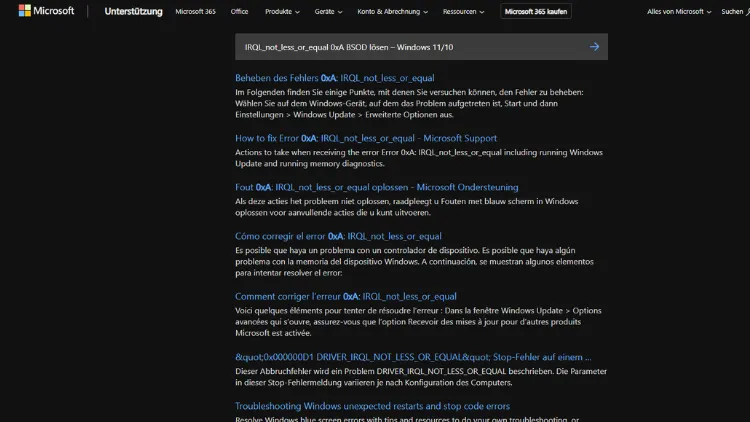
Der Bluescreen IRQL_NOT_LESS_OR_EQUAL (Stop-Code 0xA) gehört zu den häufigsten und zugleich frustrierendsten Fehlern unter Windows 11 und Windows 10. Er tritt meist plötzlich auf und führt zu einem Neustart oder Datenverlust.
Ursache sind in vielen Fällen fehlerhafte Treiber, defekte Hardware oder Probleme mit dem Arbeitsspeicher. In diesem umfassenden Leitfaden erfahren Sie, was hinter dem Fehler steckt und wie Sie ihn Schritt für Schritt dauerhaft beheben.
Was bedeutet IRQL_NOT_LESS_OR_EQUAL?
Der Fehler IRQL_NOT_LESS_OR_EQUAL weist darauf hin, dass ein Treiber oder ein Kernel-Prozess versucht hat, auf einen Speicherbereich zuzugreifen, für den er keine Berechtigung hatte.
IRQL steht für Interrupt Request Level. Dabei handelt es sich um ein Prioritätssystem, das Windows verwendet, um festzulegen, welche Prozesse und Treiber auf Systemressourcen zugreifen dürfen. Wird diese Regel verletzt, reagiert Windows mit einem Bluescreen, um Schäden am System zu verhindern.
Typischer Stop-Code:
IRQL_NOT_LESS_OR_EQUAL
0x0000000A
Häufige Ursachen des Fehlers
Der Stop-Code 0xA hat mehrere mögliche Auslöser. In der Praxis sind vor allem folgende Ursachen relevant:
Fehlerhafte oder veraltete Treiber
Inkompatible, beschädigte oder nicht signierte Treiber gehören zu den Hauptursachen. Besonders betroffen sind:
- Netzwerk-Treiber
- Grafiktreiber
- Audio-Treiber
- Treiber von Sicherheitssoftware
Defekter oder instabiler Arbeitsspeicher (RAM)
Beschädigte RAM-Module oder falsche BIOS-Einstellungen können Speicherzugriffsfehler verursachen.
Übertaktung (Overclocking)
CPU-, GPU- oder RAM-Übertaktung führt häufig zu Instabilitäten auf Kernel-Ebene.
Fehlerhafte Systemdateien
Beschädigte Windows-Systemdateien können ebenfalls Zugriffsverletzungen auslösen.
BIOS- oder Firmware-Probleme
Ein veraltetes BIOS oder fehlerhafte ACPI-Einstellungen wirken sich direkt auf das Interrupt-Management aus.
Malware oder Rootkits
Schadsoftware, die tief ins System eingreift, manipuliert oft Treiber oder Speicherbereiche.
Wann tritt der Bluescreen besonders häufig auf?
Der Fehler kann in unterschiedlichen Situationen auftreten:
- Beim Start von Windows
- Während des Spielens
- Bei hoher Systemlast
- Nach Windows-Updates
- Beim Aufwachen aus dem Energiesparmodus
- Beim Anschließen neuer Hardware
Diese Hinweise helfen, die Ursache gezielter einzugrenzen.
Erste Sofortmaßnahmen nach einem Bluescreen
Bevor Sie tiefgreifende Änderungen vornehmen, sollten Sie folgende Schritte durchführen:
- PC neu starten
- Prüfen, ob der Fehler reproduzierbar ist
- Kürzlich installierte Hardware oder Software notieren
- Sicherung wichtiger Daten durchführen
Falls Windows nicht mehr startet, wechseln Sie in den abgesicherten Modus.
Lösung 1: Abgesicherten Modus starten
Der abgesicherte Modus lädt Windows mit minimalen Treibern.
So starten Sie ihn:
- PC mehrfach während des Bootens ausschalten
- „Erweiterte Startoptionen“ öffnen
- „Problembehandlung“ → „Erweiterte Optionen“
- „Starteinstellungen“ → „Neu starten“
- Taste 4 oder F4
Tritt der Fehler dort nicht auf, liegt die Ursache fast immer an einem Treiber oder Autostart-Programm.
Lösung 2: Problematische Treiber identifizieren
Geräte-Manager prüfen
Windows-Taste + X- „Geräte-Manager“
- Nach Warnsymbolen suchen
- Kürzlich aktualisierte Geräte überprüfen
Treiber zurücksetzen
- Rechtsklick auf das Gerät
- „Eigenschaften“ → „Treiber“
- „Vorheriger Treiber“
Treiber vollständig neu installieren
- Gerät deinstallieren
- PC neu starten
- Originaltreiber vom Hersteller installieren
Lösung 3: Windows-Speicherdiagnose ausführen
Defekter RAM ist eine der häufigsten Ursachen.
Vorgehensweise:
Windows-Taste + Rmdsched.exeeingeben- „Jetzt neu starten und nach Problemen suchen“
Für eine noch genauere Analyse empfiehlt sich MemTest86 (mehrere Durchläufe).
Lösung 4: Systemdateien reparieren (SFC & DISM)
Beschädigte Systemdateien lassen sich oft reparieren.
SFC-Scan
sfc /scannowDISM-Befehle
DISM /Online /Cleanup-Image /RestoreHealthBeide Befehle müssen in einer Eingabeaufforderung mit Administratorrechten ausgeführt werden.
Lösung 5: Übertaktung deaktivieren
Falls CPU, GPU oder RAM übertaktet sind:
- BIOS/UEFI aufrufen
- „Load Optimized Defaults“ oder „Default Settings“
- XMP-Profile testweise deaktivieren
- Änderungen speichern und neu starten
Stabilität ist wichtiger als Leistung.
Lösung 6: BIOS und Firmware aktualisieren
Ein veraltetes BIOS kann zu Interrupt-Konflikten führen.
Wichtig:
- Update nur von der offiziellen Herstellerseite
- Exakte Mainboard-Version beachten
- Update nicht unterbrechen
Nach dem Update empfiehlt sich ein Reset der BIOS-Einstellungen.
Lösung 7: Windows-Updates prüfen
Microsoft behebt viele Treiber- und Kernelprobleme über Updates.
- Einstellungen → „Windows Update“
- Nach Updates suchen
- Optionale Treiberupdates installieren
Falls der Fehler nach einem Update auftritt, kann ein Rollback helfen.
Lösung 8: Antivirus-Software überprüfen
Drittanbieter-Sicherheitssoftware greift tief ins System ein.
Empfohlene Vorgehensweise:
- Antivirus temporär deinstallieren
- Windows Defender aktiv lassen
- Prüfen, ob der Bluescreen weiterhin auftritt
Viele bekannte IRQL-Fehler werden durch veraltete Sicherheitsprogramme verursacht.
Lösung 9: Festplatte und Dateisystem prüfen
Fehlerhafte Sektoren können Systemabstürze begünstigen.
chkdsk C: /f /rDer Befehl wird beim nächsten Neustart ausgeführt.
Lösung 10: Minidump-Dateien analysieren
Windows speichert Absturzinfos unter:
C:\Windows\MinidumpTools wie:
- BlueScreenView
- WinDbg
zeigen, welcher Treiber den Fehler ausgelöst hat. Diese Analyse ist besonders hilfreich bei wiederkehrenden Abstürzen.
Lösung 11: Windows zurücksetzen oder neu installieren
Wenn alle Maßnahmen scheitern:
Zurücksetzen mit Beibehaltung der Daten
- Einstellungen → „System“
- „Wiederherstellung“
- „Diesen PC zurücksetzen“
Saubere Neuinstallation
- Letzte Option bei hartnäckigen Fehlern
- Sichert maximale Stabilität
Unterschied zwischen Windows 10 und Windows 11
Grundsätzlich ist der Fehler identisch. Unterschiede bestehen hauptsächlich bei:
- Treiberkompatibilität
- BIOS-Anforderungen (TPM, Secure Boot)
- Energieverwaltung
Unter Windows 11 treten IRQL-Fehler häufiger bei älterer Hardware auf.
Häufige Fragen (FAQ)
Ist der Fehler gefährlich?
Der Fehler selbst schützt das System. Die Ursache kann jedoch auf Hardwareprobleme hinweisen.
Kann ein einzelner Treiber den Fehler auslösen?
Ja. Ein einziger fehlerhafter Treiber reicht aus.
Ist ein Hardwaredefekt wahrscheinlich?
Bei wiederholten Abstürzen ja, insbesondere RAM oder Mainboard.
Tritt der Fehler auch bei neuen PCs auf?
Ja, oft durch fehlerhafte Treiber oder BIOS-Versionen.
Prävention: So vermeiden Sie IRQL_NOT_LESS_OR_EQUAL künftig
- Treiber nur vom Hersteller installieren
- Regelmäßige Windows-Updates
- Keine aggressive Übertaktung
- BIOS aktuell halten
- Seriöse Sicherheitssoftware verwenden
- Regelmäßige Backups erstellen
Fazit
Der Bluescreen IRQL_NOT_LESS_OR_EQUAL (0xA) ist zwar beunruhigend, lässt sich jedoch in den meisten Fällen systematisch beheben. Häufig sind fehlerhafte Treiber oder instabile Hardware die Ursache.
Mit den in diesem Artikel beschriebenen Schritten können Sie den Fehler gezielt analysieren, beseitigen und langfristig vermeiden. Eine saubere Systemkonfiguration und aktuelle Treiber sind der beste Schutz vor zukünftigen Abstürzen.