
Erfahren Sie, was die Meldung „Ist Ihr Windows aktiviert?“ in Windows 11 und 10 bedeutet, warum sie erscheint und wie Sie den Aktivierungsstatus prüfen.
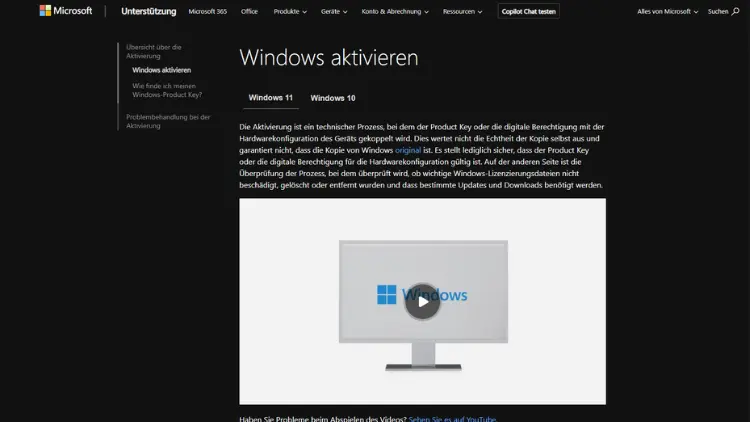
Viele Nutzer sehen früher oder später unter Windows 10 oder Windows 11 die Meldung „Ist Ihr Windows aktiviert?“ oder „Windows ist nicht aktiviert“. Diese Hinweise erscheinen oft plötzlich nach einem Update, einer Neuinstallation oder einem Hardwarewechsel und sorgen für Unsicherheit. Häufig stellt sich die Frage, ob das System weiterhin nutzbar ist, ob rechtliche Probleme drohen oder ob sogar ein Sicherheitsrisiko besteht.
In diesem Artikel erfahren Sie umfassend, was die Meldung bedeutet, warum sie erscheint, welche Auswirkungen eine fehlende Aktivierung hat und wie Sie Windows 10 oder Windows 11 korrekt aktivieren. Außerdem werden typische Fehlerursachen, Sonderfälle wie Hardwarewechsel sowie Unterschiede zwischen Lizenztypen verständlich erklärt.
Was bedeutet die Meldung „Ist Ihr Windows aktiviert?“
Die Meldung weist darauf hin, dass Ihr Windows-Betriebssystem aktuell nicht aktiviert ist oder dass Windows den Aktivierungsstatus nicht eindeutig überprüfen kann. Die Aktivierung dient Microsoft dazu, sicherzustellen, dass eine gültige Lizenz verwendet wird.
Ein aktiviertes Windows bestätigt:
- Das Betriebssystem wurde ordnungsgemäß lizenziert
- Der Produktschlüssel oder die digitale Lizenz ist gültig
- Windows wird nicht auf mehr Geräten genutzt als erlaubt
Ist Windows nicht aktiviert, funktioniert das System grundsätzlich weiter, jedoch mit Einschränkungen.
Unterschied zwischen Installation und Aktivierung
Viele Nutzer verwechseln Installation und Aktivierung. Beides sind zwei getrennte Vorgänge.
Installation
Die Installation beschreibt das Aufspielen von Windows auf einen Computer. Diese ist jederzeit möglich, auch ohne Produktschlüssel.
Aktivierung
Die Aktivierung bestätigt die Rechtmäßigkeit der Installation. Sie erfolgt:
- Mit einem Produktschlüssel (25-stellig)
- Oder automatisch über eine digitale Lizenz
Erst nach erfolgreicher Aktivierung gilt Windows als vollständig lizenziert.
Wie erkennt man den Aktivierungsstatus?
Sie können jederzeit prüfen, ob Ihr Windows aktiviert ist.
Windows 10
- Öffnen Sie Einstellungen
- Klicken Sie auf Update und Sicherheit
- Wählen Sie Aktivierung
Windows 11
- Öffnen Sie Einstellungen
- Klicken Sie auf System
- Wählen Sie Aktivierung
Dort sehen Sie eindeutig, ob Windows aktiviert ist und welche Lizenz verwendet wird.
Typische Meldungen zur Windows-Aktivierung
Je nach Situation zeigt Windows unterschiedliche Hinweise an:
- „Windows ist nicht aktiviert“
- „Aktivieren Sie Windows“
- „Dieser Produktschlüssel funktioniert nicht“
- „Windows kann auf diesem Gerät nicht aktiviert werden“
- Wasserzeichen: „Windows aktivieren“ unten rechts auf dem Desktop
Diese Meldungen liefern Hinweise auf die Ursache des Problems.
Gründe, warum Windows nicht aktiviert ist
Kein Produktschlüssel eingegeben
Nach einer Neuinstallation wird Windows oft ohne Schlüssel installiert. Ohne nachträgliche Aktivierung bleibt der Status „nicht aktiviert“.
Ungültiger oder gesperrter Produktschlüssel
Wurde ein falscher oder bereits verwendeter Schlüssel eingegeben, schlägt die Aktivierung fehl.
Hardwareänderungen
Ein Austausch von Mainboard, Prozessor oder mehreren Komponenten kann dazu führen, dass Windows die Lizenz nicht mehr erkennt.
Neuinstallation ohne Lizenzbindung
Wenn Windows neu installiert wurde, ohne dass die digitale Lizenz mit einem Microsoft-Konto verknüpft ist, kann die automatische Aktivierung scheitern.
Probleme mit Microsoft-Servern
Vorübergehende Serverprobleme oder fehlende Internetverbindung können die Aktivierung verhindern.
Was ist eine digitale Lizenz?
Seit Windows 10 setzt Microsoft verstärkt auf die digitale Lizenz. Diese ist nicht an einen sichtbaren Produktschlüssel gebunden, sondern an:
- Die Hardware des Geräts
- Optional an Ihr Microsoft-Konto
Vorteile:
- Keine manuelle Eingabe notwendig
- Automatische Aktivierung nach Neuinstallation
- Einfachere Wiederherstellung nach Updates
Wichtig ist, dass Sie mit demselben Microsoft-Konto angemeldet sind, mit dem die Lizenz verknüpft wurde.
Produktschlüssel vs. digitale Lizenz
Produktschlüssel
- 25-stelliger Code
- Wird manuell eingegeben
- Häufig bei Retail-Versionen oder Volumenlizenzen
Digitale Lizenz
- Kein sichtbarer Schlüssel
- Automatische Aktivierung
- Meist bei vorinstalliertem Windows (OEM)
Beide Varianten sind gleichwertig, unterscheiden sich jedoch in der Verwaltung.
Auswirkungen eines nicht aktivierten Windows
Ein nicht aktiviertes Windows funktioniert weiterhin, ist jedoch eingeschränkt.
Einschränkungen im Überblick
- Permanentes Wasserzeichen „Windows aktivieren“
- Personalisierung gesperrt (Hintergrund, Farben, Designs)
- Regelmäßige Erinnerungen zur Aktivierung
- Kein offizieller Support von Microsoft
Was weiterhin funktioniert
- Windows-Updates
- Sicherheitsupdates
- Programme und Spiele
- Internet und Office-Anwendungen
Ein Sicherheitsrisiko entsteht allein durch die fehlende Aktivierung nicht, jedoch ist der eingeschränkte Funktionsumfang störend.
Ist die Nutzung ohne Aktivierung legal?
Die Installation von Windows ohne Aktivierung ist technisch möglich, aber rechtlich eingeschränkt. Laut Microsoft-Lizenzbedingungen darf Windows nur mit gültiger Lizenz dauerhaft genutzt werden.
Für kurze Testzeiträume oder zur Fehlerdiagnose wird die Nutzung meist toleriert, eine dauerhafte Verwendung ohne Aktivierung entspricht jedoch nicht den Lizenzbedingungen.
Windows 10 und Windows 11: Unterschiede bei der Aktivierung
Grundsätzlich ist der Aktivierungsmechanismus bei beiden Systemen ähnlich. Dennoch gibt es kleine Unterschiede.
Windows 10
- Länger etablierter Aktivierungsprozess
- Häufig digitale Lizenz durch Upgrade von Windows 7 oder 8
- Teilweise mehr Kulanz bei Hardwareänderungen
Windows 11
- Stärkere Bindung an Hardware (TPM, Secure Boot)
- Aktivierung meist nur mit Microsoft-Konto
- OEM-Lizenzen enger an Geräte gebunden
In der Praxis ist Windows 11 etwas strikter bei der Lizenzprüfung.
Aktivierung nach einem Hardwarewechsel
Ein häufiger Grund für Aktivierungsprobleme ist ein Hardwaretausch.
Besonders kritisch
- Austausch des Mainboards
- Wechsel von CPU und Mainboard gleichzeitig
Windows interpretiert dies oft als neuen Computer.
Lösung
- Anmeldung mit dem verknüpften Microsoft-Konto
- Nutzung der Problembehandlung zur Aktivierung
- Erneute Eingabe des Produktschlüssels
Die Problembehandlung finden Sie direkt im Aktivierungsmenü.
Aktivierung mit Microsoft-Konto wiederherstellen
Wenn Ihre Lizenz mit einem Microsoft-Konto verknüpft ist, gehen Sie wie folgt vor:
- Melden Sie sich mit Ihrem Microsoft-Konto an
- Öffnen Sie Einstellungen → Aktivierung
- Wählen Sie Problembehandlung
- Bestätigen Sie, dass sich die Hardware geändert hat
- Wählen Sie Ihr Gerät aus der Liste
In vielen Fällen wird Windows sofort wieder aktiviert.
Typische Aktivierungsfehler und ihre Bedeutung
Fehlercode 0xC004F213
Windows findet keine gültige Lizenz auf dem Gerät. Häufig nach Neuinstallation.
Fehlercode 0xC004C003
Der Produktschlüssel wurde gesperrt oder ist ungültig.
Fehlercode 0x803FA067
Aktivierung auf diesem Gerät nicht möglich, oft bei falscher Edition.
Fehlercode 0x8007007B
Falsches Lizenzmodell, meist Volumenlizenz auf Privatgerät.
Die genaue Fehlermeldung hilft bei der Ursachenanalyse.
Windows-Edition und Aktivierung
Windows muss in der richtigen Edition installiert sein.
Beispiele:
- Windows Home benötigt Home-Lizenz
- Windows Pro benötigt Pro-Lizenz
Ein Home-Schlüssel aktiviert kein Pro-System und umgekehrt. Bei falscher Edition ist eine Aktivierung unmöglich, bis die Version angepasst wird.
Upgrade von Windows Home auf Pro
Ein Upgrade ist möglich, erfordert jedoch:
- Einen gültigen Windows-Pro-Produktschlüssel
- Oder eine digitale Pro-Lizenz
Nach dem Upgrade muss Windows erneut aktiviert werden.
Aktivierung bei vorinstalliertem Windows (OEM)
Bei neuen PCs ist Windows meist voraktiviert.
Merkmale:
- Lizenz im BIOS/UEFI gespeichert
- Keine manuelle Eingabe notwendig
- Aktivierung erfolgt automatisch nach Internetverbindung
Probleme entstehen meist nur nach Mainboardtausch oder unsauberer Neuinstallation.
Aktivierung nach Neuinstallation
Nach einer Neuinstallation genügt meist:
- Internetverbindung herstellen
- Mit Microsoft-Konto anmelden
Falls das nicht funktioniert:
- Produktschlüssel erneut eingeben
- Aktivierungsproblembehandlung starten
In den meisten Fällen lässt sich die Aktivierung problemlos wiederherstellen.
Windows aktivieren – Schritt für Schritt
- Öffnen Sie Einstellungen
- Gehen Sie zu Aktivierung
- Klicken Sie auf Produktschlüssel ändern
- Geben Sie den 25-stelligen Schlüssel ein
- Bestätigen Sie die Aktivierung
Alternativ erfolgt die Aktivierung automatisch über eine digitale Lizenz.
Aktivierung ohne Internet
Eine Aktivierung ist auch offline möglich:
- Telefonische Aktivierung über Microsoft
- Eingabe einer Bestätigungs-ID
Diese Methode wird heute seltener genutzt, ist aber weiterhin verfügbar.
Häufige Irrtümer zur Windows-Aktivierung
„Nicht aktiviertes Windows ist unsicher“
Falsch. Sicherheitsupdates werden weiterhin ausgeliefert.
„Windows wird nach kurzer Zeit gesperrt“
Falsch. Es gibt keine zeitliche Abschaltung.
„Aktivierung kostet immer Geld“
Falsch. Bei vorhandener Lizenz ist die Aktivierung kostenlos.
Warum Microsoft auf Aktivierung besteht
Die Aktivierung dient:
- Schutz vor Softwarepiraterie
- Faire Lizenznutzung
- Sicherstellung von Support und Updates
Für Nutzer bedeutet dies vor allem Ordnung und Rechtssicherheit.
Fazit
Die Meldung „Ist Ihr Windows aktiviert?“ ist kein Grund zur Panik, sondern ein Hinweis auf den Lizenzstatus Ihres Systems. In den meisten Fällen lässt sich die Aktivierung schnell und unkompliziert wiederherstellen, insbesondere wenn eine digitale Lizenz oder ein Microsoft-Konto genutzt wird.
Ein nicht aktiviertes Windows bleibt funktionstüchtig, ist jedoch eingeschränkt und entspricht nicht den Lizenzbedingungen. Um langfristig störungsfrei zu arbeiten, empfiehlt sich stets eine ordnungsgemäße Aktivierung von Windows 10 oder Windows 11.
Mit dem Wissen aus diesem Artikel können Sie Aktivierungsprobleme besser verstehen, gezielt beheben und Ihr System dauerhaft korrekt nutzen.