
Erfahren Sie, wie Sie unter Windows 11 und 10 schnell prüfen, ob Ihr System aktiviert ist – Schritt-für-Schritt-Anleitung für den Aktivierungsstatus.
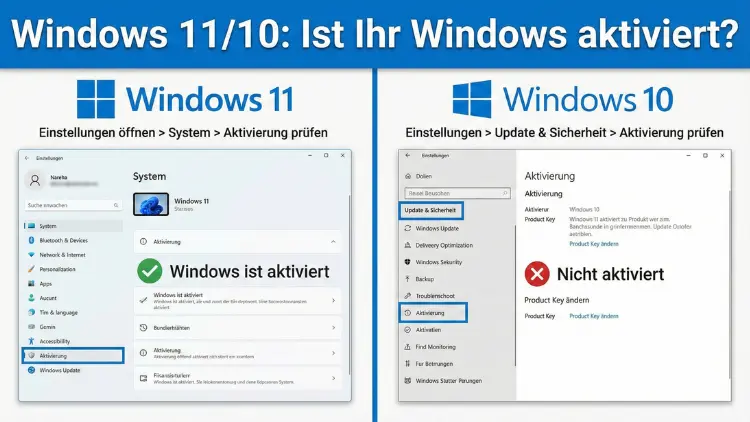
Ob nach einem Upgrade, einem Hardwaretausch oder einer Neuinstallation: Viele Nutzer fragen sich, ob ihr System korrekt freigeschaltet ist. Eine aktivierte Windows-Version ist entscheidend für Sicherheit, Updates und Funktionsumfang.
In diesem Leitfaden erfahren Sie Schritt für Schritt, wie Sie den Aktivierungsstatus in Windows 11 und Windows 10 prüfen, Probleme beheben und typische Fehler vermeiden.
Warum die Windows-Aktivierung wichtig ist
Eine gültige Aktivierung bestätigt, dass Ihre Installation ordnungsgemäß lizenziert ist. Ohne Aktivierung kann es zu Einschränkungen kommen:
- Personalisierung ist teilweise gesperrt
- Regelmäßige Hinweise zur Aktivierung erscheinen
- Rechtliche Unsicherheiten bei geschäftlicher Nutzung
- Mögliche Einschränkungen bei optionalen Updates
Zudem stellt eine aktivierte Version sicher, dass sicherheitsrelevante Updates zuverlässig bereitgestellt werden.
Der Hersteller Microsoft koppelt moderne Lizenzen häufig an ein Gerät oder ein Benutzerkonto. Deshalb ist die Aktivierung heute meist einfacher als früher – wenn man weiß, wo man nachsehen muss.
Aktivierungsstatus in Windows 11 prüfen
Über die Einstellungen
Der schnellste Weg führt über die Systemoptionen:
- Drücken Sie Windows-Taste + I
- Öffnen Sie System
- Klicken Sie auf Aktivierung
Hier sehen Sie direkt eine Statusmeldung wie:
- Windows ist aktiviert
- Windows ist mit einer digitalen Lizenz aktiviert
- Windows ist nicht aktiviert
Zusätzlich wird angezeigt, ob die Lizenz mit Ihrem Microsoft-Konto verknüpft ist. Das ist besonders wichtig nach Hardwareänderungen.
Was die Statusmeldungen bedeuten
| Meldung | Bedeutung |
|---|---|
| Windows ist aktiviert | System ist korrekt lizenziert |
| Digitale Lizenz | Aktivierung ohne Produktschlüssel, gerätegebunden |
| Mit Microsoft-Konto verknüpft | Reaktivierung nach Umbau einfacher |
| Nicht aktiviert | Eingeschränkte Nutzung, Handlungsbedarf |
Aktivierungsstatus in Windows 10 prüfen
Auch unter Windows 10 ist der Weg ähnlich:
- Windows-Taste + I
- Update und Sicherheit
- Aktivierung
Der Status wird übersichtlich im oberen Bereich angezeigt. Die Formulierungen sind nahezu identisch mit Windows 11.
Unterschied zwischen Produktschlüssel und digitaler Lizenz
Produktschlüssel
Ein Produktschlüssel besteht aus 25 Zeichen. Er wird benötigt bei:
- Einzelhandelsversionen (Retail)
- Älteren Installationen
- Speziellen Unternehmenslizenzen
Digitale Lizenz
Moderne Geräte nutzen meist eine digitale Lizenz. Diese wird automatisch gespeichert:
- Im Microsoft-Konto
- Auf Aktivierungsservern
- Verknüpft mit Hardware-ID
Sie müssen keinen Schlüssel eingeben, wenn Sie Windows neu installieren.
Aktivierung per Eingabeaufforderung prüfen
Fortgeschrittene Nutzer können den Status detaillierter anzeigen lassen.
- Startmenü öffnen
- cmd eingeben
- Rechtsklick → Als Administrator ausführen
Dann folgenden Befehl eingeben:
slmgr /xprEin Fenster zeigt, ob Windows dauerhaft aktiviert ist.
Weitere nützliche Befehle:
| Befehl | Funktion |
|---|---|
| slmgr /dli | Lizenzinformationen kurz |
| slmgr /dlv | Detaillierte Lizenzdaten |
| slmgr /xpr | Aktivierungsablaufdatum |
Windows ist nicht aktiviert – was tun?
Schritt 1: Internetverbindung prüfen
Viele Aktivierungen schlagen fehl, weil keine stabile Verbindung besteht.
Schritt 2: Aktivierungs-Problembehandlung
- Einstellungen → System → Aktivierung
- Problembehandlung auswählen
Windows versucht automatisch, die Lizenz wiederherzustellen.
Schritt 3: Microsoft-Konto verwenden
Falls Ihre Lizenz verknüpft war:
- Problembehandlung starten
- Option „Ich habe kürzlich die Gerätehardware geändert“ wählen
- Konto anmelden
- Gerät auswählen
Produktschlüssel eingeben
Wenn Sie einen gültigen Schlüssel besitzen:
- Einstellungen → Aktivierung
- Product Key ändern
- 25-stelligen Code eingeben
Achten Sie auf die richtige Windows-Edition. Ein Home-Schlüssel funktioniert nicht für Pro.
Nach Hardwarewechsel erneut aktivieren
Ein Mainboard-Tausch wird oft als neues Gerät erkannt. Dann:
- Mit Microsoft-Konto anmelden
- Aktivierungsproblembehandlung starten
- Geräteliste anzeigen
- Aktuelles Gerät auswählen
Ohne verknüpfte Lizenz kann eine telefonische Aktivierung nötig sein.
Telefonische Aktivierung
Falls Online-Aktivierung fehlschlägt:
- Windows-Taste + R
slui 4eingeben- Land auswählen
- Installations-ID telefonisch übermitteln
- Bestätigungs-ID eingeben
Diese Methode wird meist bei älteren Schlüsseln genutzt.
Typische Aktivierungsfehler und Lösungen
| Fehlercode | Ursache | Lösung |
|---|---|---|
| 0xC004F050 | Ungültiger Schlüssel | Richtige Edition prüfen |
| 0xC004C003 | Schlüssel gesperrt | Support kontaktieren |
| 0x803F7001 | Keine Lizenz gefunden | Mit Konto anmelden |
| 0xC004F213 | Hardware geändert | Problembehandlung nutzen |
OEM-, Retail- und Volumenlizenzen
OEM-Lizenz
- Vorinstalliert auf Fertig-PCs
- An Gerät gebunden
- Nicht übertragbar
Retail-Lizenz
- Im Handel gekauft
- Auf neuen PC übertragbar
- Flexible Nutzung
Volumenlizenz
- Für Unternehmen
- Aktivierung über Firmennetz oder Server
- Andere Prüfmechanismen
Aktivierung nach Neuinstallation
Bei sauberer Neuinstallation:
- Internetverbindung herstellen
- Mit Microsoft-Konto anmelden
- Windows aktiviert sich meist automatisch
Wichtig ist, dieselbe Edition zu installieren, die vorher aktiviert war.
BIOS-gebundene Schlüssel
Viele Notebooks speichern den Schlüssel im UEFI/BIOS. Windows erkennt ihn automatisch bei Installation. Eine manuelle Eingabe ist nicht nötig.
Prüfen können Sie das mit:
wmic path softwarelicensingservice get OA3xOriginalProductKeyAktivierungsstatus ohne Anmeldung prüfen
Auch ohne Microsoft-Konto können Sie sehen, ob Windows aktiviert ist. Der Aktivierungsstatus ist gerätebezogen, nicht kontogebunden.
Einschränkungen bei nicht aktiviertem Windows
- Hintergrundbild nur eingeschränkt änderbar
- Wasserzeichen auf dem Desktop
- Regelmäßige Hinweise
- Keine funktionalen Kernblockaden, aber Komforteinschränkungen
Ist ein Upgrade von Windows 10 auf 11 automatisch aktiviert?
Ja, wenn:
- Windows 10 aktiviert war
- Gleiche Edition installiert wird
- Hardware gleich bleibt
Die digitale Lizenz wird übernommen.
Aktivierung prüfen mit PowerShell
PowerShell als Administrator starten und eingeben:
Get-CimInstance SoftwareLicensingProduct | where {$_.PartialProductKey} | select Description, LicenseStatusStatus 1 bedeutet aktiviert.
Datenschutz bei der Aktivierung
Während der Aktivierung werden Hardwaredaten übertragen, jedoch keine persönlichen Dateien. Die Informationen dienen nur der Lizenzprüfung.
Risiken durch inoffizielle Aktivierungstools
Illegale Aktivierungsmethoden bergen Gefahren:
- Schadsoftware
- Hintertüren im System
- Datenverlust
- Keine echten Updatesicherheit
Zudem verstoßen solche Methoden gegen Lizenzbedingungen.
Windows dauerhaft aktiviert, aber Meldung erscheint
Mögliche Ursachen:
- Zeitserver falsch
- Beschädigte Systemdateien
- Lizenzdienst läuft nicht
Lösungen:
sfc /scannowoder Dienst neu starten:
net start sppsvcAktivierung bei virtuellen Maschinen
Virtuelle PCs gelten als eigene Geräte. Eine separate Lizenz ist erforderlich, außer bei speziellen Unternehmensverträgen.
Aktivierung und Microsoft-Konto verknüpfen
Empfohlen für spätere Reaktivierung:
- Einstellungen → Konten
- Mit Microsoft-Konto anmelden
- Aktivierungsstatus prüfen
Dort sollte stehen: Mit Ihrem Microsoft-Konto verknüpft
Unterschiede zwischen Windows 11 und Windows 10 Aktivierung
| Bereich | Windows 10 | Windows 11 |
|---|---|---|
| Menüpfad | Update und Sicherheit | System |
| Darstellung | Klassisch | Moderner |
| Funktionen | Identisch | Identisch |
Technisch ist das Aktivierungssystem gleich.
Wann Sie den Support kontaktieren sollten
- Schlüssel wird als gesperrt gemeldet
- Mehrfacher Hardwaretausch
- Lizenztyp unklar
- Aktivierung trotz gültigem Schlüssel unmöglich
Bereiten Sie Kaufnachweis und Installations-ID vor.
Häufige Irrtümer zur Windows-Aktivierung
Mythos: Aktivierung macht PC schneller
Fakt: Sie betrifft nur Lizenzstatus
Mythos: Ohne Aktivierung keine Updates
Fakt: Sicherheitsupdates kommen weiterhin
Mythos: Jede Lizenz ist übertragbar
Fakt: OEM-Lizenzen sind meist gebunden
Zusammenfassung
Die Überprüfung des Aktivierungsstatus ist in wenigen Klicks möglich und sollte nach jeder Neuinstallation oder Hardwareänderung erfolgen. Moderne digitale Lizenzen erleichtern die Reaktivierung erheblich, besonders wenn sie mit einem Microsoft-Konto verbunden sind.
Bei Problemen helfen integrierte Problembehandlungen, Befehle wie slmgr oder im Notfall die telefonische Aktivierung. So stellen Sie sicher, dass Ihr System legal, sicher und vollständig nutzbar bleibt.