
Erfahren Sie, wie Sie Schritt für Schritt ein JPG in eine Vektorgrafik umwandeln – mit passenden Tools, Tipps und sauberem Ergebnis.
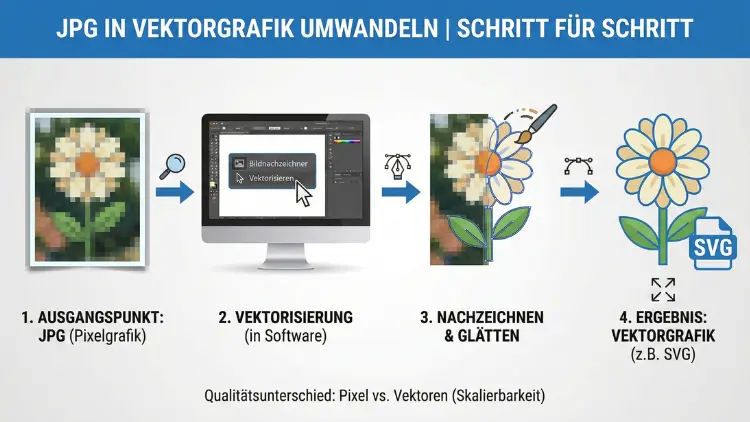
Eine JPG-Datei lässt sich nicht ohne Weiteres verlustfrei skalieren, da es sich um eine Pixelgrafik handelt. Möchten Sie ein Logo, eine Zeichnung oder eine Grafik ohne Qualitätsverlust vergrößern, sollten Sie die JPG-Datei in eine Vektorgrafik umwandeln.
Wie die Umwandlung von JPG zu SVG, EPS oder PDF funktioniert, zeigen die folgenden Schritte.
JPG in Vektorgrafik umwandeln: Grundlagen und Unterschiede
Eine JPG-Datei besteht aus einzelnen Pixeln und verliert bei Vergrößerung an Schärfe. Vektorgrafiken wie SVG, EPS oder AI hingegen basieren auf mathematischen Pfaden und lassen sich beliebig skalieren. Die Umwandlung von Rastergrafik in Vektorgrafik eignet sich besonders für Logos, Icons, Illustrationen und einfache Grafiken mit klaren Konturen.
Beachten Sie, dass Fotos mit vielen Details nur eingeschränkt als Vektorgrafik geeignet sind. Je klarer Linien, Flächen und Kontraste in der JPG-Datei sind, desto besser gelingt die Vektorisierung.
JPG in Vektorgrafik umwandeln mit Inkscape
Mit der kostenlosen Software Inkscape können Sie eine JPG-Datei in eine SVG-Vektorgrafik umwandeln. Gehen Sie dazu wie folgt vor:
- Öffnen Sie Inkscape und laden Sie die JPG-Datei über „Datei“ > „Importieren“.
- Markieren Sie die eingefügte Grafik mit der Maus.
- Wählen Sie im Menü „Pfad“ die Option „Bitmap nachzeichnen“.
- Aktivieren Sie je nach Motiv „Helligkeitsschwelle“, „Kantenerkennung“ oder „Farben“.
- Bestätigen Sie mit „OK“, um die Vektorisierung zu starten.
- Entfernen Sie anschließend die ursprüngliche JPG-Grafik.
- Speichern Sie die neue Datei als SVG, EPS oder PDF.
Mit diesen Schritten erstellen Sie eine skalierbare Vektorgrafik, die sich für Druck, Webdesign oder Logo-Anwendungen eignet.
JPG in SVG umwandeln mit Online-Tools
Alternativ können Sie JPG-Dateien auch mit Online-Konvertern in Vektorgrafiken umwandeln. Diese Tools eignen sich für schnelle Umwandlungen ohne Installation einer Software.
So gehen Sie vor:
- Laden Sie die JPG-Datei im gewünschten Online-Konverter hoch.
- Wählen Sie als Zielformat SVG, EPS oder PDF.
- Starten Sie die automatische Vektorisierung.
- Laden Sie die fertige Vektorgrafik herunter.
Online-Tools erkennen Kanten, Farben und Formen automatisch und erstellen daraus Pfade. Für einfache Logos und Icons liefert diese Methode oft gute Ergebnisse.
JPG in Vektorgrafik umwandeln mit Adobe Illustrator
Auch professionelle Programme wie Adobe Illustrator bieten eine integrierte Funktion zur Umwandlung von JPG in Vektorgrafiken.
- Öffnen Sie die JPG-Datei in Adobe Illustrator.
- Markieren Sie das Bild auf der Arbeitsfläche.
- Klicken Sie auf „Bildnachzeichner“ in der oberen Leiste.
- Wählen Sie eine Voreinstellung wie „Logo“, „Schwarzweiß“ oder „Hohe Genauigkeit“.
- Passen Sie Schwellenwert, Pfade und Ecken an.
- Klicken Sie auf „Erweitern“, um echte Vektorpfade zu erzeugen.
- Speichern Sie die Datei als SVG, AI oder EPS.
Diese Methode bietet mehr Kontrolle über Details, Farben und Kanten der Vektorgrafik.
Tipps für bessere Ergebnisse bei der Vektorisierung
Für eine optimale Umwandlung von JPG in Vektorgrafik sollten Sie einige Punkte beachten:
- Verwenden Sie möglichst hochauflösende JPG-Dateien.
- Achten Sie auf klare Kontraste und saubere Konturen.
- Reduzieren Sie Bildrauschen vor der Umwandlung.
- Vereinfachen Sie komplexe Fotos vorab mit Bildbearbeitung.
Je klarer die Ausgangsgrafik ist, desto präziser werden die erzeugten Vektorpfade und Formen.
Häufige Probleme bei der Umwandlung von JPG zu Vektorgrafik
Bei der Konvertierung von Rastergrafiken in Vektorgrafiken können verschiedene Schwierigkeiten auftreten. Unscharfe Kanten, zu viele Farbverläufe oder komplexe Details führen oft zu ungenauen Pfaden. In solchen Fällen hilft es, die JPG-Datei vorab zu bearbeiten oder die Nachzeichnungs-Einstellungen anzupassen.
Wenn die Vektorgrafik zu viele Punkte enthält, sollten Sie die Pfade vereinfachen. Dadurch wird die Datei kleiner und lässt sich leichter weiterverarbeiten, etwa für Druckdateien, Logos oder skalierbare Grafiken im Web.
Fazit: JPG erfolgreich in eine skalierbare Vektorgrafik umwandeln
Die Umwandlung von JPG in Vektorgrafik gelingt mit Grafiksoftware, Online-Konvertern oder professionellen Designprogrammen. Besonders geeignet ist die Vektorisierung für Logos, Symbole und einfache Illustrationen.
Durch die Nutzung von SVG, EPS oder AI erhalten Sie eine verlustfrei skalierbare Grafik, die sich flexibel für Druck, Webdesign und Layout einsetzen lässt.