
Erfahren Sie, wie Sie JPG-Dateien einfach verkleinern, Ladezeiten reduzieren und Bildqualität bewahren – mit klarer Schritt-für-Schritt-Anleitung.
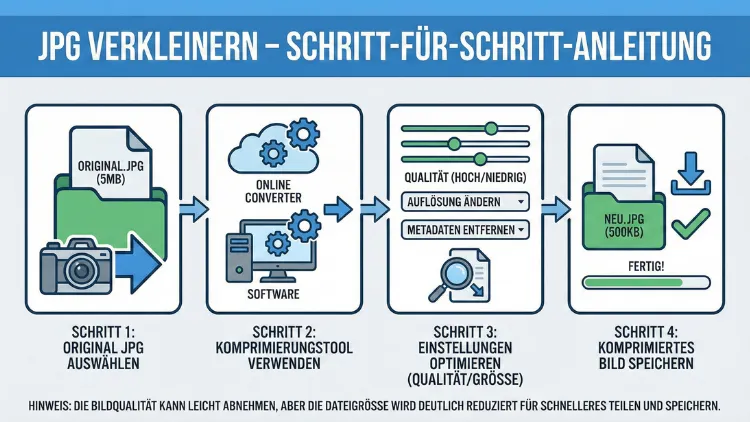
Große JPG-Dateien verlangsamen Websites, blockieren E-Mail-Versand und verschwenden Speicherplatz. In dieser Schritt-für-Schritt-Anleitung erfahren Sie, wie Sie JPGs verkleinern, ohne sichtbaren Qualitätsverlust.
Sie lernen präzise Methoden für Windows, macOS, Smartphones und Online-Tools sowie die optimalen Einstellungen für Web, Druck und E-Mail. So optimieren Sie Dateigröße, Auflösung und Kompression korrekt. Ideal für schnelle Ladezeiten und sauberen Versand. Schritt für Schritt erklärt. Praxisnah und verständlich.
Warum Sie JPG-Dateien verkleinern sollten
Das Verkleinern von JPG-Dateien ist ein zentraler Bestandteil moderner Bildoptimierung. Große Bilddateien führen zu langen Ladezeiten, hohem Speicherverbrauch und Problemen beim Versand per E-Mail oder Upload in Content-Management-Systeme. Besonders bei Webseiten, Onlineshops oder Bewerbungsunterlagen spielt die reduzierte Dateigröße eine entscheidende Rolle für Performance und Nutzererlebnis.
Wenn Sie ein JPG verkleinern, reduzieren Sie entweder die Auflösung, die Dateigröße durch Kompression oder beides. Ziel ist ein optimales Verhältnis zwischen Bildqualität und Speicherbedarf. Durch gezielte Anpassungen bleiben Details erhalten, während die Datei deutlich kleiner wird.
Typische Einsatzbereiche sind:
- Bilder für Webseiten optimieren
- Fotos per E-Mail versenden
- Speicherplatz sparen
- Upload-Limits einhalten
- Ladezeiten verbessern
Grundlagen: Auflösung, Kompression und Dateigröße
Bevor Sie beginnen, sollten Sie die drei wichtigsten Faktoren kennen, die die Größe eines JPG-Bildes bestimmen.
Auflösung (Pixelgröße)
Die Auflösung beschreibt die Anzahl der Pixel, beispielsweise 4000 × 3000 Pixel. Je höher die Pixelanzahl, desto größer die Datei. Durch Verkleinern der Auflösung reduzieren Sie die Dateigröße erheblich.
Kompressionsrate
JPG ist ein verlustbehaftetes Format. Das bedeutet: Beim Komprimieren werden Bildinformationen reduziert, um Speicherplatz zu sparen. Höhere Kompression führt zu kleineren Dateien, kann aber Qualitätsverluste verursachen.
Farbtiefe und Metadaten
Zusätzliche Informationen wie Kameradaten oder Farbprofile erhöhen die Dateigröße. Diese lassen sich entfernen, ohne die sichtbare Qualität zu beeinflussen.
JPG verkleinern unter Windows – Schritt für Schritt
Methode 1: Mit Paint (integriertes Windows-Tool)
Diese Methode ist ideal für schnelle Anpassungen ohne Zusatzsoftware.
So gehen Sie vor:
- Öffnen Sie das JPG-Bild mit Paint
Rechtsklick auf die Datei → „Öffnen mit“ → „Paint“. - Klicken Sie auf „Größe ändern“
Oben im Menü finden Sie die Option „Größe ändern“. - Wählen Sie „Prozent“ oder „Pixel“
Für präzise Kontrolle wählen Sie „Pixel“. - Reduzieren Sie die Werte
Beispiel: Von 4000 × 3000 auf 1600 × 1200 Pixel. - Aktivieren Sie „Seitenverhältnis beibehalten“
So vermeiden Sie Verzerrungen. - Speichern Sie die Datei neu
Datei → „Speichern unter“ → JPG auswählen.
Damit wird das JPG effektiv verkleinert und bleibt dennoch scharf.
JPG verkleinern auf macOS – Schritt für Schritt
Methode: Mit Vorschau (Preview)
macOS bietet mit „Vorschau“ ein leistungsstarkes Bordmittel zur Bildverkleinerung.
Anleitung:
- Öffnen Sie das Bild mit Vorschau
Doppelklick auf die JPG-Datei. - Menü „Werkzeuge“ auswählen
Oben auf „Werkzeuge“ → „Größenkorrektur“. - Neue Auflösung festlegen
Beispiel: Breite von 3000 auf 1200 Pixel reduzieren. - Auflösung für Web optimieren
72 dpi für Webseiten, 300 dpi für Druck. - Bestätigen und speichern
Datei → „Exportieren“ → Format JPG → Qualität einstellen.
Über den Qualitätsregler bestimmen Sie exakt, wie stark das JPG komprimiert wird.
JPG verkleinern mit Online-Tools – präzise Anleitung
Online-Tools eignen sich, wenn Sie keine Software installieren möchten. Wichtig ist, ein seriöses Tool mit Qualitätskontrolle zu verwenden.
Beispiel: Schritt-für-Schritt mit einem Web-Kompressor
- Öffnen Sie den Browser
- Rufen Sie ein Bildkomprimierungs-Tool auf
- Ziehen Sie die JPG-Datei per Drag & Drop in das Upload-Feld
- Wählen Sie die gewünschte Kompressionsstufe (z. B. 70–80 %)
- Starten Sie die Optimierung
- Laden Sie die verkleinerte Datei herunter
Achten Sie darauf, die Vorschau zu prüfen, bevor Sie die Datei speichern. So stellen Sie sicher, dass die Qualität erhalten bleibt.
JPG verkleinern auf dem Smartphone (Android & iPhone)
Auch auf mobilen Geräten lassen sich JPG-Dateien gezielt verkleinern.
Android – mit Google Fotos
- Öffnen Sie Google Fotos
- Bild auswählen → Bearbeiten
- Auf „Zuschneiden & Drehen“ gehen
- Auflösung reduzieren oder exportieren
- Bild teilen → kleinere Version wählen
iPhone – mit der Dateien-App
- Bild in „Dateien“ speichern
- Bild öffnen → Teilen
- „Bildgröße“ auswählen
- „Klein“, „Mittel“ oder „Groß“ festlegen
- Neue Datei speichern
Diese Methode reduziert automatisch die Pixelgröße und somit die Dateigröße.
Optimale Einstellungen zum JPG Verkleinern
Die richtigen Einstellungen hängen vom Einsatzzweck ab. Nutzen Sie folgende Richtwerte:
Für Webseiten
- Breite: 1200–1920 Pixel
- Qualität: 60–80 %
- Auflösung: 72 dpi
Für E-Mail-Versand
- Breite: 800–1200 Pixel
- Qualität: 60–70 %
- Zielgröße: unter 500 KB
Für Druck
- Breite: Original beibehalten
- Auflösung: 300 dpi
- Qualität: 90–100 %
Diese Werte gewährleisten ein optimales Verhältnis zwischen Bildqualität und Dateigröße.
Qualitätsverlust vermeiden – so gelingt es
Beim JPG verkleinern ist der größte Fehler eine zu starke Kompression. Dadurch entstehen Artefakte, Unschärfe und Farbverläufe wirken pixelig.
Beachten Sie diese Regeln:
- Verkleinern Sie zuerst die Auflösung, dann die Qualität
- Reduzieren Sie die Qualität schrittweise (z. B. 90 % → 80 % → 70 %)
- Nutzen Sie immer die Vorschau-Funktion
- Speichern Sie nicht mehrfach hintereinander neu, um zusätzliche Verluste zu vermeiden
Ein einmal optimiertes JPG liefert die beste Bildqualität bei minimaler Größe.
JPG verkleinern für SEO und Ladezeiten
Für Webseiten ist Bildoptimierung ein wesentlicher Rankingfaktor. Kleine Bilddateien beschleunigen die Ladezeit und verbessern die Core Web Vitals. Suchmaschinen bewerten schnelle Ladezeiten positiv, was sich direkt auf die Sichtbarkeit auswirkt.
Achten Sie deshalb auf:
- Reduzierte Dateigröße unter 200 KB pro Bild
- Aussagekräftige Dateinamen
- Passende Bildabmessungen zum Layout
- Verzicht auf unnötige Metadaten
So wird jedes Bild optimal für Suchmaschinen vorbereitet.
Häufige Fehler beim JPG Verkleinern
Zu starke Kompression
Führt zu sichtbaren Qualitätsverlusten. Nutzen Sie moderate Werte zwischen 70 % und 85 %.
Falsche Auflösung
Ein zu großes Bild wird unnötig skaliert. Passen Sie die Pixelgröße exakt an den Verwendungszweck an.
Mehrfaches Abspeichern
Jedes erneute Speichern verschlechtert die Qualität. Arbeiten Sie möglichst mit der Originaldatei.
Ignorieren des Seitenverhältnisses
Wird das Seitenverhältnis nicht beibehalten, wirkt das Bild verzerrt.
Häufig gestellte Fragen (FAQ)
Wie kann ich ein JPG verkleinern ohne Qualitätsverlust?
Reduzieren Sie zuerst die Auflösung und komprimieren Sie danach moderat (70–85 %). Verwenden Sie Programme wie Paint, Vorschau oder spezialisierte Komprimierungstools.
Welche Größe sollte ein JPG für Webseiten haben?
Idealerweise unter 200 KB bei einer Breite von 1200–1920 Pixeln. So bleiben Ladezeiten schnell und die Bildqualität ausreichend hoch.
Was ist besser: Auflösung reduzieren oder Komprimieren?
Die beste Methode ist die Kombination aus beidem. Erst die Pixelgröße verkleinern, anschließend die Qualität leicht reduzieren.
Kann ich JPG-Dateien automatisch verkleinern?
Ja, viele Programme bieten Stapelverarbeitung. Damit lassen sich mehrere Bilder gleichzeitig optimieren und speichern.
Verliert ein JPG bei jeder Bearbeitung an Qualität?
Ja, da JPG verlustbehaftet ist. Arbeiten Sie möglichst mit dem Original und speichern Sie nur einmal neu.
Fazit
Das Verkleinern von JPG-Dateien ist entscheidend für schnelle Ladezeiten, effiziente Speicherverwaltung und reibungslose Uploads. Mit den richtigen Werkzeugen und Einstellungen lässt sich die Dateigröße deutlich reduzieren, ohne sichtbare Qualitätsverluste zu riskieren.
Ob unter Windows, macOS, Smartphone oder mit Online-Tools – die Schritt-für-Schritt-Anleitungen zeigen Ihnen exakt, wie Sie Auflösung, Kompression und Export optimal einstellen.
So erhalten Sie perfekt optimierte Bilder für Web, E-Mail und Druck bei maximaler Bildqualität und minimaler Dateigröße.