
Kamera in der Kamera-App wechseln: Erfahren Sie, wie Sie in Windows 11 und Windows 10 schnell zwischen Front- und Rückkamera oder anderen Kameras wechseln.
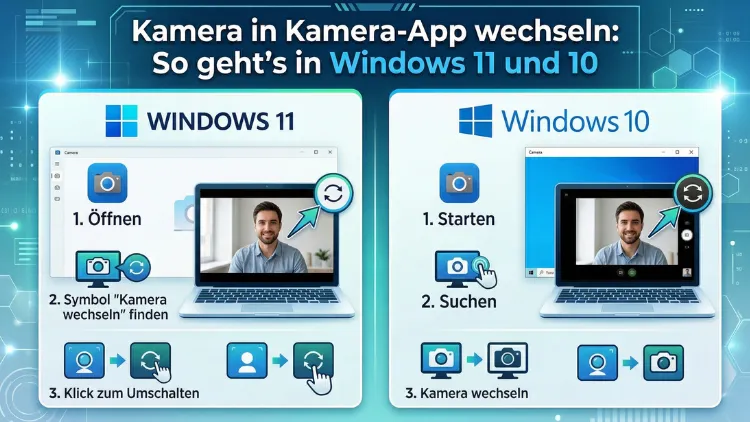
Die integrierte Kamera-App von Windows erlaubt es, zwischen mehreren angeschlossenen Kameras zu wechseln – zum Beispiel zwischen einer eingebauten Webcam und einer externen USB-Kamera.
Dieser Artikel erklärt Schritt für Schritt, wie Sie die Kamera in der Windows-Kamera-App unter Windows 11 und Windows 10 wechseln, eine Standardkamera festlegen und typische Probleme beheben.
Warum Windows mehrere Kameras gleichzeitig unterstützt
Moderne Computer – ob Desktop-PC, Laptop oder Surface-Gerät – verfügen häufig über mehr als eine Kamera. Laptops bringen in der Regel eine eingebaute Frontkamera mit, und zusätzlich lassen sich externe USB-Webcams, Capture-Cards oder sogar Smartphone-Kameras als Videoquelle verbinden. Windows erkennt all diese Geräte automatisch und stellt sie der Kamera-App zur Verfügung.
Deshalb ist es wichtig zu verstehen, dass die Windows-Kamera-App nicht automatisch immer die „richtige“ Kamera auswählt. Wenn Sie zum Beispiel eine hochwertige externe Webcam wie die Logitech Brio 4K oder die Razer Kiyo Pro anschließen, wechselt Windows nicht zwingend auf dieses Gerät. Stattdessen nutzt die App oft weiterhin die integrierte Kamera – sofern Sie nicht manuell eingreifen.
Außerdem spielt es eine Rolle, für welchen Zweck Sie die Kamera verwenden: Für Videokonferenzen, Streaming oder einfache Schnappschüsse gibt es unterschiedliche Anforderungen. Zudem unterscheiden sich die Oberflächen der Kamera-App in Windows 11 und Windows 10 leicht voneinander, weshalb beide Versionen in diesem Artikel separat behandelt werden.
Die Kamera-App in Windows 11: Kamera schnell wechseln
Windows 11 bietet eine überarbeitete Kamera-App, die besonders benutzerfreundlich gestaltet ist. Dennoch ist die Funktion zum Kamerawechsel nicht sofort offensichtlich, da sie sich hinter einem kleinen Symbol verbirgt.
So wechseln Sie die Kamera in der Windows-11-Kamera-App
- Öffnen Sie die Kamera-App, indem Sie die Windows-Taste drücken, „Kamera“ eingeben und die App starten.
- Sobald die App geöffnet ist, schauen Sie in der oberen rechten Ecke auf das Kamerawechsel-Symbol – es sieht aus wie zwei rotierende Pfeile mit einem Kameralinsen-Symbol.
- Klicken Sie auf dieses Symbol, um zur nächsten erkannten Kamera zu wechseln.
- Wiederholen Sie den Klick, falls mehr als zwei Kameras angeschlossen sind, bis die gewünschte Kamera aktiv ist.
Alternativ können Sie auch die Tastenkombination Strg + Tab verwenden, um innerhalb der Kamera-App zwischen den verfügbaren Kameras zu wechseln. Diese Methode ist besonders praktisch, wenn Sie häufig zwischen zwei Geräten wechseln.
Wichtig: Das Kamerawechsel-Symbol erscheint nur, wenn Windows mindestens zwei funktionierende Kamerageräte erkennt. Falls das Symbol fehlt, überprüfen Sie zunächst, ob Ihre externe Kamera korrekt angeschlossen und im Geräte-Manager sichtbar ist.
Kamera-App unter Windows 11: Einstellungen für Kameraauswahl
Zusätzlich bietet die Kamera-App in Windows 11 ein eigenes Einstellungsmenü. Um dieses zu öffnen, klicken Sie auf das Zahnrad-Symbol (Einstellungen) innerhalb der Kamera-App. Dort finden Sie unter dem Abschnitt „Kamera“ eine Dropdown-Liste mit allen erkannten Kameras. Wählen Sie dort die gewünschte Kamera aus, und die App merkt sich diese Einstellung für zukünftige Starts.
Deshalb lohnt es sich, diese Einstellung einmalig vorzunehmen, wenn Sie dauerhaft eine bestimmte Kamera bevorzugen. So müssen Sie nicht jedes Mal erneut manuell wechseln.
Die Kamera-App in Windows 10: Kamera wechseln
Auch unter Windows 10 funktioniert der Kamerawechsel ähnlich, jedoch unterscheidet sich die Benutzeroberfläche der Kamera-App etwas von der Windows-11-Version.
Schritt-für-Schritt-Anleitung für Windows 10
- Drücken Sie die Windows-Taste, tippen Sie „Kamera“ ein und öffnen Sie die App.
- Schauen Sie auf der rechten Seite der App nach dem Kamerawechsel-Symbol – es befindet sich üblicherweise am rechten Rand des Vorschaufensters.
- Klicken Sie darauf, um zwischen den verfügbaren Kameras umzuschalten.
- Falls mehrere Kameras vorhanden sind, wechseln Sie durch wiederholtes Klicken zur gewünschten Kamera.
Ebenso wie in Windows 11 steht Ihnen auch hier die Einstellungsseite der Kamera-App zur Verfügung. Öffnen Sie diese über das Zahnrad-Symbol und wählen Sie unter „Kamera wechseln“ oder der Geräteauswahl Ihre bevorzugte Kamera aus.
Hinweis für ältere Windows-10-Versionen: In sehr frühen Builds von Windows 10 fehlte das Kamerawechsel-Symbol noch. Deshalb empfiehlt es sich, sicherzustellen, dass Ihr System auf dem aktuellen Stand ist. Öffnen Sie dazu Einstellungen → Update und Sicherheit → Windows Update und installieren Sie alle verfügbaren Updates.
Standardkamera in Windows festlegen: So geht es systemweit
Manchmal reicht es nicht aus, die Kamera nur innerhalb der Kamera-App zu wechseln. Stattdessen möchten viele Benutzer eine systemweite Standardkamera festlegen, die von allen Anwendungen – also auch von Zoom, Microsoft Teams oder Google Meet – automatisch verwendet wird.
Windows 11: Standardkamera über die Einstellungen auswählen
- Öffnen Sie Einstellungen (Windows-Taste + I).
- Navigieren Sie zu Bluetooth und Geräte → Kameras.
- Unter „Verbundene Kameras“ sehen Sie alle erkannten Kamerageräte.
- Klicken Sie auf die gewünschte Kamera und anschließend auf „Als Standard festlegen“.
Zudem können Sie dort die Kamera-Einstellungen wie Helligkeit, Kontrast und Ausrichtung direkt anpassen. Das ist besonders hilfreich, wenn Ihre externe Kamera das Bild gespiegelt oder gedreht darstellt.
Windows 10: Standardkamera über die Einstellungen wählen
- Öffnen Sie Einstellungen → Datenschutz → Kamera.
- Stellen Sie sicher, dass der Schalter „Kamerazugriff für dieses Gerät zulassen“ aktiviert ist.
- Wechseln Sie dann zu Einstellungen → Geräte → Verbundene Geräte, um die angeschlossenen Kameras zu überblicken.
Wichtig: Windows 10 bietet im Vergleich zu Windows 11 keine direkte „Als Standard festlegen“-Option in den Systemeinstellungen für Kameras. Deshalb empfiehlt sich für Windows-10-Benutzer der Weg über die jeweilige Anwendung (zum Beispiel Zoom oder Teams), um dort gezielt eine Kamera auszuwählen.
Externe USB-Kamera anschließen und in der Kamera-App verwenden
Wenn Sie eine externe USB-Webcam wie die Logitech C920, die Microsoft LifeCam HD-3000 oder ein ähnliches Gerät nutzen möchten, sollten Sie folgende Schritte beachten:
- Kamera anschließen: Verbinden Sie die Webcam über einen freien USB-Anschluss mit Ihrem Computer. Windows installiert in den meisten Fällen automatisch die notwendigen Treiber.
- Erkennung abwarten: Warten Sie einen Moment, bis Windows das Gerät erkannt und eingerichtet hat. Eine Benachrichtigung in der Taskleiste bestätigt die erfolgreiche Installation.
- Kamera-App öffnen und wechseln: Öffnen Sie nun die Kamera-App und klicken Sie auf das Kamerawechsel-Symbol, um zur externen Kamera zu wechseln.
- Treiberinstallation prüfen: Falls die Kamera nicht erkannt wird, besuchen Sie die Herstellerwebsite und laden Sie den aktuellen Treiber herunter. Logitech stellt zum Beispiel die Logitech Camera Settings-Software bereit, über die sich das Gerät zusätzlich konfigurieren lässt.
Außerdem sollten Sie darauf achten, dass USB-Hubs ohne eigene Stromversorgung manchmal nicht ausreichend Strom für leistungsstarke Webcams liefern. Schließen Sie die Kamera deshalb besser direkt an einen USB-Port am Computer an.
Kamera in Microsoft Teams, Zoom und Google Meet wechseln
Da viele Nutzer die Kamera nicht nur in der Windows-Kamera-App, sondern auch in Videokonferenz-Programmen wechseln möchten, werden hier die wichtigsten Anwendungen ebenfalls behandelt.
Microsoft Teams: Kamera wechseln
- Öffnen Sie Microsoft Teams und klicken Sie auf Ihr Profilbild oben rechts.
- Wählen Sie Einstellungen → Geräte.
- Unter „Kamera“ finden Sie eine Dropdown-Liste mit allen verfügbaren Kameras.
- Wählen Sie die gewünschte Kamera aus – Teams übernimmt die Einstellung sofort.
Zudem zeigt Teams eine Vorschau des Kamerabilds direkt in den Einstellungen an, sodass Sie sofort sehen, ob die richtige Kamera ausgewählt ist.
Zoom: Kamera wechseln
- Öffnen Sie Zoom und klicken Sie auf Einstellungen (Zahnrad-Symbol).
- Navigieren Sie zu Video.
- Oben im Bereich „Kamera“ wählen Sie aus der Dropdown-Liste die gewünschte Kamera.
- Auch hier wird eine Vorschau angezeigt.
Darüber hinaus können Sie die Kamera auch während eines laufenden Meetings wechseln: Klicken Sie dazu auf den kleinen Pfeil neben dem Kamera-Symbol in der Steuerleiste und wählen Sie eine andere Kamera aus der Liste.
Google Meet: Kamera wechseln
- Klicken Sie in Google Meet vor dem Beitreten auf das Zahnrad-Symbol in der Vorschau.
- Wählen Sie unter „Video“ die gewünschte Kamera.
- Alternativ klicken Sie während eines Meetings oben rechts auf die drei Punkte → Einstellungen → Video.
Kamera wird nicht erkannt: Ursachen und Lösungen
Manchmal erscheint die angeschlossene Kamera nicht in der Kamera-App oder im Wechsel-Menü. Folgende Ursachen kommen häufig infrage, und es gibt jeweils konkrete Lösungsschritte.
Lösung 1: Datenschutzeinstellungen prüfen
Windows schützt den Kamerazugriff durch Datenschutzeinstellungen. Deshalb sollten Sie zuerst überprüfen, ob der App der Zugriff erlaubt ist:
- Öffnen Sie Einstellungen → Datenschutz und Sicherheit → Kamera (Windows 11) bzw. Einstellungen → Datenschutz → Kamera (Windows 10).
- Stellen Sie sicher, dass „Kamerazugriff“ aktiviert ist.
- Scrollen Sie nach unten und prüfen Sie, ob die Kamera-App in der Liste der zugelassenen Apps aktiviert ist.
Lösung 2: Treiber aktualisieren über den Geräte-Manager
- Drücken Sie Windows-Taste + X und wählen Sie Geräte-Manager.
- Öffnen Sie die Kategorie „Kamera“ oder „Bildbearbeitungsgeräte“.
- Klicken Sie mit der rechten Maustaste auf Ihre Kamera und wählen Sie „Treiber aktualisieren“.
- Wählen Sie „Automatisch nach Treibern suchen“.
Außerdem empfiehlt es sich, unter Umständen den Treiber vollständig zu deinstallieren (rechte Maustaste → „Gerät deinstallieren“) und die Kamera anschließend neu anzuschließen, damit Windows einen sauberen Neuinstallationsvorgang durchführt.
Lösung 3: Kamera-App zurücksetzen
Falls die Kamera-App selbst fehlerhafte Daten gespeichert hat, hilft ein Reset:
- Öffnen Sie Einstellungen → Apps → Installierte Apps (Windows 11) bzw. Einstellungen → Apps → Apps und Features (Windows 10).
- Suchen Sie nach „Kamera“ und klicken Sie auf die drei Punkte bzw. „Erweiterte Optionen“.
- Wählen Sie „Zurücksetzen“, um alle App-Daten zu löschen und die App in den Ausgangszustand zu versetzen.
Lösung 4: Windows-Problembehandlung verwenden
Windows bietet eine integrierte Problembehandlung für Kameras:
- Öffnen Sie Einstellungen → System → Problembehandlung → Andere Problembehandlungen (Windows 11).
- Suchen Sie nach „Kamera“ und klicken Sie auf „Ausführen“.
- Folgen Sie den Anweisungen des Assistenten.
Datenschutz und Kamerazugriff in Windows richtig konfigurieren
Neben der praktischen Kameraauswahl ist der Datenschutz ein wichtiges Thema. Windows bietet eine granulare Kontrolle darüber, welche Anwendungen auf die Kamera zugreifen dürfen.
Kamerazugriff für einzelne Apps steuern
- Gehen Sie zu Einstellungen → Datenschutz und Sicherheit → Kamera.
- Aktivieren oder deaktivieren Sie dort den Kamerazugriff für einzelne Anwendungen gezielt.
- Desktop-Anwendungen (zum Beispiel Zoom oder OBS Studio) erscheinen möglicherweise unter einem separaten Schalter „Desktop-Apps den Zugriff auf Ihre Kamera erlauben“.
Deshalb sollten Sie regelmäßig prüfen, welche Apps Zugriff auf Ihre Kamera haben. Anwendungen, die Sie nicht mehr nutzen, sollten Sie den Zugriff entziehen.
Kamera-LED als Schutzindikator
Die meisten Webcams besitzen eine Status-LED, die leuchtet, wenn die Kamera aktiv ist. Außerdem zeigt Windows 11 seit dem Update 22H2 in der Taskleiste einen Kamera-Indikator an, sobald eine Anwendung die Kamera nutzt. Zudem sehen Sie im Schnellinfo-Bereich, welche App gerade auf die Kamera zugreift – ein nützliches Sicherheitsmerkmal.
Kamerabild optimieren: Einstellungen in Windows und der Kamera-App
Nachdem Sie die richtige Kamera ausgewählt haben, lohnt es sich, das Bild zu optimieren. Sowohl Windows selbst als auch die Kamera-App bieten einige Einstellungsmöglichkeiten.
Kameraeinstellungen in der Kamera-App (Windows 11)
- Öffnen Sie die Kamera-App und klicken Sie auf das Zahnrad-Symbol.
- Dort können Sie Auflösung, Seitenverhältnis (zum Beispiel 16:9 oder 4:3) und in manchen Fällen auch Helligkeit und Kontrast anpassen.
- Zudem lässt sich der Nachtmodus aktivieren, falls Ihre Kamera dies unterstützt.
Erweiterte Kameraeinstellungen in Windows 11
- Gehen Sie zu Einstellungen → Bluetooth und Geräte → Kameras.
- Klicken Sie auf Ihre Kamera.
- Dort finden Sie Schieberegler für Helligkeit, Kontrast und weitere Bildparameter.
- Ebenso können Sie dort das Kamerabild spiegeln – zum Beispiel, wenn Text auf Dokumenten verkehrt herum erscheint.
Für professionellere Einstellungen, besonders bei hochwertigen Webcams, empfiehlt sich die Herstellersoftware. Logitech bietet zum Beispiel die Logi Tune-App an, über die sich Kameraeinstellungen wie Sichtfeld, Zoom, Autofokus und Belichtung präzise steuern lassen. Razer stellt die Razer Synapse-Software bereit, die ähnliche Funktionen für Razer-Kameras bietet.
Smartphone als Webcam in Windows verwenden
Eine interessante Alternative ist es, das Smartphone als Kamera für Windows zu nutzen. Deshalb lohnt sich ein Blick auf diese Option, falls Sie keine externe Webcam besitzen oder eine höhere Bildqualität wünschen.
iPhone als Webcam (Continuity Camera)
Seit Windows 11 Version 23H2 unterstützt Windows offiziell die iPhone-Continuity-Camera-Funktion über die iPhone Mirroring– oder Drittanbieter-Apps. Für eine einfache Nutzung empfiehlt sich die App EpocCam von Kinoni (kostenlos mit Basisversion, kostenpflichtige Pro-Version verfügbar). So geht’s:
- Installieren Sie EpocCam auf Ihrem iPhone (App Store).
- Installieren Sie den EpocCam-Treiber auf Ihrem Windows-PC (Download auf der Kinoni-Website).
- Verbinden Sie iPhone und PC im selben WLAN oder per USB.
- Öffnen Sie die Kamera-App in Windows und wechseln Sie zur Kamera „EpocCam“ über das Kamerawechsel-Symbol.
Android-Smartphone als Webcam
Für Android-Geräte eignet sich zum Beispiel die App DroidCam von Dev47Apps. Diese ist ebenfalls kostenlos in einer Basisversion verfügbar:
- Installieren Sie DroidCam auf Ihrem Android-Smartphone (Google Play Store).
- Laden Sie den DroidCam-PC-Client herunter und installieren Sie ihn auf Ihrem Windows-PC.
- Verbinden Sie Smartphone und PC über WLAN oder USB.
- Das Smartphone erscheint nun als zusätzliche Kamera in der Kamera-App und allen anderen Anwendungen.
Empfohlene Vorgehensweisen beim Kamerawechsel in Windows
Damit der Kamerawechsel reibungslos funktioniert und Sie dauerhaft das beste Bild erhalten, sollten Sie folgende empfohlene Vorgehensweisen beachten:
Treiber aktuell halten: Halten Sie die Kameratreiber stets auf dem neuesten Stand, entweder über Windows Update oder die Herstellerwebsite. Veraltete Treiber führen häufig zu Erkennungsproblemen oder schlechter Bildqualität.
Nur eine Kamera-Anwendung gleichzeitig: Vermeiden Sie es, mehrere Anwendungen gleichzeitig auf dieselbe Kamera zuzugreifen. Deshalb sollten Sie die Kamera-App schließen, bevor Sie Zoom oder Teams starten – andernfalls kann es zu Konflikten kommen.
USB-Anschlüsse direkt nutzen: Schließen Sie externe Kameras möglichst direkt an den Computer an und vermeiden Sie passive USB-Hubs ohne Stromversorgung, da diese die Kamera möglicherweise nicht zuverlässig mit Strom versorgen.
Regelmäßige Windows-Updates: Installieren Sie Windows-Updates regelmäßig. Außerdem verbessert Microsoft durch Updates häufig die Kamera-Unterstützung und behebt bekannte Fehler in der Kamera-App.
Datenschutzeinstellungen regelmäßig prüfen: Kontrollieren Sie in regelmäßigen Abständen, welche Apps Kamerazugriff haben, und entziehen Sie nicht mehr benötigten Apps diesen Zugriff.
Häufige Fragen zum Kamerawechsel in Windows
Warum erscheint das Kamerawechsel-Symbol nicht in der Kamera-App?
Das Symbol erscheint nur, wenn Windows mindestens zwei funktionierende Kameras erkennt. Deshalb sollten Sie zunächst prüfen, ob die externe Kamera korrekt angeschlossen ist und im Geräte-Manager unter „Kamera“ oder „Bildbearbeitungsgeräte“ erscheint. Außerdem kann ein fehlender oder veralteter Treiber dazu führen, dass die Kamera nicht erkannt wird.
Wie wechsle ich die Kamera per Tastenkombination in der Kamera-App?
In der Windows-Kamera-App können Sie die Tastenkombination Strg + Tab verwenden, um zwischen verfügbaren Kameras zu wechseln. Stellen Sie sicher, dass das Kamerafenster dabei im Vordergrund aktiv ist, damit die Tastenkombination funktioniert.
Kann ich eine Standardkamera für alle Apps gleichzeitig festlegen?
Unter Windows 11 können Sie über Einstellungen → Bluetooth und Geräte → Kameras eine Kamera auswählen und auf „Als Standard festlegen“ klicken. Deshalb ist Windows 11 in dieser Hinsicht komfortabler als Windows 10, das diese systemweite Option nicht direkt bietet. In Windows 10 muss die Kamera daher in jeder App separat ausgewählt werden.
Was tun, wenn die externe Webcam zwar erkannt wird, aber das Bild schwarz bleibt?
Ein schwarzes Bild deutet häufig auf einen Treiberkonflikt oder einen Kamerazugriffskonflikt hin. Prüfen Sie zunächst, ob eine andere Anwendung bereits auf die Kamera zugreift und schließen Sie diese. Außerdem hilft es, den Treiber im Geräte-Manager zu deinstallieren und die Kamera neu anzuschließen. Alternativ setzen Sie die Kamera-App über die App-Einstellungen zurück.
Wie nutze ich die Rückkamera eines Surface-Geräts in der Kamera-App?
Surface-Geräte wie das Surface Pro oder Surface Go verfügen über eine Front- und eine Rückkamera. Zusätzlich wechseln Sie in der Kamera-App einfach über das Kamerawechsel-Symbol zwischen beiden Kameras. Falls das Symbol fehlt, überprüfen Sie, ob beide Kameras im Geräte-Manager korrekt aufgeführt sind.
Warum erkennt Zoom eine andere Kamera als die Kamera-App?
Jede Anwendung kann eine eigene Kameraauswahl speichern. Deshalb müssen Sie in Zoom unter Einstellungen → Video separat die gewünschte Kamera auswählen. Diese Einstellung ist unabhängig von der in der Windows-Kamera-App getroffenen Auswahl.
Kann ich zwei Kameras gleichzeitig in Windows nutzen?
Die Windows-Kamera-App kann jeweils nur eine Kamera gleichzeitig verwenden. Wenn Sie jedoch zwei Kameras gleichzeitig benötigen – zum Beispiel für Streaming mit einer Szenen-Kamera und einer Webcam –, empfiehlt sich OBS Studio (kostenlos, Open Source). OBS erlaubt es, mehrere Kameraquellen gleichzeitig hinzuzufügen und zu mischen.
Wie behebe ich den Fehler „Kamera kann nicht gestartet werden“ (Fehlercode 0xA00F4244)?
Dieser häufige Fehlercode tritt auf, wenn Windows keinen Kamerazugriff gewähren kann. Deshalb prüfen Sie zunächst die Datenschutzeinstellungen unter Einstellungen → Datenschutz und Sicherheit → Kamera. Außerdem hilft es, die Kamera-App zurückzusetzen und anschließend den PC neu zu starten. Falls das Problem weiterhin besteht, deinstallieren Sie den Kameratreiber im Geräte-Manager und installieren Sie ihn neu.
Unterstützt die Windows-Kamera-App 4K-Auflösung?
Ja, die Windows-Kamera-App unterstützt grundsätzlich 4K-Auflösung, sofern die angeschlossene Kamera diese Auflösung bietet – zum Beispiel die Logitech Brio 4K oder die Insta360 Link. Deshalb sollten Sie in den App-Einstellungen unter „Auflösung“ die höchste verfügbare Option auswählen, um das volle Potenzial Ihrer Kamera auszuschöpfen.
Kann ich in der Kamera-App einen Kameranamen ändern?
Die Kamera-App selbst bietet keine Funktion zum Umbenennen von Kameras. Jedoch können Sie den Gerätenamen im Geräte-Manager ändern: Rechtsklick auf die Kamera → „Eigenschaften“ → Reiter „Details“. Für eine vollständige Umbenennung ist allerdings ein Eingriff in die Windows-Registrierung notwendig, was nur erfahrenen Benutzern empfohlen wird.
Fazit
Das Wechseln der Kamera in der Windows-Kamera-App gelingt in wenigen Klicks – sowohl unter Windows 11 als auch unter Windows 10. Außerdem lässt sich die bevorzugte Kamera in jeder Videokonferenz-Anwendung separat festlegen.
Sollten dabei Probleme auftreten, helfen die Datenschutzeinstellungen, ein Treiber-Update oder der App-Reset zuverlässig weiter. Zudem lohnt es sich, Windows stets aktuell zu halten, um die beste Kameraunterstützung zu gewährleisten.