
Kontextmenüeinträge anpassen in Windows 11 und 10: Unser Guide erklärt, wie Sie das Rechtsklick-Menü gezielt anpassen, Einträge hinzufügen oder entfernen.
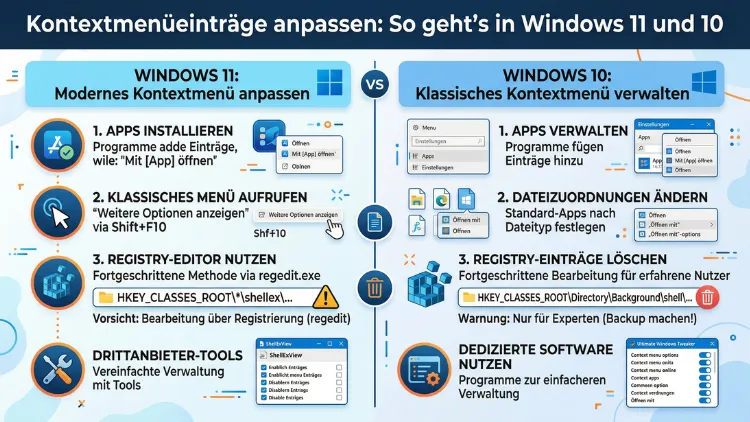
Das Kontextmenü – also das Menü, das beim Rechtsklick erscheint – füllt sich mit der Zeit mit Dutzenden Einträgen von installierten Programmen. Wer Kontextmenüeinträge anpassen, entfernen oder neue hinzufügen möchte, kann dies in Windows 11 und Windows 10 sowohl manuell über den Registrierungseditor als auch bequem mit speziellen Drittanbieter-Tools erledigen.
Dieser Artikel zeigt Ihnen alle Methoden Schritt für Schritt.
Warum das Kontextmenü so schnell überfüllt wird
Sobald Sie ein neues Programm installieren, trägt es sich häufig automatisch im Rechtsklick-Menü ein. Videoplayer, Archivierungsprogramme, Cloud-Dienste und Antivirensoftware sind dabei die häufigsten Übeltäter. Deshalb wächst das Kontextmenü über die Zeit erheblich an – und verlangsamt sich spürbar. Außerdem wird die eigentliche Navigation unübersichtlich, weil relevante Einträge zwischen überflüssigen Optionen verschwinden.
Zusätzlich unterscheiden sich Windows 11 und Windows 10 in ihrer Menüstruktur grundlegend voneinander. In Windows 11 hat Microsoft ein zweistufiges System eingeführt: Ein neues, reduziertes Standardmenü zeigt zunächst nur die wichtigsten Aktionen, während das vollständige Menü erst über „Weitere Optionen anzeigen“ erreichbar ist. In Windows 10 hingegen erscheinen alle Einträge direkt im ersten Rechtsklick-Menü. Beide Varianten lassen sich jedoch gezielt anpassen – entweder manuell oder mit geeigneten Werkzeugen.
Das klassische Kontextmenü in Windows 11 wiederherstellen
Viele Nutzer empfinden das neue, verkürzte Kontextmenü in Windows 11 als umständlich. Glücklicherweise lässt es sich mit einem Registrierungsschlüssel dauerhaft auf das klassische Layout umstellen.
Methode über den Registrierungseditor
- Drücken Sie Win + R, tippen Sie
regeditein und bestätigen Sie mit Enter. - Navigieren Sie zum Pfad:
HKEY_CURRENT_USER\SOFTWARE\CLASSES\CLSID - Erstellen Sie dort einen neuen Schlüssel mit dem Namen:
{86ca1aa0-34aa-4e8b-a509-50c905bae2a2} - Innerhalb dieses Schlüssels erstellen Sie einen weiteren Unterschlüssel namens
InprocServer32. - Der Standardwert von
InprocServer32bleibt leer – löschen Sie also keinen Wert, sondern lassen Sie das Datenfeld schlicht frei. - Starten Sie den Windows Explorer neu (über den Task-Manager) oder booten Sie das System kurz neu.
Nach diesem Eingriff zeigt Windows 11 beim Rechtsklick sofort das vollständige, klassische Kontextmenü an. Außerdem lässt sich diese Änderung jederzeit rückgängig machen, indem Sie den erstellten Schlüssel wieder löschen.
Kontextmenüeinträge entfernen: Die manuelle Methode über die Registry
Sowohl in Windows 10 als auch in Windows 11 speichert das Betriebssystem die meisten Shell-Erweiterungen im Registrierungseditor. Deshalb lassen sich störende Einträge dort direkt deaktivieren oder löschen.
Die wichtigsten Registry-Pfade für das Kontextmenü
Je nach Dateityp und Kontext befinden sich die Einträge an unterschiedlichen Stellen:
- Für alle Dateitypen:
HKEY_CLASSES_ROOT\*\shellundHKEY_CLASSES_ROOT\*\shellex\ContextMenuHandlers - Für Verzeichnisse (Ordner):
HKEY_CLASSES_ROOT\Directory\shellundHKEY_CLASSES_ROOT\Directory\shellex\ContextMenuHandlers - Für den Desktop-Hintergrund:
HKEY_CLASSES_ROOT\Directory\Background\shellundHKEY_CLASSES_ROOT\Directory\Background\shellex\ContextMenuHandlers - Für Laufwerke:
HKEY_CLASSES_ROOT\Drive\shell
Schritt-für-Schritt-Anleitung zum Deaktivieren eines Eintrags
- Öffnen Sie den Registrierungseditor mit Win + R →
regedit. - Navigieren Sie zum entsprechenden Pfad, zum Beispiel
HKEY_CLASSES_ROOT\*\shellex\ContextMenuHandlers. - Suchen Sie den Unterschlüssel des Programms, dessen Eintrag Sie entfernen möchten, zum Beispiel „WinRAR“.
- Klicken Sie den Schlüssel mit der rechten Maustaste an und wählen Sie „Exportieren“ – so sichern Sie den Eintrag vor der Änderung.
- Anschließend klicken Sie erneut mit der rechten Maustaste und wählen „Löschen“.
- Starten Sie den Explorer oder das System neu, damit die Änderung wirksam wird.
Wichtig: Erstellen Sie vor jeder manuellen Registrierungsänderung unbedingt einen Systemwiederherstellungspunkt. Navigieren Sie dafür zu Systemsteuerung → System → Computerschutz → Erstellen. Somit können Sie bei Fehlern den ursprünglichen Zustand wiederherstellen.
Empfohlene Vorgehensweisen mit Drittanbieter-Tools
Die manuelle Bearbeitung der Registry ist zwar effektiv, jedoch fehleranfällig. Deshalb empfehlen sich spezialisierte Tools, die den Prozess erheblich vereinfachen. Nachfolgend finden Sie die bewährtesten Lösungen für Windows 10 und Windows 11.
ShellExView von NirSoft – Shell-Erweiterungen verwalten
ShellExView ist ein kostenloses Werkzeug des israelischen Entwicklers Nir Sofer und gilt als eines der leistungsfähigsten Programme zum Verwalten von Shell-Erweiterungen.
So verwenden Sie ShellExView:
- Laden Sie ShellExView von der offiziellen NirSoft-Website herunter (nirsoft.net/utils/shexview.html).
- Entpacken Sie das ZIP-Archiv und starten Sie
shexview.exe– eine Installation ist nicht nötig. - Das Programm listet alle registrierten Shell-Erweiterungen übersichtlich auf.
- Klicken Sie auf einen Eintrag und drücken Sie F7, um ihn zu deaktivieren. Alternativ klicken Sie mit der rechten Maustaste und wählen „Disable Selected Items“.
- Deaktivierte Einträge werden rosé hinterlegt – so behalten Sie stets den Überblick.
- Zum Reaktivieren markieren Sie den Eintrag erneut und drücken F8.
Außerdem können Sie in ShellExView nach „Typ“ filtern, um gezielt nur Kontextmenü-Handler anzuzeigen. Zudem zeigt das Tool an, zu welchem Programm jeder Eintrag gehört – das erleichtert die Entscheidung erheblich.
ShellMenuView von NirSoft – Static Shell Menu Entries
Ergänzend zu ShellExView bietet NirSoft mit ShellMenuView ein spezialisiertes Tool für statische Shell-Menüeinträge – also jene Einträge, die direkt im shell-Schlüssel der Registry eingetragen sind und nicht als COM-basierte Erweiterungen funktionieren.
Anleitung:
- Laden Sie ShellMenuView von nirsoft.net/utils/shell_menu_view.html herunter.
- Starten Sie
shellmenuview.exeohne Installation. - Markieren Sie unerwünschte Einträge und deaktivieren Sie sie per F7.
- Änderungen wirken sich sofort aus – ein Neustart ist in der Regel nicht erforderlich.
Context Menu Cleaner – Übersichtliche Oberfläche für Einsteiger
Wer eine grafisch ansprechendere Oberfläche bevorzugt, dem empfiehlt sich Context Menu Cleaner. Dieses kostenlose Programm richtet sich besonders an Einsteiger und zeigt alle Kontextmenüeinträge gruppiert nach Kategorie an.
Verwendung:
- Laden Sie Context Menu Cleaner von der offiziellen Website herunter (https://www.context-menu-cleaner.com).
- Installieren Sie das Programm und starten Sie es mit Administratorrechten.
- Wählen Sie in der linken Spalte den gewünschten Kontext, zum Beispiel „Dateien“, „Ordner“ oder „Desktop“.
- Deaktivieren Sie unerwünschte Einträge per Mausklick auf den jeweiligen Schieberegler.
- Klicken Sie auf „Apply“, um die Änderungen zu übernehmen.
Zudem bietet Context Menu Cleaner eine integrierte Suchfunktion, sodass Sie Einträge rasch auffinden können. Außerdem werden alle vorgenommenen Änderungen protokolliert – das erleichtert eine spätere Rücksetzung.
Neue Einträge zum Kontextmenü hinzufügen
Nicht nur das Entfernen, sondern auch das Hinzufügen eigener Kontextmenüeinträge ist in Windows möglich. Deshalb erklären wir beide Wege: manuell per Registry sowie mit einem Tool.
Eigenen Eintrag manuell per Registry hinzufügen
Das folgende Beispiel zeigt, wie Sie einen Eintrag zum Öffnen von Ordnern mit Visual Studio Code zum Rechtsklick-Menü auf Verzeichnissen hinzufügen.
- Öffnen Sie den Registrierungseditor (Win + R →
regedit). - Navigieren Sie zu:
HKEY_CLASSES_ROOT\Directory\shell - Erstellen Sie dort einen neuen Schlüssel, zum Beispiel mit dem Namen
Open with VS Code. - Setzen Sie den Standardwert dieses Schlüssels auf den gewünschten Anzeigetext, zum Beispiel „Mit Visual Studio Code öffnen“.
- Optional: Erstellen Sie einen Zeichenfolgenwert namens
Iconund tragen Sie den Pfad zur Programm-EXE ein, um ein Symbol anzuzeigen, etwaC:\Program Files\Microsoft VS Code\Code.exe. - Erstellen Sie innerhalb des neuen Schlüssels einen Unterschlüssel namens
command. - Setzen Sie den Standardwert von
commandauf den vollständigen Programmaufruf:"C:\Program Files\Microsoft VS Code\Code.exe" "%V" - Schließen Sie den Editor und testen Sie den neuen Eintrag per Rechtsklick auf einen Ordner.
Ebenso lassen sich auf diese Weise Skripte, Batch-Dateien oder andere Programme einbinden. Wichtig ist dabei, den Pfad zum Programm korrekt in Anführungszeichen einzuschließen.
Einträge mit „Right-Click Enhancer“ hinzufügen
Für das bequeme Hinzufügen eigener Einträge empfiehlt sich das Tool Right-Click Enhancer (vormals bekannt als FileMenu Tools). Dieses Programm ermöglicht das Hinzufügen, Bearbeiten und Organisieren von Kontextmenüeinträgen über eine grafische Oberfläche.
Anleitung:
- Laden Sie Right-Click Enhancer herunter und installieren Sie es.
- Starten Sie das Programm und klicken Sie auf „Custom Commands“.
- Wählen Sie „Add new command“ und tragen Sie Namen, Symbol und Zielbefehl ein.
- Legen Sie fest, für welche Datei- und Ordnertypen der Eintrag erscheinen soll.
- Speichern Sie die Einstellungen – der neue Eintrag erscheint sofort im Kontextmenü.
Spezifische Einträge aus dem Windows-11-Kontextmenü entfernen
Windows 11 bringt einige eigene Einträge mit, die sich nicht direkt über die Registry entfernen lassen. Dazu zählen zum Beispiel „In OneDrive freigeben“, „Weitere Optionen anzeigen“ oder programmspezifische Einträge wie jene von Teams oder Xbox. Hierfür sind spezifische Lösungsansätze nötig.
OneDrive-Eintrag aus dem Kontextmenü entfernen (Windows 11)
- Öffnen Sie die Einstellungen über Win + I.
- Navigieren Sie zu Apps → Installierte Apps.
- Suchen Sie nach „Microsoft OneDrive“ und wählen Sie „Deinstallieren“, falls Sie OneDrive nicht benötigen.
- Alternativ: Klicken Sie auf das OneDrive-Symbol in der Taskleiste → Einstellungen → Registerkarte „Einstellungen“ → deaktivieren Sie die Option „OneDrive als Speicherort für Dokumente…“.
Außerdem lässt sich der OneDrive-Eintrag im Kontextmenü über den Registrierungspfad HKEY_CLASSES_ROOT\CLSID\{018D5C66-4533-4307-9B53-224DE2ED1FE6} deaktivieren, indem der Wert System.IsPinnedToNameSpaceTree auf 0 gesetzt wird.
Teams-Meeting-Einträge entfernen (Windows 11)
Microsoft Teams trägt sich ebenfalls in das Kontextmenü ein. Deshalb navigieren Sie zum Pfad HKEY_CLASSES_ROOT\*\shellex\ContextMenuHandlers und suchen dort nach dem Schlüssel, der auf „Teams“ hinweist. Löschen oder deaktivieren Sie ihn wie bereits beschrieben.
Kontextmenü unter Windows 10 gezielt anpassen
In Windows 10 erscheinen alle Einträge direkt im ersten Rechtsklick-Menü – ohne ein zweistufiges System wie in Windows 11. Deshalb ist es hier besonders wichtig, überflüssige Einträge zu entfernen, damit das Menü übersichtlich bleibt.
Einträge über „Autostart“ und Programmeinstellungen deaktivieren
Viele Programme bieten in ihren eigenen Einstellungen die Option, den Kontextmenüeintrag zu deaktivieren. Deshalb empfiehlt es sich, zunächst die Programmeinstellungen zu prüfen, bevor Sie die Registry manuell bearbeiten. Zum Beispiel:
- 7-Zip: Extras → Optionen → 7-Zip → Kontextmenüeinträge gezielt aktivieren/deaktivieren
- WinRAR: Extras → Einstellungen → Integration → Kontextmenü
- VLC: Einstellungen → Schnittstellen → unter Windows Shell-Integration
Diese Methode ist sicherer als manuelle Registry-Eingriffe und zudem reversibel.
Druckspooler und Windows-eigene Einträge bereinigen
Windows 10 enthält mehrere standardmäßige Kontextmenüeinträge, die sich über Gruppenrichtlinien deaktivieren lassen – jedoch nur in den Editionen Pro, Enterprise und Education. Nutzer der Home-Edition greifen alternativ auf Registry-Eingriffe zurück.
Über die Gruppenrichtlinien (nur Pro/Enterprise/Education):
- Öffnen Sie den Gruppenrichtlinien-Editor mit Win + R →
gpedit.msc. - Navigieren Sie zu Benutzerkonfiguration → Administrative Vorlagen → Windows-Komponenten → Datei-Explorer.
- Dort finden Sie mehrere Richtlinien zum Entfernen spezifischer Shell-Erweiterungen und Einträge.
Kontextmenü-Ladezeiten optimieren
Ein häufig vernachlässigter Aspekt ist die Ladegeschwindigkeit des Kontextmenüs. Besonders wenn viele Shell-Erweiterungen installiert sind, kann es mehrere Sekunden dauern, bis das Menü vollständig erscheint. Deshalb lohnt sich eine regelmäßige Bereinigung.
Langsame Shell-Erweiterungen identifizieren mit ShellExView
ShellExView zeigt in einer eigenen Spalte die Ladezeit jeder Shell-Erweiterung an. Sortieren Sie die Liste nach dieser Spalte, um die langsamsten Erweiterungen zu identifizieren. Anschließend deaktivieren Sie jene, die Sie nicht benötigen – das beschleunigt das Öffnen des Kontextmenüs merklich.
Außerdem empfiehlt es sich, deinstallierte Programme zu prüfen: Häufig hinterlassen sie verwaiste Einträge in der Registry, die das Menü verlangsamen, ohne einen Mehrwert zu bieten.
Spezifische Szenarien: Was lässt sich anpassen und was nicht?
Nicht alle Kontextmenüeinträge lassen sich ohne Weiteres entfernen oder bearbeiten. Deshalb ist es wichtig, zwischen verschiedenen Typen zu unterscheiden:
| Eintragstyp | Wo gespeichert | Anpassbar? |
|---|---|---|
| Programm-Shell-Erweiterung | Registry (shellex) | Ja, per Tool oder Registry |
| Statischer Shell-Eintrag | Registry (shell) | Ja, per Registry oder Tool |
| Windows-Systemeintrag | Registry (tief verschachtelt) | Bedingt, oft nur per Gruppenrichtlinie |
| Windows-11-spezifische Einträge | Registry (CLSID) | Teilweise, je nach Eintrag |
| „Öffnen mit“-Einträge | Registry (OpenWithProgids) | Ja, über Standard-Apps-Einstellungen |
Einige Windows-interne Einträge wie „Scannen mit Windows Defender“ lassen sich zwar über die Registry deaktivieren, Microsoft aktiviert diese jedoch bei System-Updates mitunter wieder. Deshalb sollten Sie nach größeren Windows-Updates die Einstellungen kurz prüfen.
Kontextmenü-Anpassungen per PowerShell automatisieren
Für erfahrene Nutzer und Administratoren bietet sich PowerShell als Möglichkeit an, Kontextmenü-Anpassungen skriptgesteuert und reproduzierbar vorzunehmen. Besonders in Unternehmensumgebungen ist dies sinnvoll, da Einstellungen so auf viele Rechner ausgerollt werden können.
Beispiel: Shell-Erweiterung per PowerShell deaktivieren
$path = "HKCU:\SOFTWARE\Classes\CLSID\{Ihre-CLSID-hier}"
New-Item -Path $path -Force
New-ItemProperty -Path $path -Name "LegacyDisable" -Value "" -PropertyType String -Force
Ebenso lässt sich ein neuer Kontextmenüeintrag per PowerShell hinzufügen:
$regPath = "HKCR:\Directory\shell\MeinEintrag"
New-Item -Path $regPath -Force
Set-Item -Path $regPath -Value "Mein Befehl"
New-Item -Path "$regPath\command" -Force
Set-Item -Path "$regPath\command" -Value '"C:\MeinProgramm\programm.exe" "%1"'
Wichtig: PowerShell-Befehle, die die Registry ändern, erfordern Administratorrechte. Starten Sie PowerShell daher stets mit einem Rechtsklick → „Als Administrator ausführen“.
Kontextmenü auf dem Desktop anpassen
Neben dem Datei- und Ordner-Kontextmenü lässt sich auch das Desktop-Kontextmenü – also das Menü, das beim Rechtsklick auf den Desktop erscheint – gezielt anpassen.
Der relevante Registry-Pfad lautet: HKEY_CLASSES_ROOT\Directory\Background\shell
Dort finden Sie Einträge wie „Neu“, „Anpassen“ oder programmspezifische Ergänzungen. Zudem lassen sich dort neue Verknüpfungen anlegen, zum Beispiel ein schneller Zugriff auf häufig verwendete Programme oder Skripte – direkt vom Desktop aus.
Häufige Fragen zum Kontextmenü anpassen
Kann das Anpassen des Kontextmenüs Windows beschädigen?
Das gezielte Deaktivieren oder Löschen von Kontextmenüeinträgen kann Windows in der Regel nicht ernsthaft beschädigen, solange Sie keine systemkritischen Einträge entfernen. Dennoch empfiehlt es sich, vor jeder Änderung einen Systemwiederherstellungspunkt anzulegen. Außerdem sollten Sie Registry-Schlüssel vor dem Löschen zunächst exportieren, um bei Bedarf eine Sicherung zu haben.
Warum erscheinen nach einer Deinstallation noch Einträge im Kontextmenü?
Viele Installationsprogramme hinterlassen beim Deinstallieren verwaiste Registry-Einträge. Diese Einträge verweisen auf Programmdateien, die nicht mehr existieren, und können das Kontextmenü verlangsamen. Deshalb empfiehlt sich nach Deinstallationen ein Durchlauf mit ShellExView, um solche Relikte zu identifizieren und zu entfernen.
Wie stelle ich das ursprüngliche Kontextmenü in Windows 11 wieder her?
Falls Sie das klassische Kontextmenü aktiviert haben und wieder zum neuen Windows-11-Standard zurückkehren möchten, navigieren Sie im Registrierungseditor zu HKEY_CURRENT_USER\SOFTWARE\CLASSES\CLSID und löschen Sie den Schlüssel {86ca1aa0-34aa-4e8b-a509-50c905bae2a2} vollständig. Anschließend starten Sie den Explorer neu.
Welche Tools sind für Einsteiger am besten geeignet?
Für Einsteiger empfiehlt sich Context Menu Cleaner aufgrund der übersichtlichen Benutzeroberfläche. Fortgeschrittene Nutzer profitieren zusätzlich von ShellExView und ShellMenuView von NirSoft, da diese Tools detailliertere Informationen bieten und präzisere Eingriffe ermöglichen.
Kann ich Kontextmenüeinträge für bestimmte Dateitypen gezielt anpassen?
Ja, das ist möglich. Für einen spezifischen Dateityp navigieren Sie in der Registry zu HKEY_CLASSES_ROOT\.\shell, also zum Beispiel zu HKEY_CLASSES_ROOT\.txt\shell für Textdateien. Dort können Sie gezielt Einträge für diesen Dateityp hinzufügen, bearbeiten oder löschen.
Warum lädt mein Kontextmenü so langsam?
Ein langsam ladendes Kontextmenü deutet meist auf viele oder fehlerhafte Shell-Erweiterungen hin. Öffnen Sie ShellExView, sortieren Sie die Einträge nach Ladezeit und deaktivieren Sie die langsamsten, nicht benötigten Erweiterungen. Außerdem können verwaiste Einträge deinstallierter Programme die Ursache sein.
Lassen sich Kontextmenü-Einstellungen zwischen Computern übertragen?
Ja, das ist möglich. Exportieren Sie die relevanten Registry-Schlüssel über den Registrierungseditor als .reg-Datei. Auf dem Zielcomputer importieren Sie diese Datei per Doppelklick oder über Datei → Importieren im Registrierungseditor. Beachten Sie dabei jedoch, dass Programmpfade auf beiden Geräten identisch sein müssen.
Wirken sich Kontextmenü-Anpassungen auf alle Benutzerkonten aus?
Das hängt vom Registry-Pfad ab. Änderungen unter HKEY_CURRENT_USER wirken sich nur auf den aktuell angemeldeten Benutzer aus. Änderungen unter HKEY_LOCAL_MACHINE hingegen gelten für alle Benutzer des Systems. Zudem sind für Änderungen unter HKEY_LOCAL_MACHINE Administratorrechte erforderlich.
Kann ich mehrere Einträge gleichzeitig deaktivieren?
Mit ShellExView und ShellMenuView können Sie mehrere Einträge gleichzeitig markieren (Strg + Klick) und sie in einem Schritt per F7 deaktivieren. Das spart Zeit und ist genauso sicher wie das einzelne Deaktivieren.
Sind die genannten Tools kostenlos?
ShellExView, ShellMenuView und Context Menu Cleaner sind vollständig kostenlos. Right-Click Enhancer ist in einer Basisversion ebenfalls kostenlos verfügbar; erweiterte Funktionen stehen in einer kostenpflichtigen Pro-Version bereit.
Fazit
Das Kontextmenü in Windows 10 und Windows 11 lässt sich auf verschiedene Weisen anpassen – manuell per Registrierungseditor oder bequem mit Tools wie ShellExView, ShellMenuView oder Context Menu Cleaner. Zudem empfiehlt sich stets ein Systemwiederherstellungspunkt vor Änderungen.
Wer das Rechtsklick-Menü regelmäßig bereinigt, profitiert von schnelleren Ladezeiten und einer übersichtlicheren Navigation. Außerdem lassen sich eigene Einträge hinzufügen, um häufig genutzte Programme oder Skripte direkt erreichbar zu machen.