
Erfahren Sie, wie Sie Kopfhörer schnell verbinden und koppeln – mit Smartphone, PC und TV, Tipps für Bluetooth, Fehlerbehebung und stabile Verbindung.
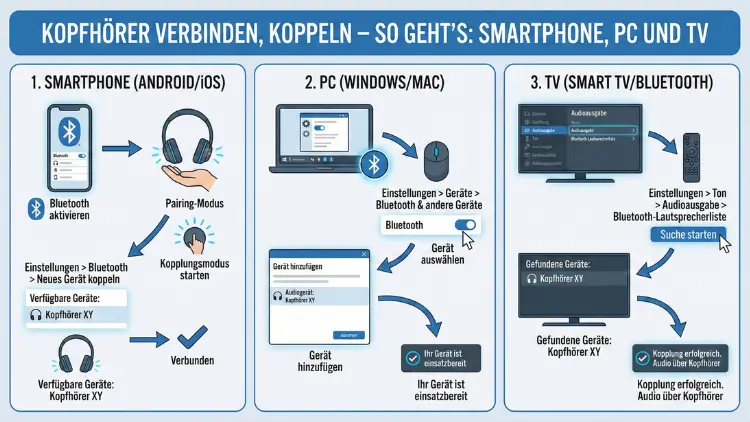
Bluetooth-Kopfhörer lassen sich heute schnell mit Smartphone, PC oder Fernseher koppeln – wenn Sie die richtigen Schritte kennen.
In diesem Ratgeber erfahren Sie Schritt für Schritt, wie Sie Ihre Kopfhörer korrekt verbinden, typische Fehler vermeiden und die Verbindung stabil einrichten. So nutzen Sie kabellosen Sound zuverlässig auf allen Geräten.
Voraussetzungen prüfen: Das brauchen Sie zum Koppeln
Bevor Sie Ihre Kopfhörer verbinden, sollten Sie einige grundlegende Voraussetzungen kontrollieren. So vermeiden Sie Verbindungsprobleme von Anfang an.
- Bluetooth-fähige Kopfhörer (aufgeladen)
- Aktiviertes Bluetooth am Zielgerät
- Aktuelle Software auf Smartphone, PC oder TV
- Maximal 1–2 Meter Abstand beim ersten Koppeln
Laden Sie Ihre Kopfhörer mindestens zu 30 Prozent auf. Viele Modelle gehen nur dann in den Pairing-Modus. Schalten Sie zudem andere Geräte mit aktivem Bluetooth in der Nähe aus, um Konflikte zu verhindern.
Kopfhörer mit Smartphone verbinden
Kopfhörer mit Android koppeln – Schritt für Schritt
- Schalten Sie die Kopfhörer ein.
- Aktivieren Sie den Pairing-Modus. Halten Sie dazu die Power-Taste 5–7 Sekunden gedrückt, bis die LED blinkt.
- Öffnen Sie auf Ihrem Smartphone die Einstellungen.
- Tippen Sie auf „Verbindungen“ oder „Bluetooth“.
- Aktivieren Sie Bluetooth, falls es deaktiviert ist.
- Wählen Sie unter „Verfügbare Geräte“ Ihre Kopfhörer aus.
- Bestätigen Sie die Kopplung.
Empfehlung: Nutzen Sie auf Samsung-Geräten den Pfad „Einstellungen > Verbindungen > Bluetooth“. Bei Xiaomi oder Huawei finden Sie Bluetooth unter „Einstellungen > Geräteverbindung“.
Kopfhörer mit iPhone verbinden – exakte Anleitung
- Schalten Sie die Kopfhörer ein und aktivieren Sie den Pairing-Modus.
- Öffnen Sie „Einstellungen“ auf dem iPhone.
- Tippen Sie auf „Bluetooth“.
- Warten Sie, bis Ihre Kopfhörer unter „Andere Geräte“ erscheinen.
- Tippen Sie auf den Gerätenamen.
- Nach erfolgreicher Verbindung wechseln die Kopfhörer in den Bereich „Meine Geräte“.
Wenn die Verbindung fehlschlägt, deaktivieren Sie Bluetooth kurz und aktivieren Sie es erneut. Halten Sie die Kopfhörer erneut in den Pairing-Modus, bevor Sie sie auswählen.
Kopfhörer mit PC verbinden
Verbindung unter Windows 10 und Windows 11
- Schalten Sie die Kopfhörer ein und starten Sie den Pairing-Modus.
- Öffnen Sie „Einstellungen > Bluetooth & Geräte“.
- Klicken Sie auf „Gerät hinzufügen“.
- Wählen Sie „Bluetooth“.
- Wählen Sie Ihre Kopfhörer aus der Liste.
- Bestätigen Sie die Kopplung.
Empfehlung: Aktivieren Sie danach „Soundeinstellungen > Ausgabe > Kopfhörer“, damit der Ton korrekt über die Kopfhörer ausgegeben wird.
Wenn der Ton nicht funktioniert, gehen Sie zu „Systemsteuerung > Sound > Wiedergabe“ und setzen Sie die Kopfhörer als Standardgerät.
Verbindung mit macOS herstellen
- Aktivieren Sie den Pairing-Modus Ihrer Kopfhörer.
- Öffnen Sie „Systemeinstellungen“.
- Wählen Sie „Bluetooth“.
- Klicken Sie neben Ihren Kopfhörern auf „Verbinden“.
- Öffnen Sie „Ton > Ausgabe“ und wählen Sie die Kopfhörer.
Empfehlung: Verwenden Sie bei Verbindungsproblemen „Bluetooth deaktivieren“ und aktivieren Sie es erneut. Starten Sie danach die Kopfhörer neu.
Kopfhörer mit TV verbinden
Nicht jeder Fernseher unterstützt Bluetooth. Prüfen Sie zunächst im Handbuch oder in den Einstellungen, ob Bluetooth-Audio verfügbar ist.
Verbindung mit Samsung Smart TV
- Öffnen Sie „Einstellungen“.
- Wählen Sie „Ton“.
- Tippen Sie auf „Tonausgabe“.
- Wählen Sie „Bluetooth-Lautsprecherliste“.
- Setzen Sie die Kopfhörer in den Pairing-Modus.
- Wählen Sie das Gerät aus der Liste.
Verbindung mit LG Smart TV
- Drücken Sie die Zahnrad-Taste auf der Fernbedienung.
- Öffnen Sie „Alle Einstellungen > Ton“.
- Wählen Sie „Bluetooth-Geräteliste“.
- Aktivieren Sie den Pairing-Modus der Kopfhörer.
- Wählen Sie Ihre Kopfhörer und bestätigen Sie.
Verbindung mit Android TV oder Google TV
- Öffnen Sie „Einstellungen > Fernbedienungen & Zubehör“.
- Wählen Sie „Zubehör hinzufügen“.
- Starten Sie den Pairing-Modus Ihrer Kopfhörer.
- Wählen Sie das Gerät in der Liste aus.
Empfehlung: Wenn Ihr Fernseher kein Bluetooth unterstützt, nutzen Sie einen Bluetooth-Audio-Adapter. Stecken Sie diesen in den Kopfhöreranschluss oder den optischen Audioausgang des TVs und koppeln Sie anschließend Ihre Kopfhörer mit dem Adapter.
Pairing-Modus richtig aktivieren
Viele Verbindungsprobleme entstehen, weil der Pairing-Modus nicht korrekt gestartet wurde. Halten Sie die Power-Taste so lange gedrückt, bis die LED schnell blinkt oder eine Sprachansage „Pairing“ ertönt.
Typische Varianten:
- 5 Sekunden gedrückt halten: Standard-Pairing
- 10 Sekunden gedrückt halten: Reset und neuer Pairing-Modus
- Separate Bluetooth-Taste: Direktes Koppeln starten
Lesen Sie die Anleitung Ihres Modells, da sich die Tastenkombinationen unterscheiden können.
Häufige Probleme beim Koppeln lösen
Kopfhörer werden nicht gefunden
Gehen Sie exakt so vor:
- Bluetooth am Gerät ausschalten.
- Smartphone, PC oder TV neu starten.
- Kopfhörer ausschalten.
- Pairing-Modus erneut aktivieren.
- Bluetooth wieder einschalten und erneut suchen.
Verbindung bricht ständig ab
Stellen Sie sicher, dass:
- Kein anderes Gerät gleichzeitig verbunden ist
- Der Abstand unter 10 Metern liegt
- Keine Störquellen wie WLAN-Router direkt daneben stehen
Empfehlung: Deaktivieren Sie auf dem Smartphone „Dual Audio“ oder „Multipoint“, falls es zu Aussetzern kommt.
Ton kommt nicht aus den Kopfhörern
Prüfen Sie:
- Ausgabe-Gerät in den Soundeinstellungen
- Lautstärke am Kopfhörer
- Stummschaltung am Gerät
Setzen Sie die Kopfhörer notfalls zurück, indem Sie die Powertaste und Lautstärketaste gleichzeitig 10 Sekunden gedrückt halten.
Tipps für stabile Bluetooth-Verbindung
- Halten Sie Firmware und Betriebssystem aktuell.
- Vermeiden Sie gleichzeitige Verbindungen zu mehreren Geräten.
- Nutzen Sie Bluetooth 5.0 oder höher für bessere Reichweite.
- Platzieren Sie Router und Kopfhörer nicht direkt nebeneinander.
Empfehlung: Aktivieren Sie auf Android „HD-Audio“ unter „Bluetooth > Erweiterte Einstellungen“, um Klangqualität und Stabilität zu verbessern.
Mehrere Geräte verbinden: Multipoint richtig nutzen
Viele moderne Kopfhörer unterstützen Multipoint. Damit verbinden Sie die Kopfhörer gleichzeitig mit Smartphone und PC.
So richten Sie Multipoint korrekt ein:
- Verbinden Sie die Kopfhörer zuerst mit dem Smartphone.
- Aktivieren Sie danach den Pairing-Modus erneut.
- Verbinden Sie die Kopfhörer zusätzlich mit dem PC.
- Aktivieren Sie Multipoint in der Hersteller-App, falls vorhanden.
Damit wechseln die Kopfhörer automatisch zwischen Anrufen am Smartphone und Audio am PC.
Sicherheit und Datenschutz beim Koppeln
Bluetooth-Verbindungen sind in der Regel sicher, wenn Sie folgende Regeln beachten:
- Kopfhörer nur in vertrauenswürdiger Umgebung koppeln
- Nicht benötigte Bluetooth-Verbindungen löschen
- Sichtbarkeit des Geräts nach der Kopplung deaktivieren
So verhindern Sie ungewollte Verbindungen durch fremde Geräte.
Häufig gestellte Fragen (FAQ)
Warum verbinden sich meine Kopfhörer nicht automatisch?
Meist liegt es daran, dass sie noch mit einem anderen Gerät verbunden sind. Trennen Sie die Verbindung dort oder deaktivieren Sie Bluetooth am anderen Gerät.
Kann ich mehrere Kopfhörer gleichzeitig verbinden?
Ja, aber nur mit speziellen Funktionen wie Dual Audio oder Bluetooth-Splittern. Aktivieren Sie Dual Audio auf Samsung unter „Bluetooth > Erweiterte Einstellungen“.
Wie setze ich Bluetooth-Kopfhörer zurück?
Halten Sie die Power-Taste 10–15 Sekunden gedrückt, bis die LED schnell blinkt. Dadurch werden alle gespeicherten Geräte gelöscht.
Funktionieren Bluetooth-Kopfhörer auch ohne Internet?
Ja, die Verbindung erfolgt direkt per Bluetooth und benötigt keine Internetverbindung.
Warum ist der Ton am TV verzögert?
Das liegt an der Audioverarbeitung des Fernsehers. Aktivieren Sie „Audio-Synchronisierung“ in den TV-Toneinstellungen oder nutzen Sie Kopfhörer mit aptX Low Latency.
Fazit
Das Koppeln von Kopfhörern mit Smartphone, PC oder TV ist unkompliziert, wenn Sie den richtigen Ablauf kennen. Aktivieren Sie zuerst den Pairing-Modus, wählen Sie das Gerät in den Bluetooth-Einstellungen aus und prüfen Sie anschließend die Audioausgabe.
Bei Problemen helfen Neustart, erneutes Pairing und die korrekten Soundeinstellungen. So genießen Sie kabellosen Klang zuverlässig auf allen Geräten.