
Kopfhörer wird nicht erkannt? So beheben Sie das Problem in Windows 11 und 10 – inklusive Tipps zu Audiotreibern, Soundeinstellungen und Geräteverwaltung.
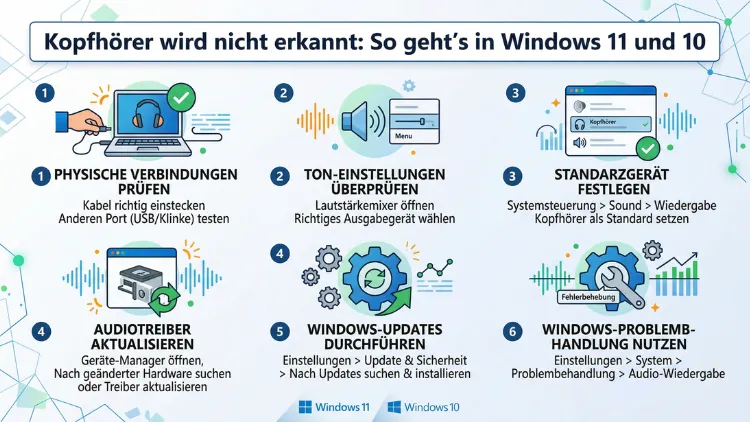
Wenn Windows 11 oder Windows 10 den Kopfhörer nicht erkennt, ist das äußerst frustrierend – besonders im Homeoffice oder beim Streaming. Meistens liegt das Problem an einem falschen Audioausgabegerät, veralteten Treibern oder einer fehlerhaften Windows-Konfiguration.
Dieser Artikel zeigt Ihnen Schritt für Schritt, wie Sie das Problem systematisch lösen – egal ob Sie einen kabelgebundenen, einen USB- oder einen Bluetooth-Kopfhörer verwenden.
Warum erkennt Windows den Kopfhörer nicht?
Bevor Sie mit der Fehlersuche beginnen, ist es sinnvoll zu verstehen, warum Windows Ihren Kopfhörer überhaupt nicht erkennt. Denn das Problem kann verschiedene Ursachen haben, und deshalb führt auch nicht jede Lösung zum Ziel.
Zu den häufigsten Ursachen gehören:
- Veraltete oder fehlerhafte Audiotreiber, die nach einem Windows-Update plötzlich Probleme verursachen
- Ein falsch eingestelltes Standardausgabegerät in den Windows-Soundeinstellungen
- Deaktivierte Audiodienste im Hintergrund
- Ein defektes Kabel oder ein beschädigter Klinkenstecker am Kopfhörer selbst
- Fehlerhafte USB-Anschlüsse oder ein inkompatibler USB-Hub
- Bluetooth-Verbindungsprobleme durch veraltete Firmware oder Treiber
- Fehler in der Windows-Registrierung oder beschädigte Systemdateien
- Blockierte Audiohardware im BIOS/UEFI
Außerdem spielt das verwendete System eine Rolle: Windows 11 und Windows 10 unterscheiden sich in einigen Menüpfaden, weshalb dieser Artikel beide Versionen berücksichtigt.
Schritt 1: Grundlegende Checks zuerst durchführen
Bevor Sie tief in die Systemeinstellungen einsteigen, sollten Sie zunächst die einfachsten Ursachen ausschließen. Denn häufig liegt das Problem an einer Kleinigkeit, die leicht zu übersehen ist.
Prüfen Sie Folgendes als erstes:
- Kopfhörer an einem anderen Gerät testen: Schließen Sie den Kopfhörer an ein Smartphone oder einen anderen Computer an. Funktioniert er dort, liegt das Problem an Windows oder Ihrem PC. Funktioniert er auch dort nicht, ist der Kopfhörer selbst defekt.
- Kabel auf Beschädigungen prüfen: Besonders bei 3,5-mm-Klinkensteckern sind abgeknickte Kabel in der Nähe des Steckers häufig die Ursache. Zusätzlich sollten Sie den Stecker sauber in die Buchse stecken und sicherstellen, dass er vollständig eingeführt ist.
- Einen anderen Anschluss ausprobieren: Viele Desktops haben Audiobuchsen sowohl vorne als auch hinten. Probieren Sie deshalb unbedingt beide aus. Ebenso sollten Sie bei USB-Kopfhörern verschiedene USB-Ports testen.
- Lautstärke und Stummschaltung überprüfen: Öffnen Sie die Windows-Lautstärkeregelung unten rechts in der Taskleiste und stellen Sie sicher, dass der Ton nicht stummgeschaltet ist. Zusätzlich sollte der Schieberegler nicht auf null stehen.
- PC neu starten: Manchmal genügt ein einfacher Neustart, um Treiberkonflikte zu beheben. Deshalb sollten Sie diesen Schritt nicht überspringen.
Schritt 2: Kopfhörer als Standardausgabegerät festlegen
Sehr häufig erkennt Windows den Kopfhörer zwar im System, gibt den Ton jedoch weiterhin über die Lautsprecher oder einen anderen Ausgang aus. Deshalb ist dieser Schritt besonders wichtig.
So legen Sie den Kopfhörer in Windows 11 als Standardgerät fest:
- Klicken Sie mit der rechten Maustaste auf das Lautsprecher-Symbol in der Taskleiste unten rechts.
- Wählen Sie „Soundeinstellungen“.
- Scrollen Sie zum Abschnitt „Ausgabe“ und klicken Sie auf das gewünschte Gerät.
- Wählen Sie dort „Als Standard festlegen“.
So legen Sie den Kopfhörer in Windows 10 als Standardgerät fest:
- Klicken Sie mit der rechten Maustaste auf das Lautsprecher-Symbol in der Taskleiste.
- Wählen Sie „Sounds“.
- Wechseln Sie zum Reiter „Wiedergabe“.
- Klicken Sie mit der rechten Maustaste auf Ihren Kopfhörer und wählen Sie „Als Standardgerät festlegen“.
- Bestätigen Sie mit „OK“.
Außerdem sollten Sie sicherstellen, dass der Kopfhörer in der Liste überhaupt sichtbar ist. Falls nicht, klicken Sie mit der rechten Maustaste in einen freien Bereich der Liste und aktivieren Sie „Deaktivierte Geräte anzeigen“ sowie „Getrennte Geräte anzeigen“. So werden auch ausgeblendete Geräte sichtbar.
Schritt 3: Die Windows-Problembehandlung für Audio nutzen
Windows 11 und Windows 10 bieten beide eine integrierte Problembehandlung, die viele häufige Audiofehler automatisch erkennt und behebt. Deshalb empfiehlt sich dieser Schritt früh im Prozess.
In Windows 11:
- Öffnen Sie die Einstellungen mit der Tastenkombination Windows + I.
- Gehen Sie zu „System“ → „Problembehandlung“ → „Andere Problembehandlungen“.
- Klicken Sie neben „Audio“ auf „Ausführen“.
- Folgen Sie den Anweisungen auf dem Bildschirm und lassen Sie Windows das Problem automatisch diagnostizieren.
In Windows 10:
- Öffnen Sie die Einstellungen mit Windows + I.
- Navigieren Sie zu „Update und Sicherheit“ → „Problembehandlung“ → „Zusätzliche Problembehandlungen“.
- Klicken Sie auf „Audio abspielen“ und dann auf „Problembehandlung ausführen“.
Die Problembehandlung findet häufig Probleme wie deaktivierte Audiodienste, falsch konfigurierte Geräte oder veraltete Treiber – und behebt sie automatisch. Danach sollten Sie den PC neu starten, damit die Änderungen wirksam werden.
Schritt 4: Audiotreiber aktualisieren oder neu installieren
Veraltete oder fehlerhafte Audiotreiber sind eine der häufigsten Ursachen, wenn Windows den Kopfhörer nicht erkennt. Deshalb ist das Aktualisieren oder Neuinstallieren des Treibers oft der entscheidende Schritt.
So aktualisieren Sie den Audiotreiber über den Geräte-Manager:
- Drücken Sie Windows + X und wählen Sie „Geräte-Manager“.
- Erweitern Sie den Eintrag „Audio-, Video- und Gamecontroller“.
- Klicken Sie mit der rechten Maustaste auf Ihre Audiohardware, zum Beispiel „Realtek High Definition Audio“ oder „Intel Smart Sound Technology“.
- Wählen Sie „Treiber aktualisieren“ → „Automatisch nach Treibern suchen“.
- Wenn Windows nichts findet, wählen Sie stattdessen „Auf dem Computer nach Treibern suchen“ und dann „Aus einer Liste verfügbarer Treiber auf meinem Computer auswählen“, um einen generischen Microsoft-Treiber zu installieren.
Treiber vollständig deinstallieren und neu installieren:
Falls das Update nicht hilft, sollten Sie den Treiber vollständig deinstallieren:
- Klicken Sie im Geräte-Manager mit der rechten Maustaste auf das Audiogerät.
- Wählen Sie „Gerät deinstallieren“ und aktivieren Sie das Häkchen bei „Treibersoftware für dieses Gerät löschen“.
- Starten Sie den PC neu – Windows installiert den Standardtreiber automatisch neu.
Treiber direkt beim Hersteller herunterladen:
Noch besser ist es, den Treiber direkt beim Hersteller der Audiochipsatzes zu besorgen. Empfehlenswert sind dabei:
- Realtek: Laden Sie den aktuellen Treiber auf https://www.realtek.com/en/component/zoo/category/pc-audio-codecs-high-definition-audio-codecs-software herunter (die genaue URL kann sich ändern; suchen Sie auf der Realtek-Seite nach „HD Audio Driver“).
- Intel Smart Sound Technology: Den entsprechenden Treiber finden Sie unter https://www.intel.de auf der Treiberseite zu „Smart Sound Technology“.
- Via den Hersteller Ihres Mainboards oder Laptops, zum Beispiel ASUS, Lenovo, HP oder Dell – navigieren Sie auf deren Support-Seite zu Ihrem Modell und laden Sie den Audiotreiber herunter.
Schritt 5: Audiodienste in Windows überprüfen und neu starten
Windows benötigt im Hintergrund laufende Dienste, um Audio korrekt auszugeben. Sind diese Dienste deaktiviert oder abgestürzt, erkennt das System den Kopfhörer möglicherweise nicht. Deshalb sollten Sie diese Dienste prüfen.
So starten Sie den Windows-Audiodienst neu:
- Drücken Sie Windows + R, geben Sie
services.mscein und bestätigen Sie mit Enter. - Suchen Sie in der Liste den Dienst „Windows-Audio“.
- Klicken Sie mit der rechten Maustaste darauf und wählen Sie „Neu starten“.
- Wiederholen Sie diesen Schritt außerdem für den Dienst „Windows Audio Endpoint Builder“.
- Stellen Sie sicher, dass der Starttyp beider Dienste auf „Automatisch“ gesetzt ist. Doppelklicken Sie dazu auf den Dienst und ändern Sie den Starttyp im Dropdown-Menü.
Zusätzlich empfiehlt sich ein Neustart des Dienstes „Plug-and-Play“, da dieser für die automatische Erkennung neuer Hardware zuständig ist.
Schritt 6: Audioformat und Exklusivmodus anpassen
Ein weiterer, oft übersehener Grund ist ein inkompatibles Audioformat. Deshalb lohnt es sich, die Formateinstellungen manuell anzupassen.
So ändern Sie das Audioformat:
- Klicken Sie mit der rechten Maustaste auf das Lautsprecher-Symbol in der Taskleiste.
- Wählen Sie „Sounds“ (Windows 10) oder öffnen Sie über die Soundeinstellungen die „Weitere Soundeinstellungen“ (Windows 11).
- Wechseln Sie zum Reiter „Wiedergabe“, klicken Sie auf Ihren Kopfhörer und dann auf „Eigenschaften“.
- Gehen Sie zum Reiter „Erweitert“.
- Ändern Sie das Format auf „16 Bit, 48000 Hz (DVD-Qualität)“ und klicken Sie auf „Testen“.
- Außerdem sollten Sie im selben Reiter das Häkchen bei „Anwendungen die exklusive Kontrolle über dieses Gerät erlauben“ entfernen. Dadurch verhindern Sie, dass einzelne Programme die Audioausgabe blockieren.
- Bestätigen Sie mit „Übernehmen“ und „OK“.
Probieren Sie außerdem verschiedene Formate aus, zum Beispiel „24 Bit, 44100 Hz (Studioqualität)“, falls das erste Format keinen Erfolg bringt.
Schritt 7: Bluetooth-Kopfhörer wird nicht erkannt – spezifische Lösungen
Bluetooth-Kopfhörer verhalten sich in Windows anders als kabelgebundene Geräte. Deshalb gibt es für diesen Fall eigene Lösungsschritte.
Kopplungsvorgang neu durchführen:
- Öffnen Sie die Einstellungen mit Windows + I.
- Gehen Sie zu „Bluetooth und Geräte“ (Windows 11) oder „Geräte“ → „Bluetooth und andere Geräte“ (Windows 10).
- Klicken Sie auf Ihren Kopfhörer und wählen Sie „Gerät entfernen“.
- Versetzen Sie Ihren Kopfhörer anschließend erneut in den Kopplungsmodus – wie das geht, entnehmen Sie der Anleitung Ihres Kopfhörers.
- Klicken Sie auf „Gerät oder anderen Bluetooth-Artikel hinzufügen“ und folgen Sie dem Assistenten.
Bluetooth-Treiber aktualisieren:
Ähnlich wie beim Audiotreiber können auch veraltete Bluetooth-Treiber die Ursache sein. Deshalb empfiehlt sich folgendes Vorgehen:
- Öffnen Sie den Geräte-Manager mit Windows + X.
- Erweitern Sie den Abschnitt „Bluetooth“.
- Klicken Sie mit der rechten Maustaste auf Ihren Bluetooth-Adapter, zum Beispiel „Intel Wireless Bluetooth“ oder „Qualcomm Atheros Bluetooth“.
- Wählen Sie „Treiber aktualisieren“ und suchen Sie automatisch nach einem neuen Treiber.
Bluetooth-Supportdienst prüfen:
- Öffnen Sie wie zuvor beschrieben die Dienste-Konsole mit
services.msc. - Suchen Sie den Dienst „Bluetooth-Unterstützungsdienst“.
- Stellen Sie sicher, dass er läuft, und setzen Sie den Starttyp auf „Automatisch“.
Kopfhörer als Audioausgabe aktivieren:
Manchmal verbindet Windows den Bluetooth-Kopfhörer zwar als Gerät, schaltet ihn jedoch nicht automatisch auf Audioausgabe. Deshalb sollten Sie nach der Verbindung kontrollieren, ob der Kopfhörer in den Soundeinstellungen als aktives Ausgabegerät ausgewählt ist – wie in Schritt 2 beschrieben.
Schritt 8: USB-Kopfhörer wird nicht erkannt – spezifische Lösungen
USB-Kopfhörer werden von Windows als eigenständige Audiogeräte behandelt. Deshalb gelten hier teilweise andere Lösungsansätze als bei analogen Kopfhörern.
USB-Anschluss wechseln:
Versuchen Sie zunächst, den Kopfhörer an einen anderen USB-Anschluss anzuschließen – möglichst direkt am Mainboard und nicht über einen externen USB-Hub. Denn Hubs können Stromprobleme verursachen, die das Erkennen des Geräts verhindern.
USB-Gerät im Geräte-Manager prüfen:
- Öffnen Sie den Geräte-Manager und erweitern Sie „Audio-, Video- und Gamecontroller“ sowie „Universal Serial Bus-Controller“.
- Suchen Sie nach Einträgen mit einem gelben Ausrufezeichen – das deutet auf einen Treiberfehler hin.
- Klicken Sie mit der rechten Maustaste auf den betroffenen Eintrag und wählen Sie „Treiber aktualisieren“ oder „Gerät deinstallieren“, gefolgt von einem Neustart.
USB-Treiber zurücksetzen:
Falls das Problem nach einem Windows-Update aufgetreten ist, kann es außerdem helfen, den USB-Treiber auf die vorherige Version zurückzusetzen:
- Klicken Sie im Geräte-Manager mit der rechten Maustaste auf den betreffenden Eintrag.
- Wählen Sie „Eigenschaften“ → Reiter „Treiber“ → „Vorheriger Treiber“.
Schritt 9: Systemdateien reparieren mit SFC und DISM
Beschädigte Windows-Systemdateien können ebenfalls dazu führen, dass der Kopfhörer nicht erkannt wird. Glücklicherweise bietet Windows dafür zwei leistungsfähige Werkzeuge: SFC (System File Checker) und DISM (Deployment Image Servicing and Management).
So führen Sie den SFC-Scan durch:
- Öffnen Sie die Eingabeaufforderung als Administrator: Drücken Sie Windows + S, suchen Sie nach „cmd“, klicken Sie mit der rechten Maustaste auf das Ergebnis und wählen Sie „Als Administrator ausführen“.
- Geben Sie folgenden Befehl ein und drücken Sie Enter:
sfc /scannow- Warten Sie, bis der Scan abgeschlossen ist – das kann einige Minuten dauern. Wenn Windows beschädigte Dateien findet, repariert es sie automatisch.
So führen Sie den DISM-Befehl aus:
Falls SFC keine Lösung bringt, sollten Sie zusätzlich DISM verwenden:
- Öffnen Sie erneut die Eingabeaufforderung als Administrator.
- Geben Sie nacheinander folgende Befehle ein und bestätigen Sie jeweils mit Enter:
DISM /Online /Cleanup-Image /CheckHealth
DISM /Online /Cleanup-Image /ScanHealth
DISM /Online /Cleanup-Image /RestoreHealth- Starten Sie danach den PC neu und prüfen Sie, ob der Kopfhörer nun erkannt wird.
Schritt 10: Audioeinstellungen im BIOS/UEFI überprüfen
Falls alle bisherigen Schritte erfolglos geblieben sind, lohnt sich ein Blick ins BIOS oder UEFI Ihres Computers. Denn dort kann die integrierte Audiohardware deaktiviert sein, wodurch Windows sie gar nicht erst erkennen kann.
So rufen Sie das BIOS/UEFI auf:
- Starten Sie den PC neu.
- Drücken Sie direkt nach dem Einschalten wiederholt die Taste Entf, F2 oder F10 – je nach Hersteller. Die genaue Taste steht häufig kurz beim Startbildschirm.
- Suchen Sie im BIOS nach einem Eintrag wie „Onboard Audio“, „HD Audio“ oder „Integrated Audio“ – meistens unter „Advanced“ oder „Peripherals“.
- Stellen Sie sicher, dass die Option auf „Enabled“ gesetzt ist.
- Speichern Sie die Einstellungen mit F10 und bestätigen Sie den Neustart.
Schritt 11: Windows-Update und Treiber-Rollback
Manchmal ist ein fehlerhaftes Windows-Update selbst die Ursache des Problems. Deshalb ist es sinnvoll zu prüfen, ob das Problem nach einem Update aufgetreten ist.
Windows-Update zurückrollen:
- Öffnen Sie die Einstellungen mit Windows + I.
- Gehen Sie zu „Windows Update“ → „Updateverlauf“ (Windows 11) bzw. „Verlauf der Updates anzeigen“ (Windows 10).
- Klicken Sie auf „Updates deinstallieren“ und entfernen Sie das zuletzt installierte Update, das zeitlich mit dem Problem zusammenfällt.
- Starten Sie den PC neu und prüfen Sie, ob das Problem behoben ist.
Systemwiederherstellung nutzen:
Zusätzlich bietet Windows die Möglichkeit, einen Wiederherstellungspunkt zu nutzen, sofern einer vorhanden ist:
- Drücken Sie Windows + R, geben Sie
rstrui.exeein und drücken Sie Enter. - Wählen Sie einen Wiederherstellungspunkt aus, der zeitlich vor dem Auftreten des Problems liegt.
- Folgen Sie dem Assistenten und starten Sie den PC im Anschluss neu.
Schritt 12: Drittanbieter-Software zur Audiodiagnose nutzen
Falls alle bisherigen Maßnahmen nicht geholfen haben, empfiehlt sich der Einsatz spezialisierter Diagnoseprogramme. Zwei bewährte Werkzeuge sind dabei besonders nützlich:
NirSoft SoundVolumeView (kostenlos):
Dieses portable Tool von NirSoft zeigt Ihnen alle Audiogeräte des Systems in einer übersichtlichen Liste – einschließlich deaktivierter Geräte. Außerdem können Sie direkt aus dem Programm heraus Geräte aktivieren oder als Standard setzen. Laden Sie es unter https://www.nirsoft.net/utils/sound_volume_view.html herunter. Eine Installation ist nicht notwendig, das Programm läuft direkt nach dem Entpacken.
DPC Latency Checker (kostenlos):
Hohe DPC-Latenzen können Audioprobleme verursachen. Das kostenlose Tool DPC Latency Checker von Thesycon zeigt, ob Treiber oder Dienste die Audioausgabe stören. Laden Sie es unter https://www.thesycon.de/deu/latency_check.shtml herunter.
Sonderfälle: Kombobuchsen und Adapter richtig einsetzen
Viele moderne Laptops und einige Desktops verfügen nur über eine einzige 3,5-mm-Kombobuchse, die sowohl Mikrofon als auch Kopfhörer unterstützt. Deshalb kann es zu Erkennungsproblemen kommen, wenn ein einfacher Kopfhörer (ohne Mikrofon) angeschlossen wird.
Was zu tun ist:
- Verwenden Sie einen 4-poligen TRRS-Stecker (Klinke mit drei schwarzen Ringen), wenn Ihr Kopfhörer auch ein Mikrofon hat.
- Wenn Sie einen normalen Kopfhörer (TRS, zwei schwarze Ringe) an eine Kombobuchse anschließen, empfiehlt sich ein Splitter-Adapter, der den TRRS-Anschluss in separate Klinke-Anschlüsse für Kopfhörer und Mikrofon aufteilt. Günstige Adapter dieser Art sind beispielsweise von Ugreen oder Delock erhältlich und kosten wenige Euro.
- Außerdem sollten Sie in den Soundeinstellungen prüfen, welche Geräteart der Buchse zugewiesen ist. Klicken Sie dazu in Windows 10 auf das Realtek-Symbol in der Taskleiste (falls vorhanden), um die Buchsenbelegung manuell einzustellen. In Windows 11 finden Sie ähnliche Einstellungen im Realtek Audio Console, die Sie im Microsoft Store herunterladen können.
Kopfhörer funktioniert, aber kein Sound – weitere Ursachen
Manchmal wird der Kopfhörer zwar erkannt, es kommt jedoch trotzdem kein Ton an. In diesem Fall sollten Sie folgende Punkte prüfen:
App-spezifische Lautstärke:
Öffnen Sie den Lautstärkemixer (Rechtsklick auf das Lautsprechersymbol → „Lautstärkemixer öffnen“) und prüfen Sie, ob die betreffende Anwendung auf stumm geschaltet ist. Deshalb ist es wichtig, nicht nur die Systemlautstärke, sondern auch die App-Lautstärke zu kontrollieren.
Anwendungsspezifische Audioausgabe:
Einige Programme wie Zoom, Discord oder Spotify haben eigene Audioeinstellungen. Öffnen Sie deshalb die Einstellungen der jeweiligen App und stellen Sie sicher, dass dort der richtige Kopfhörer als Ausgabegerät ausgewählt ist.
Exklusivmodus einer anderen Anwendung:
Falls eine andere Anwendung den Exklusivmodus für das Audiogerät beansprucht, kann kein weiteres Programm Ton ausgeben. Schließen Sie deshalb alle anderen laufenden Anwendungen und prüfen Sie, ob der Ton danach funktioniert.
Kopfhörer-Probleme nach Windows 11 24H2 oder Windows 10 22H2
Seit den Updates Windows 11 24H2 und Windows 10 22H2 berichten zahlreiche Nutzer von neuen Audioproblemen – insbesondere mit Realtek-Treibern und USB-Kopfhörern. Deshalb lohnt es sich, gezielt nach modellspezifischen Fixes zu suchen.
Empfohlene Vorgehensweisen:
- Besuchen Sie das Microsoft-Community-Forum unter https://answers.microsoft.com und suchen Sie nach Ihrem spezifischen Fehler – häufig gibt es dort bereits bestätigte Workarounds.
- Installieren Sie außerdem die Realtek Audio Console aus dem Microsoft Store, da diese in vielen Fällen besser mit Windows 11 harmoniert als der klassische Realtek-Treiber aus dem Geräte-Manager.
- Prüfen Sie, ob Ihr PC-Hersteller aktualisierte BIOS-Firmware oder Audiotreiber für das neueste Windows-Update bereitgestellt hat.
Häufige Fragen zum Kopfhörer-Problem
Warum erkennt Windows meinen Kopfhörer plötzlich nicht mehr?
Meistens liegt das an einem fehlerhaften Windows-Update, einem veralteten Audiotreiber oder einer geänderten Standardausgabe. Deshalb sollten Sie zuerst prüfen, ob das Problem nach einem Update aufgetreten ist, und dann den Audiotreiber aktualisieren oder zurückrollen.
Was tun, wenn der Kopfhörer im Geräte-Manager nicht angezeigt wird?
Klicken Sie im Geräte-Manager auf „Ansicht“ → „Ausgeblendete Geräte anzeigen“. Außerdem sollten Sie in den Soundeinstellungen unter „Wiedergabe“ mit einem Rechtsklick die Option „Deaktivierte Geräte anzeigen“ aktivieren. Wenn das Gerät weiterhin fehlt, ist möglicherweise die Hardware defekt oder die Buchse am PC ist beschädigt.
Wie finde ich heraus, welcher Audiotreiber installiert ist?
Öffnen Sie den Geräte-Manager, erweitern Sie „Audio-, Video- und Gamecontroller“ und doppelklicken Sie auf Ihr Audiogerät. Unter dem Reiter „Treiber“ sehen Sie die Treiberversion und das Installationsdatum. Zusätzlich können Sie dort die Treiberdetails einsehen.
Kann ein Windows-Update Audioprobleme verursachen?
Ja, das ist leider möglich. Insbesondere kumulative Updates verändern manchmal Treibereinstellungen oder ersetzen Treiber durch generische Versionen. Deshalb empfiehlt es sich, nach einem Update den Audiotreiber manuell vom Hersteller zu installieren.
Warum funktioniert der Kopfhörer am Smartphone, aber nicht am PC?
Das deutet darauf hin, dass der Kopfhörer selbst in Ordnung ist. Deshalb liegt das Problem wahrscheinlich an einem falschen Audiotreiber, einer falsch konfigurierten Buchse oder einem deaktivierten Audiogerät in Windows. Gehen Sie die Schritte 2 bis 6 dieses Artikels durch.
Wie verbinde ich einen Bluetooth-Kopfhörer richtig mit Windows 11?
Versetzen Sie den Kopfhörer in den Kopplungsmodus. Öffnen Sie dann unter Windows + I die Einstellung „Bluetooth und Geräte“ und klicken Sie auf „Gerät hinzufügen“ → „Bluetooth“. Wählen Sie Ihren Kopfhörer aus der Liste aus. Nach der Verbindung legen Sie ihn in den Soundeinstellungen als Standardausgabegerät fest.
Was bedeutet das gelbe Ausrufezeichen beim Audiogerät im Geräte-Manager?
Ein gelbes Ausrufezeichen signalisiert einen Treiberfehler. Das bedeutet, dass Windows das Gerät erkannt hat, aber nicht korrekt damit kommunizieren kann. Deshalb sollten Sie in diesem Fall den Treiber deinstallieren und neu installieren – am besten direkt vom Hersteller.
Hilft eine Neuinstallation von Windows bei Audioproblemen?
Eine Neuinstallation ist das letzte Mittel und meist nicht notwendig. Deshalb sollten Sie zunächst alle in diesem Artikel beschriebenen Schritte durchführen. Außerdem bietet die Windows-Funktion „Diesen PC zurücksetzen“ (unter Einstellungen → System → Wiederherstellung) eine schonendere Alternative.
Warum gibt Windows den Ton über Lautsprecher aus, obwohl ein Kopfhörer angeschlossen ist?
Das passiert, wenn der Kopfhörer nicht als Standardausgabegerät festgelegt ist. Deshalb sollten Sie wie in Schritt 2 beschrieben das Standardgerät manuell ändern. Außerdem kann ein veralteter Realtek-Treiber dazu führen, dass das automatische Umschalten zwischen Buchsen nicht funktioniert.
Können fehlerhafte USB-Hubs Audioprobleme verursachen?
Ja, das ist möglich. USB-Hubs – besonders solche ohne eigene Stromversorgung – liefern manchmal nicht genug Strom für einen USB-Kopfhörer. Deshalb empfiehlt es sich, den Kopfhörer direkt an einen USB-Anschluss am PC anzuschließen, um diesen Faktor auszuschließen.
Fazit
Wenn Windows 11 oder 10 Ihren Kopfhörer nicht erkennt, führt fast immer ein systematisches Vorgehen zum Ziel. Beginnen Sie mit den einfachen Checks, prüfen Sie dann Standardgeräte, Treiber und Audiodienste.
Die häufigsten Ursachen sind veraltete Treiber, falsche Standardgeräte oder fehlerhafte Windows-Updates – und alle lassen sich ohne Fachkenntnisse beheben. Nur in seltenen Fällen ist die Hardware selbst defekt.