
Erfahren Sie, wie Sie die Laptop-Akkuleistung unter Windows, macOS und Linux prüfen, Schwachstellen erkennen und mit einfachen Tipps die Laufzeit optimieren.
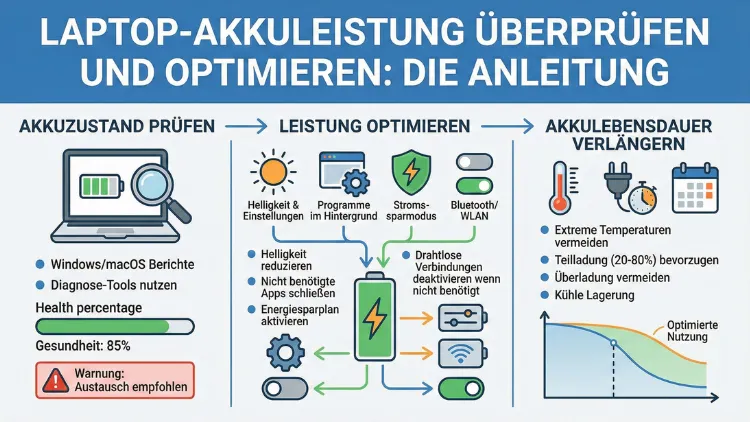
Ein schwacher Laptop-Akku bremst Produktivität und Mobilität. Mit systematischer Analyse, gezielten Einstellungen und richtigen Ladegewohnheiten lässt sich die Akkuleistung deutlich verbessern und die Lebensdauer verlängern.
Diese Anleitung zeigt Ihnen Schritt für Schritt, wie Sie den Akku Ihres Notebooks prüfen, Schwachstellen erkennen und die Laufzeit nachhaltig optimieren.
Warum die Akkuleistung Ihres Laptops wichtig ist
Die Akkuleistung entscheidet darüber, wie lange Sie ohne Steckdose arbeiten können und wie zuverlässig Ihr Gerät im Alltag bleibt. Mit der Zeit sinkt die Kapazität jedes Akkus. Ursachen sind Ladezyklen, Hitze, falsche Energieeinstellungen und dauerhaft hohe Systemlast. Wenn Sie den Zustand regelmäßig prüfen und gezielt optimieren, verhindern Sie frühzeitigen Verschleiß und steigern die Energieeffizienz.
Akkuzustand prüfen: Schritt-für-Schritt-Anleitung
Bevor Sie optimieren, müssen Sie den aktuellen Zustand des Akkus analysieren. Die folgenden Methoden funktionieren je nach Betriebssystem zuverlässig.
Akkuleistung unter Windows überprüfen
Windows bietet ein integriertes Diagnosetool, das eine detaillierte Auswertung erstellt.
- Öffnen Sie die Eingabeaufforderung als Administrator.
- Geben Sie folgenden Befehl ein:
powercfg /batteryreport- Drücken Sie Enter. Windows erstellt einen Bericht im Benutzerordner.
- Öffnen Sie die HTML-Datei und prüfen Sie:
- Designkapazität
- Aktuelle Vollkapazität
- Anzahl der Ladezyklen
- Nutzungsverlauf
Wenn die aktuelle Kapazität deutlich unter der Designkapazität liegt, ist der Akku gealtert und sollte optimiert oder ersetzt werden.
Akkuzustand unter macOS analysieren
macOS zeigt den Batteriezustand direkt im Systembericht an.
- Klicken Sie auf das Apple-Menü.
- Wählen Sie „Über diesen Mac“.
- Öffnen Sie „Systembericht“.
- Gehen Sie zu „Stromversorgung“.
Dort sehen Sie:
- Ladezyklen
- Zustand (Normal, Wartung empfohlen, Service)
- Maximale Kapazität in Prozent
Liegt die Kapazität unter 80 %, nimmt die Laufzeit deutlich ab.
Akkudiagnose unter Linux durchführen
Unter Linux können Sie den Akkuzustand über das Terminal prüfen.
- Öffnen Sie das Terminal.
- Geben Sie ein:
upower -i /org/freedesktop/UPower/devices/battery_BAT0- Achten Sie auf die Werte:
- energy-full
- energy-full-design
- cycle count
Alternativ nutzen Sie das Tool acpi -V für eine kompakte Anzeige.
Wichtige Kennzahlen zur Bewertung der Akkuleistung
Zur fundierten Analyse sollten Sie diese Kennzahlen verstehen:
Designkapazität vs. aktuelle Kapazität
Die Designkapazität zeigt die ursprüngliche Leistung des Akkus. Die aktuelle Kapazität gibt an, wie viel Energie der Akku noch speichern kann. Ein Wert unter 70 % bedeutet spürbaren Verschleiß.
Ladezyklen
Ein Ladezyklus entspricht einer vollständigen Aufladung von 0 auf 100 %. Moderne Akkus halten etwa 300 bis 1000 Zyklen. Eine hohe Zykluszahl reduziert die maximale Laufzeit.
Spannungs- und Temperaturwerte
Überhitzung beschleunigt die Alterung des Akkus. Temperaturen über 35 Grad Celsius wirken sich negativ auf die Lebensdauer aus.
Ursachen für eine schwache Akkulaufzeit
Viele Faktoren beeinflussen die Laufzeit Ihres Laptops. Die häufigsten Ursachen sind:
- Hintergrundprogramme mit hoher CPU-Last
- Helligkeit des Displays auf Maximum
- Dauerhafte WLAN- und Bluetooth-Nutzung
- Veraltete Treiber und Betriebssystemversionen
- Intensive Anwendungen wie Videobearbeitung oder Gaming
- Permanentes Laden bei 100 % ohne Entladung
Akkuleistung optimieren: Konkrete Maßnahmen
Mit den folgenden Schritten verbessern Sie die Laufzeit Ihres Notebooks spürbar und verlängern die Akkulebensdauer.
Energieeinstellungen richtig konfigurieren
Windows
- Öffnen Sie die Systemsteuerung.
- Gehen Sie zu „Energieoptionen“.
- Wählen Sie den Energiesparplan „Energiesparmodus“.
- Klicken Sie auf „Erweiterte Energieeinstellungen ändern“.
- Stellen Sie ein:
- Prozessorleistung maximal 70 %
- Bildschirmabschaltung nach 5 Minuten
- Ruhezustand nach 15 Minuten
macOS
- Öffnen Sie „Systemeinstellungen“.
- Wählen Sie „Batterie“.
- Aktivieren Sie:
- „Batteriezustand verwalten“
- „Display bei Batteriebetrieb leicht dimmen“
Linux
Nutzen Sie das Tool TLP für automatisches Energiemanagement:
sudo apt install tlp
sudo tlp start
Helligkeit und Displayverbrauch reduzieren
Das Display ist einer der größten Stromverbraucher. Senken Sie die Helligkeit auf etwa 60 %. Aktivieren Sie den Dunkelmodus, um OLED-Displays zusätzlich zu entlasten.
Hintergrundprozesse identifizieren und beenden
Überprüfen Sie laufende Programme und stoppen Sie unnötige Prozesse.
- Windows: Task-Manager mit Strg + Shift + Esc öffnen
- macOS: Aktivitätsanzeige starten
- Linux: Befehl
topoderhtopnutzen
Beenden Sie Programme mit hoher CPU-Auslastung, die Sie nicht aktiv benötigen.
Autostart-Programme reduzieren
Viele Programme starten automatisch und verbrauchen Energie.
Windows
- Task-Manager öffnen
- Tab „Autostart“
- Nicht benötigte Programme deaktivieren
macOS
- Systemeinstellungen öffnen
- „Benutzer & Gruppen“
- „Anmeldeobjekte“ anpassen
WLAN, Bluetooth und Peripherie optimieren
Deaktivieren Sie Funkverbindungen, wenn Sie sie nicht benötigen. Trennen Sie externe Geräte wie USB-Festplatten oder Mäuse, da sie dauerhaft Strom verbrauchen.
Richtige Ladegewohnheiten für längere Akkulebensdauer
Die Ladepraxis beeinflusst die Haltbarkeit stärker als viele Nutzer denken.
Optimaler Ladebereich
Halten Sie den Ladezustand zwischen 20 % und 80 %. Vermeiden Sie dauerhaftes Laden auf 100 %. Moderne Akkus profitieren von moderaten Ladezyklen.
Tiefentladung vermeiden
Lassen Sie den Akku nicht regelmäßig unter 10 % fallen. Tiefentladungen schädigen Lithium-Ionen-Akkus langfristig.
Hitze vermeiden
Nutzen Sie den Laptop auf festen Oberflächen mit guter Luftzirkulation. Verwenden Sie bei intensiver Nutzung ein aktives Kühlpad, um Überhitzung zu vermeiden.
Akku kalibrieren: Wann und wie es sinnvoll ist
Eine Kalibrierung hilft, falsche Ladeanzeigen zu korrigieren, aber nicht, um die Kapazität zu erhöhen.
So kalibrieren Sie den Akku:
- Laden Sie den Laptop auf 100 % auf.
- Lassen Sie ihn im Akkubetrieb vollständig entladen.
- Warten Sie, bis er sich automatisch ausschaltet.
- Laden Sie ihn wieder ohne Unterbrechung auf 100 %.
Führen Sie diesen Vorgang höchstens alle zwei bis drei Monate durch.
Software-Tools zur Akkuüberwachung
Zur dauerhaften Kontrolle empfehlen sich spezielle Analyseprogramme.
Für Windows
Verwenden Sie BatteryCare zur Überwachung von Ladezyklen und Kapazität. Installieren Sie die Software und aktivieren Sie die automatische Protokollierung.
Für macOS
CoconutBattery zeigt den Gesundheitszustand und die maximale Kapazität präzise an. Starten Sie die Anwendung und vergleichen Sie Design- und aktuelle Kapazität.
Für Linux
Nutzen Sie PowerTOP:
sudo apt install powertop
sudo powertop
Das Tool zeigt energieintensive Prozesse und gibt Optimierungsvorschläge.
Hardware-Optimierungen für längere Laufzeit
Neben Softwaremaßnahmen können auch Hardwareanpassungen helfen.
SSD statt HDD verwenden
Eine SSD benötigt weniger Energie als eine klassische Festplatte und beschleunigt das System.
RAM aufrüsten
Mehr Arbeitsspeicher reduziert Auslagerungsprozesse und spart Energie bei intensiven Anwendungen.
Externe Geräte minimieren
Verzichten Sie auf unnötige USB-Geräte, da diese permanent Strom ziehen.
Wann ein Akkutausch sinnvoll ist
Ein Austausch ist empfehlenswert, wenn:
- Die Kapazität unter 60 % fällt
- Der Laptop plötzlich abschaltet
- Die Laufzeit unter einer Stunde liegt
- Der Akku sich stark erhitzt
Nutzen Sie ausschließlich Originalakkus des Herstellers oder zertifizierte Ersatzteile. Bauen Sie den Akku gemäß Herstelleranleitung aus oder lassen Sie ihn durch einen Fachbetrieb ersetzen.
Häufig gestellte Fragen (FAQ)
Wie oft sollte ich den Akkuzustand prüfen?
Überprüfen Sie den Akkuzustand etwa alle zwei bis drei Monate, um frühzeitig Verschleiß zu erkennen und rechtzeitig Optimierungen vorzunehmen.
Schadet es dem Akku, den Laptop ständig am Netzteil zu betreiben?
Ja, dauerhaftes Laden auf 100 % kann die Alterung beschleunigen. Nutzen Sie den Akkubetrieb regelmäßig und halten Sie den Ladebereich zwischen 20 % und 80 %.
Verbessert ein Energiesparmodus wirklich die Laufzeit?
Ja, der Energiesparmodus reduziert CPU-Leistung, Displayhelligkeit und Hintergrundaktivitäten, wodurch die Akkulaufzeit spürbar steigt.
Ist Schnellladen schlecht für den Laptop-Akku?
Häufiges Schnellladen erzeugt mehr Wärme und kann die Lebensdauer verkürzen. Verwenden Sie Schnellladen nur bei Bedarf.
Sollte ich den Akku komplett entladen, um ihn zu schonen?
Nein, regelmäßige Tiefentladungen schaden Lithium-Ionen-Akkus. Halten Sie den Ladezustand möglichst im mittleren Bereich.
Fazit
Die Akkuleistung Ihres Laptops lässt sich mit systematischer Analyse, optimierten Energieeinstellungen und richtigen Ladegewohnheiten deutlich verbessern.
Prüfen Sie regelmäßig den Zustand, reduzieren Sie Hintergrundprozesse, passen Sie Display- und Funkoptionen an und vermeiden Sie extreme Ladezustände.
Mit diesen konkreten Maßnahmen verlängern Sie die Laufzeit und erhöhen die Lebensdauer Ihres Akkus nachhaltig.