
Laufwerke anzeigen in Windows 11 und Windows 10: So finden Sie alle Festplatten, SSDs, USB- und Netzlaufwerke im Explorer, CMD und Datenträgerverwaltung.
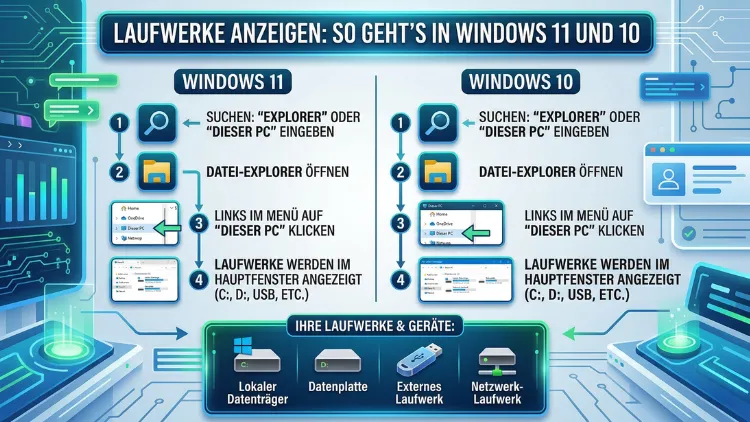
Wollen Sie in Windows 11 oder Windows 10 alle angeschlossenen Laufwerke auf einen Blick sehen? Dann sind Sie hier genau richtig. Windows bietet dafür gleich mehrere Wege: vom vertrauten Datei-Explorer über die Datenträgerverwaltung bis hin zu leistungsstarken Befehlszeilentools wie DiskPart und PowerShell.
In diesem Artikel stellen wir Ihnen alle Methoden Schritt für Schritt vor, damit Sie jedes Laufwerk zuverlässig finden und bei Bedarf verwalten können.
Was sind Laufwerke unter Windows?
Bevor Sie die einzelnen Methoden kennenlernen, lohnt sich ein kurzer Überblick über die Grundbegriffe. Unter Windows bezeichnet ein Laufwerk jeden Speicherbereich, dem das Betriebssystem einen Laufwerksbuchstaben zugewiesen hat – also zum Beispiel C:, D: oder E:. Dabei unterscheidet Windows grundsätzlich zwischen verschiedenen Typen, die jeweils anders behandelt werden.
Lokale Festplatten und SSDs sind die internen Datenträger Ihres Computers. Laufwerk C: ist standardmäßig das Systemlaufwerk, auf dem Windows installiert ist. Zusätzliche interne Festplatten erhalten in der Regel die Buchstaben D:, E: und so weiter – sofern Sie ihnen manuell oder beim Einrichten einen zugewiesen haben.
Wechseldatenträger umfassen USB-Sticks, externe Festplatten und SD-Karten. Diese erscheinen automatisch im Datei-Explorer, sobald Sie sie anschließen, und verschwinden wieder, wenn Sie sie entfernen. Deshalb ist es normal, dass sich die Buchstabenzuweisung von Sitzung zu Sitzung ändern kann, falls kein fester Buchstabe definiert ist.
Optische Laufwerke – also CD-, DVD- oder Blu-ray-Laufwerke – werden ebenfalls mit einem Buchstaben versehen, sofern sie in Ihrem System vorhanden sind. Allerdings sind optische Laufwerke in modernen Computern zunehmend seltener geworden und fehlen bei vielen Notebooks ganz.
Netzlaufwerke sind freigegebene Ordner aus dem Heimnetzwerk oder Unternehmensnetzwerk, die Sie wie ein lokales Laufwerk in Windows einbinden können. Sie erscheinen im Datei-Explorer genau wie lokale Datenträger, speichern Daten jedoch auf einem anderen Gerät im Netzwerk.
Virtuelle Laufwerke entstehen, wenn Windows eine ISO-Datei oder einen verschlüsselten Container als Laufwerk einbindet. Das Betriebssystem behandelt diese dann wie echte physische Datenträger.
Außerdem gibt es physische Datenträger ohne Laufwerksbuchstaben – zum Beispiel neue, noch nicht initialisierte Festplatten oder Partitionen ohne zugewiesenen Buchstaben. Diese zeigt der Datei-Explorer deshalb nicht an. Stattdessen müssen Sie dafür die Datenträgerverwaltung oder ein Kommandozeilentool nutzen, um sie zu sehen und zu verwalten.
Methode 1: Laufwerke im Datei-Explorer anzeigen
Der Datei-Explorer ist der einfachste und für den Alltag geeignetste Weg, um alle Laufwerke mit Laufwerksbuchstaben anzuzeigen. Deshalb eignet er sich vor allem für einen schnellen Überblick ohne technisches Vorwissen.
Datei-Explorer öffnen
Drücken Sie die Tastenkombination Windows-Taste + E. Alternativ klicken Sie auf das Ordnersymbol in der Taskleiste oder suchen Sie im Startmenü nach „Datei-Explorer“. Der Explorer öffnet sich daraufhin sofort.
Laufwerke unter „Dieser PC“ finden
Im linken Bereich des Explorers sehen Sie verschiedene Einträge in der Navigationsleiste. Klicken Sie dort auf „Dieser PC“. Anschließend erscheinen im rechten Bereich alle Laufwerke, die Windows aktuell mit einem Laufwerksbuchstaben kennt. Zu jedem Laufwerk zeigt Windows außerdem einen grafischen Speicherbalken mit freiem und genutztem Speicherplatz an, sodass Sie auf einen Blick erkennen, wie viel Platz noch verfügbar ist.
Wichtiger Hinweis für Windows 11: Unter Windows 11 öffnet sich der Datei-Explorer standardmäßig mit der Ansicht „Startseite“ statt direkt mit „Dieser PC“. Falls Sie die Laufwerke direkt beim Start sehen möchten, können Sie das in den Explorer-Einstellungen ändern. Klicken Sie dazu auf die drei Punkte in der oberen Menüleiste und dann auf „Optionen“. Wählen Sie im Reiter „Allgemein“ bei der Option „Explorer öffnen für:“ den Eintrag „Dieser PC“ aus und bestätigen Sie mit „OK“.
Laufwerke dauerhaft in der Seitenleiste verankern
Zusätzlich können Sie in Windows 11 festlegen, dass „Dieser PC“ dauerhaft in der linken Navigationsleiste erscheint. Klicken Sie mit der rechten Maustaste auf einen freien Bereich der Navigationsleiste und aktivieren Sie die Option „Dieser PC anzeigen“. In Windows 10 ist dieser Eintrag bereits standardmäßig in der Seitenleiste vorhanden, weshalb Sie dort nichts anpassen müssen.
Einzelne Laufwerke schnell öffnen und verwalten
Sobald Sie ein Laufwerk im Explorer sehen, öffnen Sie es per Doppelklick. Über einen Rechtsklick auf ein Laufwerk erhalten Sie außerdem weitere Optionen: Sie können das Laufwerk formatieren, seine Eigenschaften einsehen, es umbenennen, an den Schnellzugriff anheften oder direkt die Datenträgerverwaltung für diesen Datenträger aufrufen.
Methode 2: Laufwerke über die Windows-Einstellungen anzeigen (Windows 11)
Unter Windows 11 bieten die Systemeinstellungen einen eigenen Bereich für Speicher und Laufwerke. Dieser Weg ist deshalb besonders für Einsteiger geeignet, da er ohne Fachkenntnisse zugänglich ist und eine übersichtliche Darstellung bietet.
Speichereinstellungen öffnen
Drücken Sie Windows-Taste + I, um die Einstellungen zu öffnen. Klicken Sie dann auf „System“ und anschließend auf „Speicher“. Dort sehen Sie zunächst den belegten und freien Speicherplatz des Systemlaufwerks C: sowie eine aufgeschlüsselte Darstellung, welche Dateiarten den meisten Platz belegen.
Erweiterte Speichereinstellungen und alle Laufwerke
Scrollen Sie weiter nach unten und klicken Sie auf „Erweiterte Speichereinstellungen“. Dort finden Sie den Eintrag „Datenträger und Volumes“. Dieser Bereich zeigt alle vorhandenen Laufwerke und Partitionen an – inklusive wichtiger Details wie Dateisystem, Kapazität und Laufwerksbuchstabe. Außerdem können Sie von hier aus direkt in die Datenträgerverwaltung wechseln, falls Sie Änderungen vornehmen möchten.
In Windows 10 fehlt dieser spezifische Bereich in den Einstellungen weitgehend, weshalb dort der direkte Weg über die Datenträgerverwaltung üblicher und praktischer ist.
Methode 3: Laufwerke über die Datenträgerverwaltung anzeigen
Die Datenträgerverwaltung ist das mächtigste integrierte Werkzeug von Windows, wenn es darum geht, alle Laufwerke lückenlos zu sehen – inklusive nicht initialisierter oder buchstabenloser Partitionen. Deshalb empfehlen wir dieses Tool besonders dann, wenn der Datei-Explorer ein Laufwerk nicht anzeigt.
Datenträgerverwaltung öffnen – drei Wege im Vergleich
Weg 1 – Über das Kontextmenü des Startmenüs (empfohlen):
Klicken Sie mit der rechten Maustaste auf das Windows-Symbol in der Taskleiste. Alternativ drücken Sie Windows-Taste + X. Im erscheinenden Schnellzugriffsmenü wählen Sie „Datenträgerverwaltung“ aus. Dieser Weg funktioniert identisch in Windows 11 und Windows 10 und ist deshalb die schnellste und einfachste Methode.
Weg 2 – Über den Ausführen-Dialog:
Drücken Sie Windows-Taste + R. Geben Sie im Textfeld diskmgmt.msc ein und bestätigen Sie mit der Eingabetaste oder klicken Sie auf „OK“. Die Datenträgerverwaltung startet daraufhin sofort und erfordert in der Regel keine zusätzlichen Berechtigungen.
Weg 3 – Über die Suche:
Klicken Sie auf das Suchfeld in der Taskleiste und tippen Sie „Datenträgerverwaltung“ ein. Windows zeigt das Tool direkt als Suchergebnis an – wählen Sie es einfach per Klick aus.
Die Oberfläche der Datenträgerverwaltung verstehen
Die Datenträgerverwaltung gliedert sich in zwei Hauptbereiche. Im oberen Listenbereich sehen Sie alle logischen Laufwerke mit Buchstaben, Dateisystem, Kapazität, freiem Speicherplatz und Status. Dieser Bereich entspricht in etwa dem, was auch der Datei-Explorer zeigt.
Im unteren grafischen Bereich hingegen erscheinen alle physischen Datenträger – also die tatsächlich verbauten Festplatten, SSDs und USB-Medien – mit ihren jeweiligen Partitionen als farbige Balken. Dabei kennzeichnet Windows die Partitionstypen farblich:
- Blau: Primäre Partitionen mit Laufwerksbuchstaben
- Grün: Erweiterte Partitionen
- Hellblau: Logische Laufwerke innerhalb erweiterter Partitionen
- Schwarz: Nicht zugewiesener Speicherplatz, der für neue Partitionen genutzt werden kann
Außerdem erkennen Sie hier auch Datenträger, die noch keinen Buchstaben besitzen oder noch nicht initialisiert wurden. Diese sind im Datei-Explorer unsichtbar und lassen sich deshalb nur über dieses Tool oder die Kommandozeile sehen und verwalten.
Neue Festplatte in der Datenträgerverwaltung initialisieren
Wenn Sie eine neue interne Festplatte eingebaut haben, erscheint sie in der Datenträgerverwaltung zunächst als „Nicht initialisiert“. Windows zeigt in diesem Fall oft automatisch einen Initialisierungsdialog an. Falls nicht: Klicken Sie mit der rechten Maustaste auf den betreffenden Datenträger und wählen Sie „Datenträger initialisieren“.
Als Partitionsstil empfehlen wir für alle modernen Systeme mit UEFI grundsätzlich GPT (GUID Partition Table). Dieser Standard unterstützt mehr als vier primäre Partitionen und kann problemlos mit Festplatten über 2 TB umgehen. MBR (Master Boot Record) hingegen eignet sich nur noch für ältere BIOS-Systeme oder Festplatten unter 2 TB in bestimmten Kompatibilitätsszenarien.
Methode 4: Laufwerke über die Computerverwaltung einsehen
Die Computerverwaltung ist eine Sammlung wichtiger Systemwerkzeuge, zu der auch die Datenträgerverwaltung gehört. Deshalb ist sie ein nützlicher zentraler Anlaufpunkt, wenn Sie mehrere Verwaltungsaufgaben in einem Fenster erledigen möchten.
Computerverwaltung öffnen
Drücken Sie Windows-Taste + X und wählen Sie „Computerverwaltung“ aus. Alternativ suchen Sie im Startmenü nach „Computerverwaltung“ oder geben Sie im Ausführen-Dialog compmgmt.msc ein.
Laufwerke in der Computerverwaltung finden
Klappen Sie im linken Bereich den Eintrag „Datenspeicher“ auf. Darunter finden Sie „Datenträgerverwaltung“ – mit exakt der gleichen Übersicht wie beim direkten Start des Tools. Zudem bietet die Computerverwaltung weiteren Zugang zum Geräte-Manager, zu den Freigegebenen Ordnern und zu den Diensten, was gerade in Unternehmensumgebungen oder bei der Systemwartung praktisch ist.
Methode 5: Laufwerke mit dem Geräte-Manager prüfen
Der Geräte-Manager ist zwar primär für Hardware-Treiber zuständig, zeigt jedoch auch alle angeschlossenen physischen Datenträger an. Deshalb eignet er sich besonders dann, wenn ein Laufwerk zwar elektrisch erkannt wird, aber nicht im Explorer erscheint – oft ein Hinweis auf ein Treiberproblem.
Geräte-Manager öffnen
Drücken Sie Windows-Taste + X und wählen Sie „Geräte-Manager“ aus. Alternativ geben Sie im Ausführen-Dialog (Windows-Taste + R) den Befehl devmgmt.msc ein und bestätigen Sie mit der Eingabetaste.
Datenträger im Geräte-Manager identifizieren
Klappen Sie den Eintrag „Laufwerke“ auf. Dort erscheinen alle physischen Datenträger, die Windows erkannt hat – inklusive externer Festplatten, USB-Sticks und interner SSDs. Ein gelbes Ausrufezeichen neben einem Eintrag deutet auf ein Treiberproblem hin. Klicken Sie dann mit der rechten Maustaste auf das betreffende Gerät und wählen Sie „Treiber aktualisieren“, um das Problem zu beheben.
Außerdem sehen Sie im Geräte-Manager auch Laufwerke, die zwar angeschlossen, aber durch einen Treiberkonflikt nicht nutzbar sind. Diese tauchen in der Datenträgerverwaltung dann möglicherweise gar nicht erst auf, weshalb der Geräte-Manager als ergänzendes Diagnosewerkzeug unverzichtbar ist.
Methode 6: Laufwerke mit der Eingabeaufforderung (CMD) anzeigen
Für fortgeschrittene Nutzer bietet die Eingabeaufforderung mehrere leistungsstarke Befehle, um alle Laufwerke aufzulisten. Zudem liefern diese Befehle oft deutlich mehr Details als die grafischen Werkzeuge und lassen sich in Skripten automatisieren.
Eingabeaufforderung als Administrator starten
Viele der folgenden Befehle benötigen Administratorrechte. Klicken Sie deshalb auf das Suchfeld, tippen Sie „cmd“ ein und wählen Sie „Als Administrator ausführen“ aus. Bestätigen Sie die Benutzerkontensteuerung mit „Ja“.
Befehl 1: DiskPart – alle Volumes und physische Datenträger anzeigen
DiskPart ist das leistungsfähigste Kommandozeilentool für die Laufwerksverwaltung unter Windows. Um alle logischen Volumes aufzulisten, geben Sie nacheinander folgende Befehle ein:
diskpart
list volume
DiskPart listet daraufhin alle Volumes mit Laufwerksbuchstaben, Bezeichnung, Dateisystem, Typ, Größe und Status auf. Außerdem zeigt der Befehl list disk alle physischen Datenträger an – unabhängig davon, ob sie partitioniert oder initialisiert sind:
list diskWichtig: DiskPart muss immer mit Administratorrechten gestartet werden, da es sonst den Betrieb verweigert. Beenden Sie DiskPart anschließend mit dem Befehl exit.
Befehl 2: WMIC – schnelle Übersicht logischer Laufwerke
Der WMIC-Befehl liefert eine einfache Übersicht aller logischen Laufwerke. Geben Sie dazu Folgendes in die geöffnete Eingabeaufforderung ein:
wmic logicaldisk get nameAlternativ zeigt der folgende Befehl zusätzlich den freien Speicherplatz und die Gesamtgröße in Bytes an:
wmic logicaldisk get caption,size,freespaceDieser Befehl funktioniert übrigens auch in der PowerShell und erfordert in der Regel keine erhöhten Rechte. Deshalb ist er für schnelle Abfragen besonders praktisch.
Befehl 3: fsutil – alle Laufwerksbuchstaben auflisten
Ebenso nützlich ist der fsutil-Befehl, der alle verfügbaren Laufwerksbuchstaben ausgibt:
fsutil fsinfo drivesDas Ergebnis erscheint direkt in der Kommandozeile und zeigt alle dem System bekannten Laufwerke – inklusive optischer Laufwerke und Netzlaufwerke. Zudem benötigt fsutil für diesen Befehl keine erhöhten Administratorrechte, weshalb er sich für schnelle Überprüfungen anbietet.
Methode 7: Laufwerke mit PowerShell anzeigen
Die PowerShell ist die modernere und leistungsfähigere Alternative zur klassischen Eingabeaufforderung. Zusätzlich bietet sie komfortablere Befehle, eine strukturierte Ausgabe und lässt sich hervorragend für Automatisierungsaufgaben und Systemadministration nutzen.
PowerShell öffnen
Klicken Sie mit der rechten Maustaste auf das Startmenü-Symbol und wählen Sie „Terminal“ (Windows 11) bzw. „Windows PowerShell“ (Windows 10) aus. Alternativ suchen Sie im Suchfeld nach „PowerShell“ und öffnen die Anwendung. Für die meisten Laufwerksbefehle sind dabei keine Administratorrechte erforderlich.
Befehl 1: Get-PSDrive – alle Laufwerke mit Speicherplatzinfo
Der folgende Befehl zeigt alle verfügbaren Dateisystem-Laufwerke übersichtlich an und gibt zusätzlich den freien und genutzten Speicherplatz aus:
Get-PSDrive -PSProvider FileSystemDeshalb eignet er sich hervorragend für eine schnelle Speicherstandanalyse aller Laufwerke auf einmal. Die Ausgabe enthält Spalten für den Namen, den genutzten und den freien Speicherplatz sowie den Wurzelpfad des Laufwerks.
Befehl 2: Get-Disk – physische Datenträger detailliert auflisten
Wenn Sie alle physischen Datenträger – also Festplatten, SSDs und externe Laufwerke – detailliert auflisten möchten, nutzen Sie folgenden Befehl:
Get-DiskDie Ausgabe enthält Informationen zu Modell, Hersteller, Größe, Partitionsstil (MBR oder GPT) und Betriebsstatus. Zudem lassen sich die Ergebnisse mühelos weiterverarbeiten oder in eine Textdatei exportieren – ein Vorteil, den weder der Datei-Explorer noch die Datenträgerverwaltung bietet.
Befehl 3: Get-Volume – alle Volumes mit Gesundheitsstatus
Außerdem zeigt der folgende Befehl alle Volumes mit Dateisystem, Gesundheitsstatus und freiem Speicherplatz an:
Get-VolumeDieser Befehl ist besonders dann nützlich, wenn Sie den Zustand aller Laufwerke gleichzeitig prüfen möchten, ohne ein grafisches Tool zu öffnen. Ebenso liefert er Informationen zum Dateisystem-Typ und zur Laufwerksbezeichnung.
Versteckte Laufwerke anzeigen – Ursachen und Lösungen
Manchmal zeigt Windows ein Laufwerk im Datei-Explorer nicht an, obwohl es vorhanden und angeschlossen ist. Dafür gibt es verschiedene Ursachen – und ebenso verschiedene Lösungsansätze.
Ursache 1: Kein Laufwerksbuchstabe zugewiesen
Häufig fehlt einem neuen oder wiederhergestellten Datenträger schlicht der Laufwerksbuchstabe. Öffnen Sie deshalb die Datenträgerverwaltung (diskmgmt.msc) und suchen Sie den betreffenden Datenträger im unteren Bereich. Klicken Sie dann mit der rechten Maustaste auf die Partition und wählen Sie „Laufwerkbuchstaben und -pfade ändern“. Klicken Sie auf „Hinzufügen“, wählen Sie einen freien Buchstaben aus und bestätigen Sie anschließend mit „OK“. Das Laufwerk erscheint daraufhin im Datei-Explorer.
Ursache 2: Laufwerk nicht initialisiert
Eine neue Festplatte erscheint nach dem Einbau zunächst als „Nicht initialisiert“ in der Datenträgerverwaltung. Klicken Sie deshalb mit der rechten Maustaste auf den entsprechenden Datenträger und wählen Sie „Datenträger initialisieren“. Wählen Sie als Partitionsstil GPT für moderne Systeme und bestätigen Sie. Anschließend müssen Sie noch eine Partition erstellen und einen Laufwerksbuchstaben zuweisen.
Ursache 3: Laufwerk durch Registrierungseinstellungen ausgeblendet
Unter Windows lassen sich Laufwerke über die Registrierungsdatenbank ausblenden – zum Beispiel durch Gruppenrichtlinien in Unternehmensumgebungen. Falls ein Laufwerk in der Datenträgerverwaltung sichtbar ist, im Explorer jedoch fehlt, überprüfen Sie folgenden Registrierungsschlüssel:
HKEY_LOCAL_MACHINE\SOFTWARE\Microsoft\Windows\CurrentVersion\Policies\ExplorerSuchen Sie dort nach dem Wert „NoDrives“. Ein Wert größer als 0 blendet bestimmte Laufwerke aus. Setzen Sie den Wert auf 0 oder löschen Sie ihn, um alle Laufwerke wieder anzuzeigen.
Vorsicht: Änderungen an der Registrierungsdatenbank können das System beschädigen. Erstellen Sie deshalb vorher unbedingt eine Sicherungskopie des betreffenden Schlüssels, indem Sie mit der rechten Maustaste darauf klicken und „Exportieren“ wählen.
Ursache 4: Laufwerk durch DiskPart als versteckt markiert
Außerdem kann DiskPart ein Volume mit dem Attribut „Versteckt“ versehen, wodurch es im Explorer nicht erscheint. Um das rückgängig zu machen, öffnen Sie DiskPart als Administrator und geben Sie folgende Befehle nacheinander ein:
diskpart
list volume
select volume
attributes volume clear hidden
Ersetzen Sie **** durch die tatsächliche Volume-Nummer aus der angezeigten Liste. Anschließend sollte das Laufwerk im Explorer wieder erscheinen.
Ursache 5: Inkompatibles Dateisystem
Falls das Laufwerk mit einem Dateisystem formatiert wurde, das Windows nicht nativ unterstützt – etwa ext4 (Linux) oder HFS+ (macOS) –, erscheint es zwar in der Datenträgerverwaltung, lässt sich jedoch nicht direkt öffnen. In diesem Fall müssen Sie das Laufwerk entweder in ein Windows-kompatibles Format wie NTFS oder exFAT umformatieren oder ein Drittanbieterprogramm wie Paragon ExtFS for Windows oder HFSExplorer nutzen, das das fremde Dateisystem lesbar macht.
Externe Laufwerke und USB-Sticks anzeigen – wenn es nicht klappt
Externe Festplatten und USB-Sticks erscheinen in der Regel automatisch im Datei-Explorer, sobald Sie sie anschließen. Falls das nicht der Fall ist, sollten Sie folgende Punkte systematisch prüfen.
Schritt-für-Schritt-Lösung bei nicht erkannten USB-Laufwerken
Schritt 1 – Anderen USB-Anschluss verwenden: Stecken Sie das Gerät in einen anderen Port, um einen defekten Anschluss auszuschließen. Außerdem sollten Sie USB-Hubs möglichst vermeiden und das Gerät direkt am Computer anschließen, da Hubs manchmal nicht ausreichend Strom liefern.
Schritt 2 – Datenträgerverwaltung prüfen: Öffnen Sie diskmgmt.msc und schauen Sie, ob das Laufwerk dort erscheint – eventuell als unbekannt, nicht zugewiesen oder nicht initialisiert. Falls es dort sichtbar ist, lässt es sich von hier aus einrichten.
Schritt 3 – Laufwerksbuchstaben zuweisen: Falls das Laufwerk in der Datenträgerverwaltung sichtbar ist, aber keinen Buchstaben hat, weisen Sie manuell einen zu (Rechtsklick → „Laufwerkbuchstaben und -pfade ändern“ → „Hinzufügen“).
Schritt 4 – Geräte-Manager kontrollieren: Prüfen Sie unter „Laufwerke“, ob ein Treiberproblem vorliegt. Ein Rechtsklick auf das Gerät und „Treiber aktualisieren“ oder „Gerät deinstallieren“ mit anschließendem erneuten Anschließen behebt viele typische Erkennungsprobleme.
Schritt 5 – Laufwerk bei Bedarf formatieren: Falls das Dateisystem nicht erkannt wird, muss das Laufwerk für Windows neu formatiert werden. Nutzen Sie dafür NTFS für Windows-spezifische Nutzung oder exFAT für den Einsatz sowohl unter Windows als auch unter macOS und Linux. Achtung: Dabei gehen alle darauf gespeicherten Daten unwiderruflich verloren.
Netzlaufwerke anzeigen und dauerhaft einbinden
Netzlaufwerke sind freigegebene Ordner aus dem Heimnetzwerk oder Unternehmensnetzwerk, die wie lokale Laufwerke in Windows eingebunden werden können. Sie erscheinen im Datei-Explorer unter „Dieser PC“ zusammen mit den lokalen Datenträgern, sodass der Zugriff genauso einfach ist wie auf eine lokale Festplatte.
Netzlaufwerk verbinden – Schritt für Schritt
- Öffnen Sie den Datei-Explorer mit Windows-Taste + E und klicken Sie im linken Bereich auf „Dieser PC“.
- In Windows 11 klicken Sie auf die drei Punkte in der oberen Menüleiste und wählen „Netzlaufwerk verbinden“. In Windows 10 finden Sie diese Option direkt in der Menüleiste unter „Computer“.
- Wählen Sie einen freien Laufwerksbuchstaben aus – zum Beispiel Z:.
- Geben Sie im Feld „Ordner“ den Netzwerkpfad ein, etwa
\\Servername\Freigabeoder\\192.168.1.100\Daten. - Aktivieren Sie die Option „Verbindung bei Anmeldung wiederherstellen“, damit das Netzlaufwerk nach jedem Neustart automatisch verbunden wird.
- Klicken Sie auf „Fertig stellen“ und geben Sie bei Bedarf die Zugangsdaten für den Netzwerkordner ein.
Das Netzlaufwerk erscheint anschließend direkt unter „Dieser PC“ im Explorer. Außerdem können Sie das Laufwerk alternativ per Eingabeaufforderung einbinden:
net use Z: \\Servername\Freigabe /persistent:yesDieser Befehl verbindet das Netzlaufwerk dauerhaft und stellt es bei der nächsten Anmeldung automatisch wieder her.
Laufwerksbuchstaben ändern oder zuweisen
Manchmal ist es sinnvoll, einem Laufwerk einen anderen Buchstaben zuzuweisen – zum Beispiel damit Programme, die einen festen Pfad erwarten, weiterhin funktionieren. Deshalb erklärt der folgende Abschnitt, wie Sie Laufwerksbuchstaben in Windows vergeben oder ändern.
Laufwerksbuchstaben über die Datenträgerverwaltung ändern
- Öffnen Sie die Datenträgerverwaltung (Windows-Taste + X → „Datenträgerverwaltung“).
- Klicken Sie mit der rechten Maustaste auf das gewünschte Laufwerk im oberen oder unteren Bereich.
- Wählen Sie „Laufwerkbuchstaben und -pfade ändern“ aus dem Kontextmenü.
- Klicken Sie auf „Ändern“ und wählen Sie den gewünschten neuen Buchstaben aus der Dropdown-Liste aus.
- Bestätigen Sie mit „OK“ und anschließend mit „Ja“ in der Sicherheitsabfrage.
Wichtig: Das Systemlaufwerk C: lässt sich auf diese Weise nicht ändern, da Windows darauf basiert. Außerdem sollten Sie bei Laufwerken mit installierten Programmen vorsichtig sein, da manche Anwendungen nach einer Buchstabenänderung möglicherweise nicht mehr korrekt starten, weil sie den Pfad intern fest gespeichert haben.
Laufwerksbuchstaben per DiskPart zuweisen oder ändern
Alternativ können Sie den Buchstaben auch per DiskPart vergeben:
diskpart
list volume
select volume
assign letter=
Ersetzen Sie **** durch die Volume-Nummer aus der Liste und **** durch den gewünschten freien Buchstaben – zum Beispiel D oder E. Bestehende Buchstaben können Sie zuvor mit dem Befehl remove letter= entfernen.
Virtuelle Laufwerke und ISO-Dateien direkt in Windows einbinden
Seit Windows 10 kann Windows ISO-Dateien direkt als virtuelle Laufwerke einbinden, ohne dass zusätzliche Software notwendig ist. Deshalb entfällt die früher übliche Installation von Tools wie Daemon Tools oder Virtual CloneDrive vollständig.
ISO-Datei als Laufwerk mounten – so geht’s
Klicken Sie mit der rechten Maustaste auf eine ISO-Datei im Datei-Explorer und wählen Sie „Einbinden“. Windows weist der ISO-Datei daraufhin automatisch einen Laufwerksbuchstaben zu und zeigt sie unter „Dieser PC“ als virtuelles optisches Laufwerk an. Das virtuelle Laufwerk bleibt eingebunden, bis Sie Ihren Computer neu starten oder das Laufwerk manuell trennen – Rechtsklick auf das Laufwerk → „Auswerfen“.
Häufige Fragen zu Laufwerken in Windows
Warum zeigt Windows ein Laufwerk nicht an?
Es gibt mehrere Ursachen dafür, dass Windows ein Laufwerk im Datei-Explorer nicht anzeigt. Häufig fehlt dem Datenträger ein Laufwerksbuchstabe, oder er ist noch nicht initialisiert. Außerdem kann ein beschädigtes Dateisystem, ein fehlender Treiber, ein inkompatibles Dateisystem oder eine durch Gruppenrichtlinien erzwungene Ausblendung der Grund sein. Prüfen Sie zunächst die Datenträgerverwaltung (diskmgmt.msc), da dort alle physischen Datenträger unabhängig vom Buchstaben aufgelistet werden.
Wie kann ich unter Windows alle angeschlossenen Festplatten sehen?
Öffnen Sie die Datenträgerverwaltung über Windows-Taste + X → „Datenträgerverwaltung“. Im unteren grafischen Bereich sehen Sie daraufhin alle physischen Festplatten und SSDs – auch solche ohne Laufwerksbuchstaben. Alternativ zeigt der DiskPart-Befehl list disk alle physischen Datenträger in der Eingabeaufforderung an. Ebenso liefert der PowerShell-Befehl Get-Disk eine detaillierte Übersicht aller Datenträger.
Wie zeige ich versteckte Laufwerke in Windows 11 und Windows 10 an?
Versteckte Laufwerke lassen sich am zuverlässigsten über die Datenträgerverwaltung oder DiskPart sichtbar machen. Öffnen Sie DiskPart als Administrator und geben Sie list volume ein. Laufwerke mit dem Attribut „Versteckt“ können Sie anschließend mit dem Befehl attributes volume clear hidden wieder einblenden. Außerdem sollten Sie die Registrierungsdatenbank auf den Wert „NoDrives“ prüfen, falls ein Laufwerk durch eine Richtlinie ausgeblendet wurde.
Was bedeutet „Nicht initialisiert“ in der Datenträgerverwaltung?
„Nicht initialisiert“ bedeutet, dass Windows dem Datenträger noch keine Partitionstabelle zugewiesen hat. Das trifft häufig auf neue Festplatten zu, die direkt aus der Verpackung kommen, oder auf Datenträger, deren Partitionstabelle beschädigt wurde. Um das Laufwerk nutzen zu können, klicken Sie mit der rechten Maustaste darauf und wählen Sie „Datenträger initialisieren“. Für moderne Systeme mit UEFI empfehlen wir dabei stets den Partitionsstil GPT, da dieser mehr Flexibilität und bessere Kompatibilität bietet.
Wie verbinde ich ein Netzlaufwerk dauerhaft in Windows 10 und 11?
Öffnen Sie den Datei-Explorer, klicken Sie auf „Dieser PC“ und wählen Sie „Netzlaufwerk verbinden“ aus dem Menü. Geben Sie den Netzwerkpfad ein – zum Beispiel \\Server\Freigabe – und aktivieren Sie dabei die Option „Verbindung bei Anmeldung wiederherstellen“. Alternativ verwenden Sie in der Eingabeaufforderung den Befehl net use Z: \\Server\Freigabe /persistent:yes, um das Netzlaufwerk dauerhaft und skriptbasiert zu verknüpfen.
Warum bekommt mein USB-Stick keinen Laufwerksbuchstaben?
Falls ein USB-Stick angeschlossen, aber im Explorer nicht sichtbar ist, fehlt ihm häufig der Laufwerksbuchstabe. Öffnen Sie deshalb die Datenträgerverwaltung, suchen Sie den Stick im unteren Bereich, klicken Sie mit der rechten Maustaste auf die Partition und wählen Sie „Laufwerkbuchstaben und -pfade ändern“ → „Hinzufügen“. Wählen Sie anschließend einen freien Buchstaben aus und bestätigen Sie mit „OK“. Außerdem kann ein defekter Treiber die Ursache sein – prüfen Sie daher auch den Geräte-Manager.
Wie zeige ich den Speicherplatz aller Laufwerke gleichzeitig an?
Die einfachste Methode ist der Datei-Explorer unter „Dieser PC“: Dort zeigt Windows den freien und den gesamten Speicherplatz für jedes Laufwerk grafisch als Balken an. Alternativ gibt der PowerShell-Befehl Get-PSDrive -PSProvider FileSystem eine tabellarische Übersicht aller Laufwerke mit freiem und belegtem Speicherplatz aus. Ebenso zeigt der WMIC-Befehl wmic logicaldisk get caption,size,freespace in der Eingabeaufforderung alle Speicherinformationen auf einmal an.
Was ist der Unterschied zwischen einem physischen Datenträger und einem Laufwerk?
Ein physischer Datenträger (auch „Disk“ genannt) ist das tatsächliche Speichermedium – also die verbaute Festplatte oder SSD. Ein Laufwerk hingegen ist ein logischer Bereich darauf, der eine Partition darstellt und einen Laufwerksbuchstaben erhalten hat. Deshalb kann eine einzige physische Festplatte mehrere Laufwerke enthalten – zum Beispiel C: für Windows, D: für persönliche Daten und eine weitere Partition für die Systemwiederherstellung ohne Buchstaben.
Kann ich ein Laufwerk in Windows ohne Datenverlust vergrößern?
Ja, das ist unter bestimmten Bedingungen möglich. Die Datenträgerverwaltung erlaubt das Erweitern einer Partition, falls direkt dahinter nicht zugewiesener Speicherplatz vorhanden ist. Klicken Sie dazu mit der rechten Maustaste auf das Laufwerk und wählen Sie „Volume erweitern“. Falls kein freier Platz direkt dahinter verfügbar ist oder Sie Partitionen verschieben möchten, empfehlen wir das kostenlose Tool MiniTool Partition Wizard, das das Verschieben und Vergrößern von Partitionen ohne Datenverlust ermöglicht.
Wie binde ich eine ISO-Datei als virtuelles Laufwerk ein?
Klicken Sie mit der rechten Maustaste auf eine ISO-Datei im Datei-Explorer und wählen Sie „Einbinden“. Windows weist der Datei automatisch einen Laufwerksbuchstaben zu und zeigt sie unter „Dieser PC“ als virtuelles Laufwerk an. Diese Funktion ist in Windows 10 und Windows 11 ohne zusätzliche Software verfügbar. Außerdem trennen Sie das virtuelle Laufwerk jederzeit durch Rechtsklick → „Auswerfen“.
Wie finde ich heraus, welches physische Laufwerk welchem Buchstaben entspricht?
Öffnen Sie die Datenträgerverwaltung (diskmgmt.msc). Im unteren Bereich sehen Sie alle physischen Datenträger – zum Beispiel „Datenträger 0″ und „Datenträger 1″ – mit ihren jeweiligen Partitionen und den zugehörigen Laufwerksbuchstaben als grafische Balken. Alternativ zeigt der DiskPart-Befehl list volume eine vollständige Zuordnung von Volume-Nummern zu Laufwerksbuchstaben an. Ebenso liefert der PowerShell-Befehl Get-Partition detaillierte Informationen zu allen Partitionen und deren Zuordnung zu Datenträgern.
Fazit
Windows 11 und Windows 10 bieten zahlreiche Wege, um Laufwerke anzuzeigen – vom einfachen Datei-Explorer über die Datenträgerverwaltung bis zu leistungsstarken Kommandozeilentools wie DiskPart und PowerShell. Deshalb findet jeder Nutzer die passende Methode für seine Situation, egal ob es um einen schnellen Überblick oder eine tiefgehende Systemdiagnose geht.
Außerdem lohnt es sich, die Kommandozeilentools zumindest zu kennen, denn sie lösen viele Probleme, die grafische Werkzeuge nicht beheben können. Mit den empfohlenen Vorgehensweisen aus diesem Artikel sind Sie bestens gerüstet, um jedes Laufwerksproblem in Windows 11 und Windows 10 schnell und zuverlässig zu lösen.