
Erfahren Sie, wie Sie mit Lenovo System Update Treiber und BIOS sicher aktualisieren, Leistung verbessern und Ihr System stabil halten.
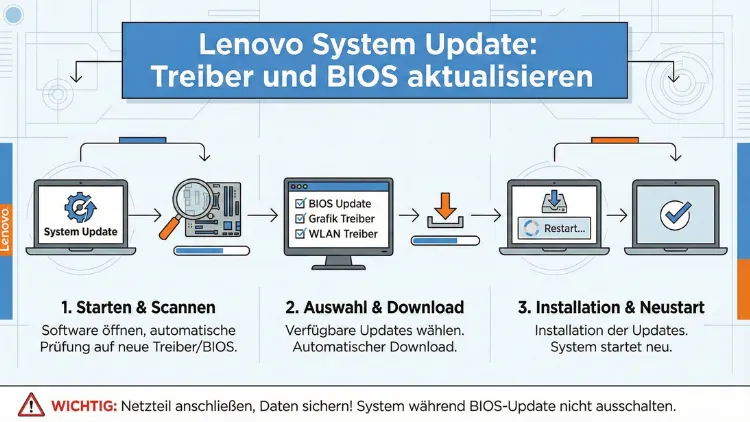
Eine aktuelle Systemsoftware sorgt für Stabilität, Sicherheit und optimale Leistung Ihres Lenovo-Geräts. Mit Lenovo System Update aktualisieren Sie Treiber, Firmware und BIOS zentral und kontrolliert.
In diesem Leitfaden erfahren Sie Schritt für Schritt, wie Sie Ihr System korrekt aktualisieren, Fehler vermeiden und Updates sicher durchführen, um die Lebensdauer Ihres Notebooks oder PCs zu maximieren.
Warum Lenovo System Update unverzichtbar ist
Regelmäßige Aktualisierungen von Treibern und BIOS sind entscheidend, um Hardwareprobleme zu vermeiden und die Leistung Ihres Lenovo-Geräts auf einem optimalen Niveau zu halten. Veraltete Treiber können zu Abstürzen, Inkompatibilitäten oder Sicherheitslücken führen. Ein aktuelles BIOS verbessert die Systemstabilität, erweitert Hardwareunterstützung und schließt potenzielle Sicherheitslücken.
Lenovo System Update bietet eine zentrale Lösung, die speziell auf Ihr Modell zugeschnittene Updates bereitstellt. Dadurch entfällt die mühsame manuelle Suche nach kompatiblen Treibern. Das Tool erkennt automatisch Ihr Gerät und schlägt ausschließlich passende Updates vor.
Typische Vorteile:
- Stabileres Betriebssystem
- Bessere Hardware-Kompatibilität
- Höhere Sicherheit durch Firmware-Updates
- Optimierte Leistung von CPU, GPU und Chipsatz
- Geringeres Risiko von Treiberkonflikten
Voraussetzungen vor dem Update
Bevor Sie Treiber oder BIOS aktualisieren, sollten Sie einige grundlegende Vorbereitungen treffen, um Fehler und Datenverlust zu vermeiden.
Empfohlene Vorbereitung:
- Schließen Sie das Netzteil an Ihr Gerät an.
- Sichern Sie wichtige Daten auf einer externen Festplatte oder in der Cloud.
- Schließen Sie alle Programme und deaktivieren Sie vorübergehend Antivirensoftware.
- Prüfen Sie die Internetverbindung auf Stabilität.
- Notieren Sie die aktuelle BIOS-Version über die Systeminformationen (msinfo32).
Diese Maßnahmen sorgen dafür, dass der Aktualisierungsprozess unterbrechungsfrei und sicher durchgeführt wird.
Lenovo System Update installieren
Lenovo System Update ist ein offizielles Wartungstool für ThinkPad-, ThinkCentre- und ausgewählte IdeaPad-Modelle. Für neuere Geräte empfiehlt Lenovo häufig Lenovo Vantage, dennoch bleibt System Update besonders für Business-Geräte relevant.
So installieren Sie das Tool korrekt:
- Öffnen Sie die offizielle Lenovo Support-Webseite in Ihrem Browser.
- Geben Sie Ihre Modellbezeichnung ein.
- Navigieren Sie zum Bereich „Treiber & Software“.
- Laden Sie „Lenovo System Update“ herunter.
- Starten Sie die Installationsdatei als Administrator.
- Folgen Sie den Anweisungen des Installationsassistenten.
Nach der Installation finden Sie das Programm im Startmenü unter „Lenovo System Update“.
Schritt-für-Schritt: Treiber mit Lenovo System Update aktualisieren
Um Treiber und Firmware automatisch zu aktualisieren, gehen Sie exakt wie folgt vor:
- Starten Sie Lenovo System Update mit Administratorrechten.
- Klicken Sie auf „Get new updates“ oder „Neue Updates suchen“.
- Warten Sie, bis das System Ihr Gerät analysiert hat.
- Aktivieren Sie alle empfohlenen Treiberupdates (Chipsatz, Grafik, Netzwerk, Audio).
- Klicken Sie auf „Install selected updates“.
- Starten Sie das Gerät neu, wenn Sie dazu aufgefordert werden.
Wichtig: Installieren Sie zuerst Chipsatz- und Management Engine-Treiber, danach Grafik- und Netzwerktreiber. Diese Reihenfolge minimiert Kompatibilitätsprobleme.
BIOS über Lenovo System Update aktualisieren
Ein BIOS-Update ist ein kritischer Vorgang, der sorgfältig durchgeführt werden muss. Nutzen Sie ausschließlich offizielle Updates über Lenovo System Update.
Exakte Vorgehensweise:
- Öffnen Sie Lenovo System Update.
- Suchen Sie nach neuen Updates.
- Wählen Sie das verfügbare BIOS-Update aus.
- Schließen Sie alle Anwendungen vollständig.
- Klicken Sie auf „Install“ und bestätigen Sie den Sicherheitshinweis.
- Lassen Sie das Gerät während des gesamten Vorgangs am Netzteil angeschlossen.
- Unterbrechen Sie den Prozess niemals.
Während des BIOS-Updates startet Ihr Gerät mehrfach neu. Das ist normal. Entfernen Sie auf keinen Fall das Netzteil und drücken Sie keine Tasten, bis der Vorgang vollständig abgeschlossen ist.
Manuelles BIOS-Update als Alternative
Falls Lenovo System Update kein BIOS-Update anbietet, können Sie das Update manuell durchführen. Diese Methode eignet sich für fortgeschrittene Nutzer oder spezielle Firmware-Versionen.
So gehen Sie exakt vor:
- Öffnen Sie die Lenovo Support-Seite.
- Geben Sie Ihr exaktes Modell ein.
- Laden Sie das BIOS-Update-Paket herunter.
- Starten Sie die Datei als Administrator.
- Folgen Sie den Installationsschritten.
- Warten Sie, bis das System automatisch neu startet.
Empfehlung: Nutzen Sie die Windows-basierte BIOS-Update-Datei statt der ISO-Version, sofern verfügbar. Diese Methode ist sicherer und einfacher zu handhaben.
Treiber manuell aktualisieren – wann es sinnvoll ist
In seltenen Fällen kann es erforderlich sein, Treiber manuell zu aktualisieren, beispielsweise bei Spezialhardware oder Kompatibilitätsproblemen mit neuer Software.
Empfohlene Vorgehensweise:
- Öffnen Sie den Geräte-Manager (devmgmt.msc).
- Identifizieren Sie die Hardwarekomponente mit veraltetem Treiber.
- Laden Sie den passenden Treiber über die Lenovo Support-Seite.
- Installieren Sie den Treiber per Setup-Datei.
- Starten Sie das System neu.
Vermeiden Sie generische Treiber von Drittanbietern. Diese können Funktionsverluste oder Instabilitäten verursachen. Nutzen Sie ausschließlich Treiber, die speziell für Ihr Lenovo-Modell bereitgestellt wurden.
Häufige Fehler beim Aktualisieren vermeiden
Viele Probleme entstehen nicht durch Updates selbst, sondern durch falsche Durchführung. Beachten Sie daher folgende kritische Punkte:
- BIOS-Update niemals im Akkubetrieb durchführen
- Keine Updates bei instabiler Internetverbindung starten
- Gerät während Firmware-Update nicht ausschalten
- Updates nicht erzwingen, wenn sie nicht für Ihr Modell vorgesehen sind
- Keine parallelen Systemoptimierungsprogramme während der Installation verwenden
Diese Fehler können zu Systemabstürzen oder sogar einem unbrauchbaren Gerät führen.
Sicherheit und Backup vor BIOS- und Treiberupdates
Vor jedem Firmware- oder Treiberupdate sollten Sie eine vollständige Systemsicherung durchführen. So können Sie Ihr System bei Problemen schnell wiederherstellen.
Empfohlene Tools:
- Windows-Sicherung (Systemabbild erstellen)
- Externe Festplatte mit vollständigem Backup
- Wiederherstellungspunkt über „Systemschutz“
Exakte Backup-Empfehlung:
- Öffnen Sie „Systemsteuerung“ → „Sichern und Wiederherstellen (Windows 7)“.
- Wählen Sie „Systemabbild erstellen“.
- Speichern Sie das Abbild auf einer externen Festplatte.
- Bestätigen Sie den Vorgang.
So sind Sie bei fehlerhaften Updates vollständig abgesichert.
Lenovo Vantage vs. Lenovo System Update
Viele Nutzer fragen sich, ob sie Lenovo Vantage oder Lenovo System Update verwenden sollten. Beide Tools erfüllen ähnliche Aufgaben, unterscheiden sich jedoch im Funktionsumfang.
Lenovo System Update:
- Fokus auf Treiber- und BIOS-Updates
- Ideal für Business-Notebooks wie ThinkPad
- Minimalistische Oberfläche
- Sehr präzise Updateauswahl
Lenovo Vantage:
- Moderne Benutzeroberfläche
- Zusätzliche Funktionen wie Energieverwaltung, Hardwarediagnose
- Geeignet für Consumer-Modelle
Empfehlung: Verwenden Sie Lenovo System Update auf ThinkPad- und Business-Geräten. Nutzen Sie Lenovo Vantage bei IdeaPad- oder Yoga-Modellen für zusätzliche Komfortfunktionen.
Automatische Updates konfigurieren
Sie können Lenovo System Update so konfigurieren, dass regelmäßig automatisch nach Updates gesucht wird. Das erhöht die Sicherheit und reduziert Wartungsaufwand.
So richten Sie automatische Updates ein:
- Öffnen Sie Lenovo System Update.
- Navigieren Sie zu „Settings“ oder „Einstellungen“.
- Aktivieren Sie „Schedule updates“.
- Legen Sie einen wöchentlichen Suchzeitpunkt fest.
- Speichern Sie die Konfiguration.
Empfohlen ist eine wöchentliche Prüfung, idealerweise außerhalb der Arbeitszeiten.
Häufig gestellte Fragen (FAQ)
Ist ein BIOS-Update wirklich notwendig?
Ein BIOS-Update ist nur erforderlich, wenn Lenovo konkrete Verbesserungen oder Sicherheitsupdates bereitstellt. Führen Sie ein Update durch, wenn Stabilitätsprobleme, neue Hardwareunterstützung oder sicherheitsrelevante Fixes genannt werden.
Kann ein BIOS-Update das System beschädigen?
Nur bei Unterbrechung während des Updates. Halten Sie das Netzteil angeschlossen und schalten Sie das Gerät nicht aus. Dann ist das Risiko minimal.
Wie erkenne ich, ob Treiber aktuell sind?
Lenovo System Update zeigt ausschließlich Updates an, die für Ihr Modell verfügbar sind. Wenn keine Updates angezeigt werden, sind Ihre Treiber aktuell.
Sollte ich alle Updates gleichzeitig installieren?
Ja, installieren Sie empfohlene Updates gesammelt. Beginnen Sie mit Chipsatz- und Systemtreibern, danach Grafik- und Peripherietreiber.
Was tun, wenn ein Update fehlschlägt?
Starten Sie das System neu und führen Sie die Suche erneut aus. Bleibt der Fehler bestehen, installieren Sie den Treiber manuell über die Support-Seite.
Fazit
Lenovo System Update ist das zuverlässigste Werkzeug, um Treiber und BIOS sicher und effizient zu aktualisieren. Durch die automatische Erkennung Ihres Geräts erhalten Sie ausschließlich kompatible Updates, was Stabilität und Sicherheit deutlich erhöht.
Wenn Sie die empfohlenen Schritte befolgen, regelmäßige Backups erstellen und BIOS-Updates nur unter optimalen Bedingungen durchführen, bleibt Ihr Lenovo-System langfristig leistungsfähig, stabil und geschützt.