
Lüftergeschwindigkeit ändern in Windows 11 und 10: So steuern Sie Lüfter per BIOS, Software oder Tools und schützen CPU, GPU und Mainboard zuverlässig.
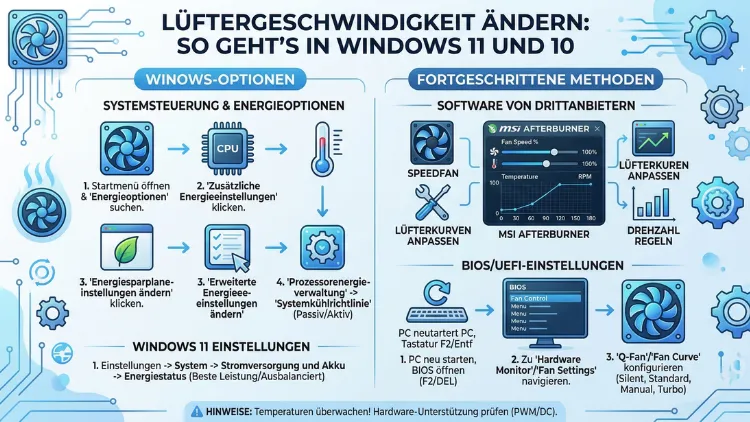
Die Lüftergeschwindigkeit lässt sich unter Windows 11 und Windows 10 auf mehreren Wegen gezielt anpassen – über die Energieoptionen, das BIOS/UEFI oder spezialisierte Software. Dadurch reduzieren Sie einerseits störende Geräusche im Alltag und beugen andererseits einer Überhitzung bei hoher Systemlast vor.
In diesem Artikel erfahren Sie Schritt für Schritt, welche Methode für Ihren PC oder Laptop am besten geeignet ist.
Warum es sinnvoll ist, die Lüftergeschwindigkeit anzupassen
Moderne Computer regeln ihre Lüfter zwar automatisch, doch die Werkseinstellungen sind häufig ein Kompromiss. Deshalb lohnt es sich, die Steuerung selbst in die Hand zu nehmen. Es gibt dabei zwei typische Szenarien, die den Wunsch nach einer Anpassung auslösen.
Szenario 1 – Der PC ist zu laut: Beim Surfen oder beim Tippen von Dokumenten drehen die Lüfter oft deutlich stärker auf, als es die Temperaturen erfordern würden. Folglich entsteht ein dauerhaftes Rauschen, das auf Dauer nervt.
Szenario 2 – Das System wird zu heiß: Beim Spielen, Rendern oder bei anderen rechenintensiven Aufgaben steigen die Temperaturen schnell an. Wenn die Lüfter dabei zu träge reagieren, kann es zu Thermal Throttling kommen, also zu einer automatischen Drosselung der CPU- oder GPU-Leistung zum Schutz der Hardware.
Außerdem beeinflusst die Lüfterdrehzahl direkt die Lebensdauer der Komponenten. Zu hohe Dauertemperaturen über 90 °C beschleunigen die Alterung von Prozessor, Grafikkarte und Mainboard erheblich. Ebenso verkürzen Lüfter, die dauerhaft auf Maximalgeschwindigkeit laufen, ihre eigene Betriebsdauer durch den erhöhten Lagerverschleiß. Eine sinnvoll kalibrierte Lüfterkurve ist deshalb ein wichtiger Bestandteil eines langfristig stabilen Systems.
Methode 1: Lüftergeschwindigkeit indirekt über die Energieoptionen anpassen
Windows selbst bietet keine direkte Schnittstelle zum Einstellen der Lüfterdrehzahl. Jedoch können Sie das Thermoverhalten Ihres Systems über die Systemkühlungsrichtlinie beeinflussen, die versteckt in den Energieoptionen liegt.
Windows 11: Energiemodus einstellen
Zunächst öffnen Sie die Einstellungen über die Tastenkombination Windows + I. Anschließend navigieren Sie zu System > Energie und Akku. Dort wählen Sie unter „Energiemodus“ eine der folgenden Optionen:
- Beste Energieeffizienz: Reduziert die CPU-Leistung und damit die Wärmeentwicklung. Folglich drehen die Lüfter langsamer.
- Ausbalanciert: Standardmodus mit automatischer Anpassung.
- Beste Leistung: Maximiert die CPU-Auslastung, wodurch die Lüfter häufiger und stärker hochdrehen.
Windows 10: Energiesparplan anpassen
Unter Windows 10 gehen Sie über Systemsteuerung > Hardware und Sound > Energieoptionen. Dort sehen Sie die verfügbaren Pläne. Klicken Sie neben dem gewünschten Plan auf „Planeinstellungen ändern“ und danach auf „Erweiterte Energieeinstellungen ändern„. Im neuen Fenster öffnen Sie den Eintrag Prozessorenergieverwaltung und passen dort die Systemkühlungsrichtlinie an:
- Aktiv: Windows erhöht die Lüfterdrehzahl, bevor es die CPU-Leistung drosselt. Dadurch bleibt die Leistung erhalten, allerdings auf Kosten eines höheren Geräuschpegels.
- Passiv: Windows drosselt zunächst die Prozessorleistung und setzt die Lüfter erst danach ein. Das System wird somit leiser, jedoch auch etwas langsamer.
Zusätzlich können Sie unter Minimaler/Maximaler Prozessorzustand die CPU-Last deckeln. Wenn Sie den maximalen Prozessorzustand beispielsweise auf 80 % senken, erzeugt der Prozessor weniger Abwärme, und die Lüfter bleiben ruhiger. Diese Methode eignet sich besonders für reine Bürogeräte, bei denen Leistungsspitzen keine Rolle spielen.
Methode 2: Lüftersteuerung im BIOS/UEFI konfigurieren
Die zuverlässigste Methode zur direkten Lüftersteuerung ist das BIOS bzw. UEFI-Setup Ihres Mainboards. Diese Einstellungen sind unabhängig vom Betriebssystem aktiv und bieten deshalb die stabilste Grundlage für eine individuelle Lüfterkurve.
So gelangen Sie ins BIOS/UEFI
Starten Sie Ihren Computer neu. Drücken Sie direkt nach dem Einschalten – noch bevor Windows lädt – die entsprechende Taste Ihres Herstellers. Gebräuchliche Tasten sind:
- ASUS-Mainboards: Entf (Delete)
- MSI-Mainboards: Entf (Delete)
- Gigabyte-Mainboards: Entf (Delete) oder F2
- ASRock-Mainboards: F2
- Intel NUC / Dell / HP-Laptops: F2 oder F10
Alternativ können Sie unter Windows 11 über Einstellungen > System > Wiederherstellung > Jetzt neu starten in den erweiterten Start booten und dort direkt ins UEFI-Setup wechseln. Unter Windows 10 finden Sie diese Funktion ebenfalls unter Einstellungen > Update und Sicherheit > Wiederherstellung.
Lüfterkurven im BIOS einstellen
Sobald Sie sich im BIOS befinden, suchen Sie nach einem Bereich namens „Fan Control“, „Hardware Monitor“, „Q-Fan Control“ (ASUS) oder „Smart Fan“ (MSI/Gigabyte). Dort stehen Ihnen typischerweise folgende Profile zur Auswahl:
- Silent/Leise: Minimale Drehzahl, maximale Ruhe. Geeignet für Büroarbeit und Medienkonsum.
- Standard/Normal: Ausgeglichenes Profil mit moderater Drehzahl.
- Performance/Turbo: Hohe Drehzahlen für maximale Kühlung unter Last.
- Manuell/Custom: Sie definieren selbst, bei welcher Temperatur der Lüfter wie stark dreht.
Die manuelle Lüfterkurve ist dabei die empfohlene Vorgehensweise für erfahrene Nutzer. Dabei legen Sie Temperatur-Drehzahl-Paare fest, zum Beispiel:
| CPU-Temperatur | Lüfterdrehzahl |
|---|---|
| bis 40 °C | 20–30 % |
| 50 °C | 40 % |
| 60 °C | 55 % |
| 70 °C | 75 % |
| ab 80 °C | 100 % |
Speichern Sie nach der Einstellung die Änderungen mit F10 und bestätigen Sie den Neustart. Außerdem gilt: Verändern Sie immer nur eine Einstellung auf einmal und beobachten Sie anschließend die Temperaturen, bevor Sie weitere Anpassungen vornehmen.
Methode 3: Fan Control – die empfohlene kostenlose Software für Windows
Wenn Sie die Lüftergeschwindigkeit bequem in Windows 11 oder Windows 10 ändern wollen, ohne ins BIOS zu wechseln, ist Fan Control (von Rémi Mercier, Open Source) die empfohlene Vorgehensweise. Das Programm ist kostenlos, aktiv weiterentwickelt und unterstützt eine Vielzahl von Mainboards sowie Lüftercontrollern.
Fan Control herunterladen und einrichten
- Laden Sie Fan Control von der offiziellen GitHub-Seite des Entwicklers herunter (Suchbegriff: „Rem0o FanControl Releases“). Die aktuelle Version aus dem März 2026 unterstützt Windows 11 und Windows 10 (64-Bit) und erfordert das .NET-Framework.
- Entpacken Sie das ZIP-Archiv in einen Ordner Ihrer Wahl, zum Beispiel
C:\Tools\FanControl. - Starten Sie
FanControl.exe– gegebenenfalls mit Administratorrechten (Rechtsklick > „Als Administrator ausführen“).
Lüfterkurven in Fan Control erstellen
Nach dem Start erkennt Fan Control automatisch alle angeschlossenen Lüfter und verfügbaren Temperatursensoren. Nun gehen Sie wie folgt vor:
- Klicken Sie im unteren Bereich des Fensters auf „+ Hinzufügen“ unter „Kurven“.
- Wählen Sie „Lineare Kurve“ oder „Graph-Kurve“ aus. Letztere erlaubt eine freie Definition von Kurvenformen.
- Weisen Sie der Kurve eine Temperaturquelle zu, etwa „CPU Package“ oder „GPU Core“.
- Legen Sie Mindest- und Maximalwerte fest, zum Beispiel 30 % Drehzahl bei 40 °C und 100 % bei 85 °C.
- Klicken Sie anschließend beim gewünschten Lüfter oben im Fenster auf das Dropdown-Menü und wählen Sie Ihre neue Kurve aus.
Zusätzlich bietet Fan Control Lüfterprofile, zwischen denen Sie per Klick wechseln können. So richten Sie ein „Leise“-Profil für die Arbeit und ein „Performance“-Profil für Gaming ein.
Methode 4: Argus Monitor – professionelle Lüftersteuerung für Windows
Argus Monitor (Hersteller: Argotronic) ist eine kostenpflichtige Software (ca. 15–20 Euro Einmalkauf, kostenlose Testversion verfügbar) und gilt als eine der ausgereiftesten Lösungen zur Lüftersteuerung unter Windows. Sie eignet sich besonders, wenn Sie maximale Kontrolle über mehrere Lüfter gleichzeitig benötigen.
Argus Monitor einrichten
- Laden Sie die aktuelle Version von der offiziellen Website
argusmonitor.comherunter. - Installieren Sie das Programm und starten Sie es als Administrator.
- Öffnen Sie den Tab „Lüftersteuerung“. Dort sehen Sie alle erkannten Lüfter mit ihrer aktuellen Drehzahl in U/min (RPM).
Lüfterkurven konfigurieren
Klicken Sie auf einen Lüfter und wählen Sie „Benutzerdefinierte Kennlinie“. Anschließend definieren Sie eine Kennlinie basierend auf einer Temperaturquelle (z. B. CPU, GPU oder Festplatte). Besonders praktisch ist dabei die Multi-Controller-Funktion: Sie können einem einzelnen Lüfter mehrere Regler gleichzeitig zuweisen. Der höchste Regelwert aus allen Controllern übernimmt dann die Steuerung. Dadurch reagiert der Lüfter sowohl auf CPU- als auch auf GPU-Temperaturen.
Außerdem unterstützt Argus Monitor eine Hysterese-Einstellung, die verhindert, dass die Drehzahl bei leichten Temperaturschwankungen ständig auf und ab geht. Das sorgt für ein ruhigeres, angenehmeres Betriebsgeräusch.
Methode 5: SpeedFan – der Klassiker für ältere Systeme
SpeedFan ist eines der ältesten Tools zur Lüftersteuerung und steht kostenlos zum Download bereit. Es funktioniert auf nahezu allen älteren Mainboards und liest eine Vielzahl von Sensoren aus. Jedoch ist SpeedFan seit einigen Jahren nicht mehr aktiv weiterentwickelt worden, weshalb es auf modernen Systemen mit Windows 11 häufig Probleme bei der Erkennung von Sensoren gibt.
Empfehlung: Setzen Sie SpeedFan nur dann ein, wenn Ihr System älter ist (vor 2018) und Fan Control oder Argus Monitor keine Lüfter erkennen. Für aktuelle Systeme ist Fan Control die deutlich bessere Wahl.
Falls Sie SpeedFan dennoch einsetzen, gehen Sie so vor:
- Laden Sie SpeedFan von
almico.com/speedfan.phpherunter. - Starten Sie das Programm als Administrator.
- Im Hauptfenster sehen Sie unter „Fans“ die erkannten Lüfter mit ihren Drehzahlen. Aktivieren Sie das Häkchen bei „Automatic fan speed“ für automatische Regelung.
- Für manuelle Einstellungen deaktivieren Sie dieses Häkchen und passen die Prozentwerte im Hauptfenster direkt an.
Methode 6: Mainboard-Hersteller-Software nutzen
Viele Mainboard-Hersteller liefern eigene Programme mit, über die Sie die Lüftergeschwindigkeit besonders komfortabel einstellen können. Deshalb sollten Sie zunächst prüfen, ob für Ihr System eine solche Software verfügbar ist.
- ASUS: „Armoury Crate“ und darin integriert „Fan Xpert 4″ – erlaubt detaillierte Lüfterkurven für alle Gehäuse- und CPU-Lüfter.
- MSI: „MSI Center“ (früher „Dragon Center“) – bietet Lüfterprofile sowie einen „Benutzermodus“ für individuelle Kurven.
- Gigabyte: „Gigabyte Control Center“ (früher „APP Center“) mit dem Modul „System Information Viewer“ – dort finden Sie die Lüftersteuerung.
- ASRock: „ASRock Polychrome RGB“ und „A-Tuning“ – die Lüftersteuerung ist in A-Tuning integriert.
Die Hersteller-Software hat den Vorteil, dass sie speziell für Ihr Mainboard optimiert ist und alle Lüfteranschlüsse zuverlässig erkennt. Außerdem ermöglichen diese Tools häufig eine direkte Steuerung über PWM-Signale (Pulsweitenmodulation), was eine besonders feine Regelung erlaubt.
GPU-Lüftergeschwindigkeit ändern: MSI Afterburner
Die Steuerung des Grafikkartenlüfters ist ein gesondertes Thema. Denn GPU-Lüfter werden nicht vom Mainboard, sondern direkt von der Grafikkarte kontrolliert. Die empfohlene Vorgehensweise ist dabei die Nutzung von MSI Afterburner, das kostenlos für alle Grafikkarten – egal ob NVIDIA oder AMD – funktioniert.
MSI Afterburner einrichten
- Laden Sie MSI Afterburner von der offiziellen MSI-Website oder von Guru3D.com herunter.
- Installieren Sie das Programm und starten Sie es.
- Klicken Sie im Hauptfenster auf das Zahnrad-Symbol (Einstellungen).
- Wechseln Sie in den Tab „Lüfter“.
- Aktivieren Sie das Häkchen bei „Benutzerdefinierte Lüfterkennlinie aktivieren“.
- Ziehen Sie die Punkte auf dem Diagramm an die gewünschten Positionen. Die X-Achse zeigt die GPU-Temperatur, die Y-Achse die Lüfterdrehzahl in Prozent.
- Bestätigen Sie mit „OK“ und dann mit „Anwenden“.
Alternativ können Sie in MSI Afterburner die automatische Lüftersteuerung deaktivieren und die Drehzahl manuell auf einen festen Prozentwert setzen. Das ist besonders nützlich, wenn der Grafikkartenlüfter im Leerlauf komplett abschalten soll (sogenannter „0dB-Modus“), was viele moderne GPUs von Haus aus unterstützen.
Lüftergeschwindigkeit am Laptop ändern
Bei Laptops ist die Lüftersteuerung deutlich eingeschränkter als beim Desktop-PC. Denn die meisten Notebook-Hersteller verlassen sich auf eigene Firmware-Algorithmen und geben dem Benutzer kaum direkten Zugriff auf die Lüfterregelung.
Was trotzdem möglich ist
1. Herstellerspezifische Tools: Viele Hersteller bieten eigene Programme an, über die Sie zumindest zwischen vordefinierten Leistungsprofilen wechseln können:
- Lenovo: „Vantage“ – bietet Profile wie „Ruhig“, „Ausgeglichen“ und „Leistung“.
- Dell: „Dell Power Manager“ – ähnliche Profil-Auswahl.
- HP: „OMEN Gaming Hub“ oder „HP Command Center“ – je nach Modell.
- ASUS: „MyASUS“ oder „Armoury Crate“ für ROG/TUF-Modelle.
- Acer: „Acer Care Center“ oder „PredatorSense“ für Gaming-Laptops.
- MSI: „MSI Center“ – häufig mit einem eigenen „Boost“-Modus.
2. Energiepläne in Windows: Wie bereits beschrieben, senkt der Energiesparmodus die CPU-Auslastung und damit die Wärmeentwicklung, sodass die Lüfter weniger arbeiten müssen.
3. NoteBook FanControl: Das kostenlose Open-Source-Tool NoteBook FanControl (NBFC) ist speziell für Laptops entwickelt worden. Es bietet Konfigurationsdateien für Hunderte von Laptop-Modellen. Die Einrichtung erfordert jedoch etwas technisches Verständnis, da Sie das passende Konfigurationsprofil für Ihr Gerät auswählen müssen.
Wichtiger Hinweis: Senken Sie die Lüfterdrehzahl an einem Laptop niemals so stark, dass die Gehäusetemperatur dauerhaft über 85 °C steigt. Laptops haben aufgrund des engen Gehäuses weniger thermische Puffer als Desktop-PCs und reagieren deshalb empfindlicher auf Überhitzung.
Temperaturen überwachen: So behalten Sie den Überblick
Bevor und nachdem Sie die Lüftergeschwindigkeit ändern, sollten Sie die Systemtemperaturen regelmäßig im Blick behalten. Dafür eignen sich folgende kostenlose Tools:
HWiNFO64 ist dabei die empfohlene Vorgehensweise für ein umfassendes Temperaturmonitoring. Das Programm zeigt in Echtzeit CPU-Package-Temperatur, einzelne Core-Temperaturen, GPU-Temperatur, Mainboard-Sensoren und vieles mehr. Laden Sie HWiNFO64 von hwinfo.com herunter, starten Sie es und wählen Sie „Sensors-only“, um die Sensorübersicht zu öffnen.
Zusätzlich bietet Argus Monitor ebenfalls ein umfangreiches Monitoring-Dashboard, das alle Sensoren grafisch darstellt und bei Überschreitung kritischer Temperaturen Alarm schlägt.
Als Orientierungswerte gelten folgende Richtwerte für normale Betriebstemperaturen:
- CPU im Idle (Leerlauf): 30–50 °C
- CPU unter Last: 60–85 °C (je nach Prozessor)
- GPU im Idle: 30–50 °C
- GPU unter Last: 65–85 °C
- Mainboard/VRM: unter 80 °C
Sobald Ihre CPU im Idle dauerhaft über 60 °C oder unter Last über 95 °C liegt, sollten Sie die Kühlung verbessern – entweder durch eine höhere Lüfterdrehzahl, neue Wärmeleitpaste oder einen besseren CPU-Kühler.
Empfohlene Vorgehensweisen für eine stabile Lüftersteuerung
Damit Ihre Einstellungen langfristig funktionieren und Sie keinen Schaden an der Hardware riskieren, sollten Sie folgende Punkte beachten:
Schritt-für-Schritt vorgehen: Ändern Sie Lüftereinstellungen immer schrittweise. Beobachten Sie nach jeder Anpassung die Temperaturen über mindestens 30 Minuten unter typischer Last, bevor Sie weitere Veränderungen vornehmen.
Mindestwerte nicht zu niedrig setzen: Stellen Sie die minimale Lüfterdrehzahl nicht unter 20–25 % des Maximalwerts ein. Darunter reagieren viele Lüfter instabil oder starten nach dem Stillstand nicht mehr zuverlässig an.
BIOS-Einstellungen sichern: Notieren Sie die originalen BIOS-Werte, bevor Sie Änderungen vornehmen. Außerdem können Sie auf manchen Mainboards Konfigurationsprofile abspeichern, um jederzeit zum Ausgangszustand zurückzukehren.
Regelmäßige Reinigung: Selbst die beste Lüftersteuerung nützt wenig, wenn Staub die Kühlrippen und Lüfterschaufeln blockiert. Reinigen Sie Ihren PC oder Laptop deshalb alle 6–12 Monate mit Druckluftspray. Verstopfte Lüftungsöffnungen können die Temperaturen um 10–20 °C erhöhen.
Wärmeleitpaste prüfen: Bei PCs und Laptops, die älter als drei Jahre sind, kann die Wärmeleitpaste zwischen CPU und Kühler ausgetrocknet und porös sein. Durch das Erneuern der Wärmeleitpaste (z. B. mit Noctua NT-H1 oder Thermal Grizzly Kryonaut) sinken die CPU-Temperaturen häufig um 5–15 °C – und die Lüfter können folglich leiser betrieben werden.
Häufige Fragen zur Lüftersteuerung
Was ist der schnellste Weg, die Lüftergeschwindigkeit in Windows 11 zu ändern?
Der schnellste Weg ist die Anpassung des Energiemodus unter Einstellungen > System > Energie und Akku. Wählen Sie dort „Beste Energieeffizienz“ für leisere Lüfter oder „Beste Leistung“ für mehr Kühlung. Für direkte Kontrolle benötigen Sie jedoch entweder das BIOS oder ein Drittanbieter-Tool wie Fan Control.
Kann ich die Lüftergeschwindigkeit in Windows 11 ohne Software ändern?
Direkt in Windows 11 gibt es keine native Funktion dafür. Jedoch können Sie indirekt über die Energiepläne und die Systemkühlungsrichtlinie Einfluss nehmen. Für eine direkte Steuerung führt der Weg über das BIOS/UEFI oder über spezialisierte Programme wie Fan Control oder Argus Monitor.
Ist es gefährlich, die Lüftergeschwindigkeit manuell zu reduzieren?
Ja, es besteht ein Risiko, wenn die Temperaturen dabei zu stark ansteigen. Senken Sie die Drehzahl deshalb niemals so weit, dass die CPU-Temperatur unter Last dauerhaft 90 °C überschreitet. Beobachten Sie außerdem die Temperaturen mit einem Tool wie HWiNFO64, um Überhitzung frühzeitig zu erkennen.
Welche Software empfiehlt sich zur Lüftersteuerung unter Windows 10 und 11?
Für Desktop-PCs ist Fan Control (kostenlos) die erste Wahl, da es aktiv weiterentwickelt wird und eine breite Hardware-Kompatibilität bietet. Für erweiterte Funktionen empfiehlt sich Argus Monitor (kostenpflichtig). Den GPU-Lüfter steuern Sie am besten über MSI Afterburner (kostenlos).
Warum dreht mein PC-Lüfter so laut, obwohl ich nichts Aufwendiges mache?
Häufig liegt das an einem Prozess im Hintergrund, der die CPU belastet. Öffnen Sie den Task-Manager (Strg + Umschalt + Esc) und prüfen Sie, welcher Prozess hohe CPU-Auslastung verursacht. Außerdem können verstopfte Lüfter oder ausgetrocknete Wärmeleitpaste dazu führen, dass die Temperaturen schon im Leerlauf zu hoch sind.
Kann ich den GPU-Lüfter komplett ausschalten?
Viele moderne Grafikkarten unterstützen einen 0-RPM-Modus, bei dem der Lüfter unterhalb einer bestimmten Temperatur (meist 50–60 °C) vollständig stoppt. Aktivieren Sie diesen Modus in MSI Afterburner unter den Lüftereinstellungen. Bedenken Sie jedoch: Bei anhaltender Last dreht der Lüfter dann schlagartig wieder an.
Welche Lüftersteuerung eignet sich für Laptops?
Zunächst sollten Sie die herstellerspezifische Software nutzen (Lenovo Vantage, Dell Power Manager, HP Command Center usw.). Falls diese keine Optionen bietet, ist NoteBook FanControl (NBFC) eine gute Alternative, da es speziell für Laptops entwickelt wurde und viele Modelle unterstützt.
Was bedeutet PWM bei der Lüftersteuerung?
PWM steht für Pulsweitenmodulation und ist die gebräuchlichste Methode zur Drehzahlregelung von Lüftern. Dabei sendet das Mainboard ein Signal mit variabler Einschaltdauer an den Lüfter. Ein 4-poliger PWM-Lüfter bietet deutlich präzisere Regelung als ein älterer 3-poliger Spannungs-geregelter Lüfter. Deshalb empfiehlt sich beim Kauf neuer Lüfter grundsätzlich das 4-Pin-PWM-Format.
Warum erkennt Fan Control oder SpeedFan meine Lüfter nicht?
Das liegt oft daran, dass das Mainboard die Sensoren nicht über die Standard-Schnittstellen bereitstellt. Stellen Sie sicher, dass Sie das Programm als Administrator gestartet haben. Prüfen Sie außerdem, ob eine aktuellere Version des Programms Ihr Mainboard bereits unterstützt. Alternativ hilft ein Blick in die BIOS-Einstellungen, da manche Mainboards die Lüftersteuerung nur dort freigeben.
Wie oft sollte ich die Lüftereinstellungen überprüfen?
Es empfiehlt sich eine Überprüfung der Temperaturen und Lüfterdrehzahlen mindestens zweimal im Jahr – vor allem vor der Sommersaison, wenn die Raumtemperatur steigt. Außerdem sollten Sie nach jeder größeren Hardware-Änderung, nach einem Windows-Update oder nach einer Reinigung des Gehäuses kontrollieren, ob die Werte noch stimmen.
Fazit
Die Lüftergeschwindigkeit unter Windows 11 und 10 lässt sich zuverlässig über das BIOS, die Windows-Energieoptionen oder spezialisierte Software wie Fan Control und Argus Monitor anpassen. Dabei ist eine manuelle Lüfterkurve die effektivste Methode für ein leises und dennoch gut gekühltes System.
Behalten Sie stets die Temperaturen im Blick und gehen Sie schrittweise vor. Regelmäßige Reinigung des Gehäuses und das gelegentliche Erneuern der Wärmeleitpaste ergänzen die digitale Lüftersteuerung optimal – und sorgen dafür, dass Ihr PC oder Laptop in 2026 und darüber hinaus zuverlässig läuft.