
Erfahren Sie, wie Sie Markdown-Formatierung in Notepad richtig anwenden, Texte strukturieren und mit einfachen Zeichen schnell Dokumente erstellen.
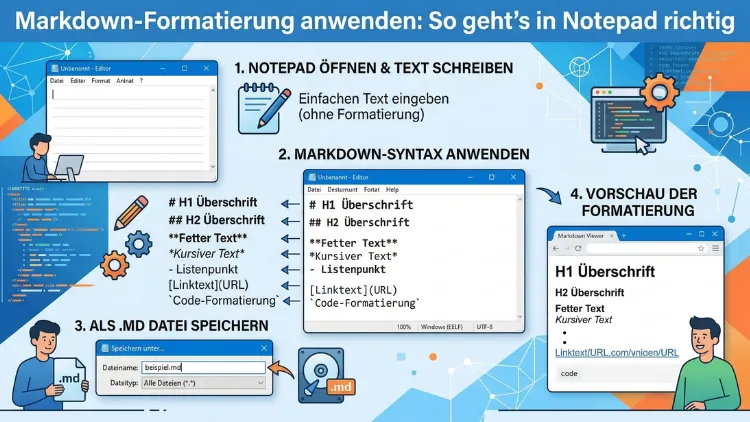
Markdown-Formatierung im Notepad ist einfacher als viele vermuten – und gleichzeitig der schnellste Weg, strukturierte Texte ohne aufwendige Software zu erstellen.
In diesem Artikel erfahren Sie, wie Sie Markdown-Syntax korrekt im Windows-Notepad sowie in leistungsstärkeren Alternativen einsetzen, welche Befehle Sie kennen müssen und wie Sie Ihre Dateien anschließend sauber rendern und weiterverwenden.
Was ist Markdown und warum lohnt es sich im Notepad?
Markdown ist eine leichtgewichtige Auszeichnungssprache, die 2004 von John Gruber entwickelt wurde. Ziel war es, Texte so zu formatieren, dass sie sowohl im Rohzustand gut lesbar als auch maschinell in HTML oder andere Formate umwandelbar sind. Deshalb eignet sich Markdown hervorragend für Dokumentationen, README-Dateien, Blogbeiträge und technische Anleitungen.
Windows Notepad – also der standardmäßige Editor unter Windows 10 und Windows 11 – rendert Markdown zwar nicht, speichert die Syntax jedoch fehlerfrei als Klartext. Außerdem ist Notepad auf jedem Windows-Rechner vorinstalliert, sodass Sie sofort beginnen können. Zudem verursacht das Programm keinerlei Dateiformatprobleme, da es ausschließlich mit reinen .txt– und .md-Dateien arbeitet.
Markdown-Dateien im Notepad anlegen und speichern
Zunächst sollten Sie wissen, wie eine Markdown-Datei technisch korrekt angelegt wird.
Schritt-für-Schritt-Anleitung:
- Öffnen Sie Windows Notepad (Tastenkombination:
Win + R, dannnotepadeingeben und Enter drücken). - Klicken Sie auf Datei → Speichern unter.
- Wählen Sie im Dropdown-Menü „Dateityp“ die Option Alle Dateien (*.*).
- Geben Sie Ihrem Dokument den gewünschten Namen mit der Endung
.md, zum Beispielmein-artikel.md. - Wählen Sie unter „Codierung“ unbedingt UTF-8 aus, damit Sonderzeichen und Umlaute korrekt gespeichert werden.
- Klicken Sie auf Speichern.
Damit ist Ihre Markdown-Datei korrekt angelegt. Anschließend können Sie sie jederzeit in Notepad öffnen und bearbeiten.
Die wichtigsten Markdown-Befehle im Überblick
Sobald die Datei angelegt ist, beginnt die eigentliche Formatierung. Nachfolgend finden Sie die grundlegenden Markdown-Syntax-Elemente, die Sie für professionelle Dokumente benötigen.
Überschriften mit der Raute erstellen
Überschriften werden in Markdown mit dem Rautezeichen # erzeugt. Dabei gilt: Je mehr Rauten, desto kleiner die Überschrift.
# Überschrift 1 (H1)

## Überschrift 2 (H2)

### Überschrift 3 (H3)

#### Überschrift 4 (H4)
Wichtig: Zwischen dem Rautezeichen und dem Text muss immer ein Leerzeichen stehen, sonst erkennen viele Renderer die Überschrift nicht.
Fettdruck und Kursivschrift
Für fetten Text setzen Sie das Wort oder den Satz in doppelte Sternchen: **fett**. Außerdem können Sie für kursiven Text einfache Sternchen verwenden: *kursiv*. Zudem ist eine Kombination beider Formatierungen möglich: ***fett und kursiv***.
Listen und Aufzählungen
Ungeordnete Listen erzeugen Sie mit einem Bindestrich oder einem Sternchen am Zeilenanfang:
- Erster Punkt
- Zweiter Punkt
- Dritter Punkt
Geordnete Listen hingegen verwenden schlicht arabische Ziffern gefolgt von einem Punkt:
1. Erster Schritt
2. Zweiter Schritt
3. Dritter Schritt
Links und Code
Einen Link schreiben Sie in Markdown so: (https://beispiel.de). Für inline Code setzen Sie den Text in einfache Backticks: `code`. Für mehrzeilige Code-Blöcke verwenden Sie drei Backticks vor und nach dem Code-Abschnitt.
Zitate und Trennlinien
Blockquotes beginnen mit einem Größer-als-Zeichen > am Zeilenanfang. Horizontale Trennlinien erzeugen Sie mit drei aufeinanderfolgenden Bindestrichen --- oder Sternchen *** in einer eigenen Zeile.
Tabellen in Markdown
Tabellen sind ebenfalls möglich, jedoch etwas aufwendiger:
| Spalte 1 | Spalte 2 | Spalte 3 |
|----------|----------|----------|
| Wert A   | Wert B   | Wert C   |
Deshalb empfehlen sich Tabellen vor allem dann, wenn Sie strukturierte Vergleichsdaten übersichtlich darstellen möchten.
Notepad vs. Notepad++: Der entscheidende Unterschied
Das klassische Windows Notepad ist zwar universell verfügbar, bietet jedoch keinerlei Syntaxhervorhebung. Notepad++ – ein kostenloser erweiterter Texteditor – hingegen unterstützt Markdown mit Syntax-Highlighting und ist deshalb für regelmäßige Markdown-Arbeit deutlich komfortabler.
Empfehlung: Notepad++ installieren und für Markdown konfigurieren
- Laden Sie Notepad++ kostenlos von der offiziellen Website
notepad-plus-plus.orgherunter. - Installieren Sie das Programm mit den Standardeinstellungen.
- Öffnen Sie anschließend Notepad++ und klicken Sie auf Erweiterungen → Erweiterungs-Manager.
- Suchen Sie nach dem Plugin „MarkdownViewer++“ und installieren Sie es.
- Nach dem Neustart von Notepad++ finden Sie unter Erweiterungen → MarkdownViewer++ eine Vorschaufunktion, die Ihr Markdown in Echtzeit rendert.
Außerdem können Sie in Notepad++ unter Sprache → M → Markdown die Syntaxhervorhebung manuell aktivieren, falls das Plugin nicht automatisch erkennt, dass es sich um eine Markdown-Datei handelt.
Markdown im Notepad rendern: So sehen Sie das Ergebnis
Da Notepad selbst keine Vorschau bietet, benötigen Sie zusätzliche Tools, um das gerenderte Ergebnis zu sehen. Dafür gibt es mehrere bewährte Möglichkeiten.
Variante 1: Visual Studio Code als Vorschau-Tool
Visual Studio Code (VS Code) ist kostenlos und bietet eine eingebaute Markdown-Vorschau.
- Laden Sie VS Code unter
code.visualstudio.comherunter und installieren Sie es. - Öffnen Sie Ihre
.md-Datei in VS Code über Datei → Öffnen. - Drücken Sie die Tastenkombination
Strg + Shift + V, um die Vorschau zu öffnen. - Alternativ klicken Sie oben rechts auf das Vorschau-Symbol (zwei Rechtecke mit einer Lupe).
Somit arbeiten Sie weiterhin in Notepad, prüfen das Ergebnis jedoch bequem in VS Code.
Variante 2: Online-Renderer nutzen
Zudem können Sie Ihren Markdown-Text in einen kostenlosen Online-Editor kopieren und dort sofort das Ergebnis sehen. Empfehlenswert ist Dillinger (dillinger.io), da dieser Editor keine Registrierung erfordert, automatisch speichert und den Text in Echtzeit rendert.
Variante 3: Browser mit Markdown-Erweiterung
Darüber hinaus gibt es für Google Chrome und Mozilla Firefox Erweiterungen wie „Markdown Viewer“, die .md-Dateien direkt im Browser rendern. Ziehen Sie dazu einfach die gespeicherte .md-Datei in ein Browser-Fenster – die Erweiterung übernimmt die Darstellung automatisch.
Häufige Fehler beim Schreiben von Markdown im Notepad
Besonders Einsteiger machen beim Arbeiten mit Markdown im Notepad wiederkehrende Fehler. Deshalb ist es sinnvoll, diese frühzeitig zu kennen.
Fehlende Leerzeilen zwischen Absätzen: Markdown erfordert eine leere Zeile zwischen zwei Absätzen, damit diese getrennt dargestellt werden. Schreiben Sie also nicht zwei Sätze direkt untereinander, sondern lassen Sie stets eine leere Zeile dazwischen.
Falsches Encoding: Wenn Sie die Datei nicht als UTF-8 speichern, werden Umlaute wie ä, ö, ü und ß möglicherweise falsch dargestellt. Prüfen Sie daher immer beim Speichern, welche Codierung aktiv ist.
Leerzeichen am Zeilenanfang: Markdown interpretiert vier oder mehr Leerzeichen am Zeilenanfang als Code-Block. Deshalb sollten Sie unnötige Einrückungen vermeiden, wenn kein Code-Block gewünscht ist.
Fehlende Leerzeichen nach Sonderzeichen: Nach #, - oder > muss stets ein Leerzeichen folgen, damit die Formatierung erkannt wird. Ohne dieses Leerzeichen rendert der Text falsch oder gar nicht.
Markdown-Dateien exportieren und weiterverarbeiten
Sobald Ihr Dokument fertiggestellt ist, möchten Sie es möglicherweise als PDF oder HTML exportieren. Dafür empfiehlt sich Pandoc – ein kostenloses Kommandozeilen-Tool, das Markdown in nahezu jedes Format umwandeln kann.
Empfohlene Vorgehensweise mit Pandoc:
- Laden Sie Pandoc unter
pandoc.org/installing.htmlherunter und installieren Sie es. - Öffnen Sie die Eingabeaufforderung (
Win + R, danncmdeingeben). - Navigieren Sie mit
cdin den Ordner, in dem Ihre.md-Datei liegt. - Geben Sie folgenden Befehl ein, um eine HTML-Datei zu erzeugen:
pandoc mein-artikel.md -o mein-artikel.html - Für eine PDF-Ausgabe benötigen Sie zusätzlich MiKTeX (
miktex.org) und geben dann ein:pandoc mein-artikel.md -o mein-artikel.pdf
Außerdem bietet Pandoc zahlreiche Optionen für CSS-Styling und Metadaten, sodass professionelle Ergebnisse möglich sind.
Markdown-Syntax für fortgeschrittene Anwendungsfälle
Wer regelmäßig mit Markdown arbeitet, benötigt früher oder später auch erweiterte Funktionen. Deshalb ist es sinnvoll, diese zusätzlichen Elemente zu kennen.
Fußnoten
Fußnoten werden in erweitertem Markdown (z. B. MultiMarkdown) folgendermaßen geschrieben:
Hier steht ein Text mit einer Fußnote.

: Das ist der Fußnotentext.
Aufgabenlisten (Task Lists)
Aufgabenlisten sind besonders für Projektdokumentationen nützlich:
-  Erledigte Aufgabe
-  Noch offene Aufgabe
Bilder mit Alternativtext
Bilder werden ähnlich wie Links eingebunden, jedoch mit einem vorangestellten Ausrufezeichen:
!(pfad/zum/bild.jpg)Dabei empfiehlt sich stets ein beschreibender Alternativtext für Barrierefreiheit und SEO.
Empfohlene Vorgehensweisen für strukturierte Markdown-Dokumente
Damit Ihre Markdown-Dokumente langfristig übersichtlich und wartbar bleiben, sollten Sie einige grundlegende Prinzipien beachten.
Verwenden Sie eine klare Hierarchie: Jedes Dokument sollte genau eine H1-Überschrift haben. Darunter folgen H2-Abschnitte, die wiederum mit H3 untergegliedert werden können. Außerdem sollten Sie keine Überschriftsebenen überspringen.
Halten Sie Absätze kurz: Lange Textblöcke sind schwerer lesbar. Deshalb empfiehlt es sich, jeden Gedanken in einem eigenen Absatz zu formulieren und diese durch Leerzeilen zu trennen.
Nutzen Sie einheitliche Zeichen: Verwenden Sie konsequent entweder - oder * für Listen – nicht beides gemischt. Ebenso sollten Sie sich für eine Art der Hervorhebung entscheiden und diese konsistent einsetzen.
Benennen Sie Dateien sinnvoll: Dateinamen sollten lowercase sein und Wörter mit Bindestrichen trennen, also z. B. markdown-anleitung-notepad.md. Dadurch sind die Dateien leichter auffindbar und URL-freundlich.
FAQ – Häufige Fragen zu Markdown im Notepad
Kann Notepad Markdown direkt anzeigen?
Nein, Windows Notepad rendert Markdown nicht. Das Programm zeigt ausschließlich den Rohtext mit allen Sonderzeichen an. Deshalb benötigen Sie ein zusätzliches Tool wie VS Code, Notepad++ mit Plugin oder einen Online-Renderer, um das formatierte Ergebnis zu sehen.
Welche Dateiendung sollte eine Markdown-Datei haben?
Die übliche Dateiendung ist .md. Zudem wird gelegentlich .markdown verwendet, jedoch ist .md der weitverbreitete Standard und wird von den meisten Tools automatisch erkannt.
Wie speichere ich im Notepad als .md-Datei?
Klicken Sie auf Datei → Speichern unter, wählen Sie bei „Dateityp“ Alle Dateien (*.*), geben Sie den Dateinamen mit der Endung .md ein und wählen Sie als Codierung UTF-8. Erst dann klicken Sie auf „Speichern“.
Funktioniert Markdown in allen Texteditoren?
Markdown-Syntax können Sie in jedem Texteditor schreiben, da es sich um reinen Text handelt. Jedoch bietet nicht jeder Editor eine Vorschau oder Syntaxhervorhebung. Deshalb empfiehlt sich für häufige Markdown-Arbeit ein spezialisierter Editor wie Notepad++ oder VS Code.
Wie füge ich eine Tabelle in Markdown ein?
Tabellen werden mit senkrechten Strichen | und Bindestrichen --- als Trennzeile erstellt. Jede Zeile der Tabelle beginnt und endet mit |, und die Kopfzeile wird durch eine Zeile aus Bindestrichen von den Datenzeilen getrennt.
Was ist der Unterschied zwischen Standard-Markdown und erweitertem Markdown?
Standard-Markdown (CommonMark) umfasst grundlegende Elemente wie Überschriften, Listen und Links. Erweitertes Markdown – z. B. GitHub Flavored Markdown (GFM) oder MultiMarkdown – fügt zusätzlich Tabellen, Fußnoten, Aufgabenlisten und weitere Funktionen hinzu. Welche Syntax unterstützt wird, hängt jeweils vom verwendeten Renderer ab.
Wie mache ich einen Zeilenumbruch in Markdown?
Ein einfacher Zeilenumbruch im Quelltext erzeugt in den meisten Renderern keinen sichtbaren Umbruch. Deshalb fügen Sie am Zeilenende zwei Leerzeichen ein, um einen harten Zeilenumbruch zu erzwingen. Alternativ können Sie auch ein <br>-Tag verwenden.
Kann ich Markdown-Dateien in Word öffnen?
Direkt öffnen ist nicht möglich, jedoch können Sie eine Markdown-Datei mit Pandoc in ein .docx-Format umwandeln. Geben Sie dazu in der Eingabeaufforderung ein: pandoc datei.md -o datei.docx. Danach öffnen Sie die erzeugte Word-Datei wie gewohnt.
Welches ist der beste kostenlose Markdown-Editor für Windows?
Empfehlenswert ist Typora (kostenpflichtig nach Testphase) für eine nahtlose WYSIWYG-Erfahrung oder Mark Text als kostenlose Open-Source-Alternative. Beide Programme zeigen das gerenderte Ergebnis direkt beim Schreiben an und eignen sich deshalb hervorragend für Einsteiger sowie erfahrene Nutzer.
Unterstützt Notepad unter Windows 11 mehr Funktionen als unter Windows 10?
Windows 11 Notepad wurde von Microsoft überarbeitet und bietet nun u. a. Registerkarten und ein verbessertes Design. Außerdem unterstützt die neue Version automatisches Speichern und eine verbesserte Suche. Markdown-Rendering ist jedoch weiterhin nicht integriert, sodass Sie nach wie vor auf externe Tools angewiesen sind.
Fazit
Markdown im Notepad zu schreiben ist einfach und erfordert keine zusätzliche Software. Allerdings empfiehlt sich für die tägliche Arbeit ein erweiterter Editor wie Notepad++ mit dem MarkdownViewer++-Plugin oder VS Code für eine komfortable Vorschau.
Außerdem lohnt es sich, Pandoc für den Export einzurichten, sobald Sie Markdown produktiv einsetzen möchten. Damit haben Sie alle Werkzeuge, um professionelle Dokumente effizient zu erstellen.