
So ändern Sie die Mauseinstellungen in Windows 11 und Windows 10 schnell: Zeiger, Geschwindigkeit und Tastenbelegung anpassen – einfach erklärt.
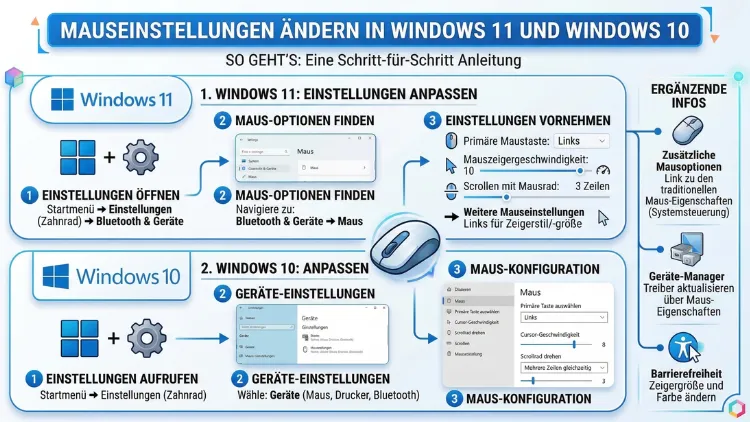
Die Mauseinstellungen in Windows lassen sich schnell und einfach anpassen – egal ob Sie die Zeigergeschwindigkeit erhöhen, die Scrollgeschwindigkeit verändern oder die Tasten für Linkshänder umbelegen möchten. Sowohl in Windows 11 als auch in Windows 10 finden Sie alle relevanten Optionen in den Systemeinstellungen.
Dieser Artikel zeigt Ihnen Schritt für Schritt, wo Sie welche Einstellungen finden und wie Sie die Maus optimal konfigurieren.
Mauseinstellungen in Windows 11 öffnen
In Windows 11 hat Microsoft die Einstellungen neu strukturiert. Deshalb finden Sie die Mausoptionen an einer etwas anderen Stelle als in älteren Windows-Versionen.
So öffnen Sie die Mauseinstellungen in Windows 11:
- Drücken Sie Windows-Taste + I, um die Einstellungen zu öffnen.
- Klicken Sie links auf „Bluetooth und Geräte“.
- Wählen Sie anschließend „Maus“ aus.
Alternativ können Sie auch die Windows-Suche (Lupe in der Taskleiste) verwenden und dort direkt „Mauseinstellungen“ eingeben. Windows zeigt Ihnen dann sofort den passenden Eintrag an.
Zusätzlich gibt es in Windows 11 noch die klassische Systemsteuerung, in der Sie erweiterte Einstellungen zur Maus finden. Dazu drücken Sie Windows-Taste + R, geben control ein und bestätigen mit Enter. Klicken Sie dann auf „Hardware und Sound“ und wählen Sie „Maus“.
Mauseinstellungen in Windows 10 öffnen
In Windows 10 ist der Weg zu den Mausoptionen sehr ähnlich. Jedoch sind die Menüs etwas anders beschriftet.
So öffnen Sie die Mauseinstellungen in Windows 10:
- Drücken Sie Windows-Taste + I, um die Einstellungen zu öffnen.
- Klicken Sie auf „Geräte“.
- Wählen Sie im linken Menü „Maus“ aus.
Ebenso können Sie auch hier über die Suchleiste im Startmenü „Mauseinstellungen“ eingeben. Windows 10 leitet Sie dann direkt zu den passenden Optionen weiter.
Zeigergeschwindigkeit anpassen
Die Maus-Zeigergeschwindigkeit bestimmt, wie schnell der Mauszeiger auf dem Bildschirm reagiert. Viele Nutzer empfinden die Standardeinstellung als zu langsam oder zu schnell. Deshalb lohnt es sich, diesen Wert individuell anzupassen.
So ändern Sie die Zeigergeschwindigkeit in Windows 11 und 10:
- Öffnen Sie die Mauseinstellungen (wie oben beschrieben).
- Unter „Zeigergeschwindigkeit“ finden Sie einen Schieberegler.
- Ziehen Sie den Regler nach rechts, um den Zeiger schneller zu machen, oder nach links, um ihn zu verlangsamen.
Empfohlen wird ein Wert im mittleren bis oberen Bereich, da zu langsame Einstellungen das Arbeiten unnötig erschweren. Zudem beeinflusst die Beschleunigung der Maus, ob Windows die Bewegung des Zeigers proportional zur physischen Mausbewegung hält.
Mausbeschleunigung deaktivieren – so geht’s:
- Öffnen Sie in der Systemsteuerung die Mauseigenschaften (über
control→ „Hardware und Sound“ → „Maus“). - Wechseln Sie zur Registerkarte „Zeigeroptionen“.
- Entfernen Sie das Häkchen bei „Zeigergenauigkeit verbessern“.
- Klicken Sie auf „Übernehmen“ und dann auf „OK“.
Besonders für Gamer und Grafikdesigner ist das Deaktivieren der Mausbeschleunigung wichtig, da dadurch präzisere und konsistentere Bewegungen möglich werden.
Scroll-Einstellungen ändern
Die Scrollgeschwindigkeit der Maus lässt sich ebenfalls anpassen. Standardmäßig scrollt Windows drei Zeilen pro Mausrad-Klick. Jedoch können Sie diesen Wert erhöhen, um schneller durch lange Webseiten oder Dokumente zu navigieren.
So passen Sie die Scrollgeschwindigkeit an:
- Öffnen Sie die Mauseinstellungen (Windows-Taste + I → Bluetooth und Geräte → Maus in Windows 11 bzw. Geräte → Maus in Windows 10).
- Unter „Mausrad“ sehen Sie die Option „Beim Scrollen mit dem Mausrad zu scrollende Zeilen“.
- Stellen Sie den Wert auf 1 bis 100 Zeilen ein – ein Wert zwischen 3 und 5 gilt als komfortabel für die meisten Nutzer.
Außerdem gibt es die Option „Inaktive Fenster beim Darüberfahren scrollen“. Wenn Sie diesen Schalter aktivieren, können Sie den Inhalt eines Fensters scrollen, ohne es vorher in den Vordergrund zu bringen. Das ist besonders praktisch, wenn Sie mehrere Fenster gleichzeitig geöffnet haben.
Maustasten für Linkshänder umbelegen
Standardmäßig ist die linke Maustaste die primäre Taste. Linkshänder können jedoch die Maustasten tauschen, sodass die rechte Taste zur Haupttaste wird.
So tauschen Sie die Maustasten:
- Öffnen Sie die Mauseinstellungen.
- Aktivieren Sie in Windows 11 den Schalter bei „Primäre Maustaste“ und wählen Sie „Rechts“. In Windows 10 finden Sie die Option „Primäre und sekundäre Tasten tauschen“ und aktivieren den entsprechenden Schalter.
Deshalb müssen Linkshänder nicht mehr auf externe Software zurückgreifen – Windows bietet diese Funktion direkt in den Einstellungen an.
Doppelklickgeschwindigkeit einstellen
Die Doppelklickgeschwindigkeit legt fest, wie schnell zwei aufeinanderfolgende Klicks als Doppelklick erkannt werden. Ältere Nutzer oder Menschen mit eingeschränkter Motorik profitieren oft von einer niedrigeren Einstellung.
So passen Sie die Doppelklickgeschwindigkeit an:
- Öffnen Sie die Systemsteuerung über Windows-Taste + R →
control. - Gehen Sie zu „Hardware und Sound“ → „Maus“.
- Wechseln Sie zur Registerkarte „Tasten“.
- Verschieben Sie den Regler unter „Doppelklickgeschwindigkeit“ auf den gewünschten Wert.
- Testen Sie die Einstellung mit dem Ordnersymbol rechts daneben.
- Klicken Sie auf „Übernehmen“ und „OK“.
Mauszeiger-Design und -Größe anpassen
Windows erlaubt es Ihnen, Aussehen und Größe des Mauszeigers zu verändern. Das ist besonders hilfreich bei großen Monitoren oder für Nutzer mit Sehbeeinträchtigungen.
So ändern Sie das Mauszeiger-Design:
- Öffnen Sie die Mauseinstellungen.
- Scrollen Sie nach unten und klicken Sie auf „Zusätzliche Mauseinstellungen“ (Windows 11) bzw. „Weitere Mausoptionen“ (Windows 10).
- Wechseln Sie in der Systemsteuerung zur Registerkarte „Zeiger“.
- Wählen Sie unter „Schema“ ein voreingestelltes Design aus – zum Beispiel „Windows Schwarz (Systemschema)“ für einen schwarzen Mauszeiger, der auf hellem Hintergrund besser sichtbar ist.
- Klicken Sie auf „Übernehmen“ und „OK“.
So ändern Sie die Zeigergröße direkt in den Einstellungen:
- Öffnen Sie in Windows 11 die Einstellungen → „Barrierefreiheit“ → „Mauszeiger und Touch“.
- Unter „Mauszeigerformat“ können Sie die Größe über einen Schieberegler anpassen.
- Zusätzlich lässt sich die Farbe des Zeigers wählen: weiß, schwarz, invertiert oder eine benutzerdefinierte Farbe.
In Windows 10 finden Sie diese Optionen ebenfalls unter „Einstellungen“ → „Erleichterte Bedienung“ → „Mauszeiger“.
Mausspuren aktivieren und deaktivieren
Mausspuren zeigen eine kurze Schleppwirkung hinter dem Mauszeiger an. Auf einigen Bildschirmen, besonders älteren LCD-Displays, kann das die Erkennbarkeit des Zeigers verbessern.
So aktivieren Sie Mausspuren:
- Öffnen Sie die Mauseigenschaften über die Systemsteuerung (Windows-Taste + R →
control→ „Hardware und Sound“ → „Maus“). - Wechseln Sie zur Registerkarte „Zeigeroptionen“.
- Aktivieren Sie das Häkchen bei „Zeigertrails anzeigen“.
- Stellen Sie die Länge der Spur über den Schieberegler ein.
- Klicken Sie auf „Übernehmen“ und „OK“.
Allerdings empfehlen wir, diese Funktion auf modernen Bildschirmen eher deaktiviert zu lassen, da sie auf hochauflösenden Monitoren störend wirken kann.
ClickLock aktivieren
Die Funktion ClickLock ermöglicht es, Elemente zu markieren oder zu ziehen, ohne die Maustaste dauerhaft gedrückt zu halten. Deshalb ist sie besonders nützlich für Nutzer mit eingeschränkter Handbeweglichkeit.
So aktivieren Sie ClickLock:
- Öffnen Sie die Mauseigenschaften über die Systemsteuerung.
- Gehen Sie zur Registerkarte „Tasten“.
- Aktivieren Sie das Häkchen bei „ClickLock aktivieren“.
- Über „Einstellungen“ können Sie zudem anpassen, wie lange Sie die Maustaste drücken müssen, damit der Klick gesperrt wird.
- Klicken Sie auf „Übernehmen“ und „OK“.
Touchpad-Einstellungen in Windows 11 und 10
Wenn Sie ein Notebook verwenden, haben Sie neben der externen Maus auch ein eingebautes Touchpad. Die Einstellungen dafür finden Sie in Windows 11 unter Einstellungen → Bluetooth und Geräte → Touchpad. In Windows 10 gehen Sie zu Einstellungen → Geräte → Touchpad.
Dort können Sie unter anderem folgende Optionen anpassen:
- Empfindlichkeit des Touchpads: Stellen Sie ein, wie sensibel das Touchpad auf Berührungen reagiert.
- Tippen: Aktivieren oder deaktivieren Sie Tipp-Gesten wie Zweifingertipp für Rechtsklick.
- Scrollen und Zoomen: Passen Sie das Zwei-Finger-Scrollen an.
- Gesten: Konfigurieren Sie Drei- und Vier-Finger-Gesten für Fensternavigation oder virtuelle Desktops.
Zudem können Sie in den Touchpad-Einstellungen festlegen, ob das Touchpad automatisch deaktiviert wird, sobald eine externe Maus angeschlossen ist.
Empfohlene Vorgehensweisen für optimale Mauseinstellungen
Für eine komfortable und produktive Nutzung empfehlen wir folgende Einstellungen:
- Zeigergeschwindigkeit: Stellen Sie den Regler auf etwa zwei Drittel der maximalen Geschwindigkeit. Das bietet einen guten Kompromiss zwischen Kontrolle und Schnelligkeit.
- Mausbeschleunigung: Deaktivieren Sie die Option „Zeigergenauigkeit verbessern“ in der Systemsteuerung, wenn Sie präzise Arbeit am Computer erledigen oder Computerspiele spielen.
- Scrollzeilen: Setzen Sie den Wert auf 3 bis 5 Zeilen. Das entspricht dem natürlichen Leserhythmus und verhindert, dass die Seite zu schnell springt.
- Zeigerfarbe: Wählen Sie in der Barrierefreiheit (Windows 11) oder der erleichterten Bedienung (Windows 10) einen schwarzen oder farbigen Zeiger, falls Sie den weißen Standardzeiger auf hellem Hintergrund schlecht erkennen.
Mausgeschwindigkeit per Registry anpassen (Fortgeschrittene)
Erfahrene Nutzer können die Mausgeschwindigkeit auch direkt in der Windows-Registry anpassen. Dabei ist jedoch Vorsicht geboten, da falsche Änderungen das System destabilisieren können.
So gehen Sie vor:
- Drücken Sie Windows-Taste + R, geben Sie
regeditein und bestätigen Sie mit Enter. - Navigieren Sie zu folgendem Pfad:
HKEY_CURRENT_USER\Control Panel\Mouse - Dort finden Sie die Einträge „MouseSensitivity“ (Wert 1–20), „MouseSpeed“ (0 oder 1) sowie „MouseThreshold1″ und „MouseThreshold2″.
- Setzen Sie „MouseSpeed“ auf 0, um die Mausbeschleunigung vollständig zu deaktivieren.
- Schließen Sie den Registrierungseditor und starten Sie Windows neu.
Deshalb sollten Sie vor einer Änderung unbedingt einen Systemwiederherstellungspunkt erstellen. Gehen Sie dazu in die Systemsteuerung → System → Computerschutz → Erstellen.
Mausprobleme beheben
Manchmal reagiert die Maus trotz korrekter Einstellungen nicht wie erwartet. Deshalb sind hier die häufigsten Ursachen und Lösungen:
Maus ruckelt oder springt:
- Reinigen Sie die Mausunterseite und den optischen Sensor.
- Wechseln Sie die Mausmatte oder nutzen Sie eine gleichmäßige Oberfläche.
- Aktualisieren Sie den Maustreiber über den Geräte-Manager (Windows-Taste + X → Geräte-Manager → Mäuse und andere Zeigegeräte).
Doppelklick funktioniert nicht richtig:
- Passen Sie die Doppelklickgeschwindigkeit in der Systemsteuerung an (wie oben beschrieben).
- Prüfen Sie, ob die Maustaste verschlissen ist und möglicherweise ausgetauscht werden muss.
Maus wird nicht erkannt:
- Stecken Sie den USB-Stecker in einen anderen Port.
- Überprüfen Sie die Batterien bei kabellosen Mäusen.
- Installieren Sie den Maustreiber neu über den Geräte-Manager.
FAQ – Häufige Fragen zu Mauseinstellungen in Windows
Wo finde ich die Mauseinstellungen in Windows 11?
In Windows 11 öffnen Sie die Mauseinstellungen über Einstellungen → Bluetooth und Geräte → Maus. Alternativ geben Sie in der Windows-Suche „Mauseinstellungen“ ein und wählen den entsprechenden Treffer aus.
Wie ändere ich die Zeigergeschwindigkeit in Windows 10?
In Windows 10 gehen Sie zu Einstellungen → Geräte → Maus. Dort finden Sie den Schieberegler für die Zeigergeschwindigkeit. Ziehen Sie ihn nach rechts für schnellere oder nach links für langsamere Bewegungen.
Wie deaktiviere ich die Mausbeschleunigung in Windows?
Öffnen Sie die Systemsteuerung (Windows-Taste + R → control), gehen Sie zu Hardware und Sound → Maus, wechseln Sie zur Registerkarte „Zeigeroptionen“ und entfernen Sie das Häkchen bei „Zeigergenauigkeit verbessern“. Klicken Sie danach auf „Übernehmen“.
Wie kann ich den Mauszeiger größer machen?
In Windows 11 gehen Sie zu Einstellungen → Barrierefreiheit → Mauszeiger und Touch. Dort stellen Sie die Größe über einen Schieberegler ein. In Windows 10 finden Sie dieselbe Funktion unter Einstellungen → Erleichterte Bedienung → Mauszeiger.
Wie tausche ich die Maustasten für Linkshänder?
Öffnen Sie die Mauseinstellungen und wählen Sie unter „Primäre Maustaste“ (Windows 11) die Option „Rechts“. In Windows 10 aktivieren Sie den Schalter „Primäre und sekundäre Tasten tauschen“.
Wie viele Zeilen sollte ich beim Scrollen einstellen?
Ein Wert von 3 bis 5 Zeilen pro Mausraddrehung gilt als komfortabel. Höhere Werte eignen sich für schnelles Überfliegen langer Seiten, niedrigere Werte für präzises Scrollen in Dokumenten oder Code-Editoren.
Warum springt mein Mauszeiger in Windows unkontrolliert?
Das kann an einer verschmutzten Mausoberfläche, einer ungeeigneten Unterlage oder einem veralteten Maustreiber liegen. Reinigen Sie den optischen Sensor und aktualisieren Sie den Treiber über den Geräte-Manager.
Wie ändere ich die Farbe des Mauszeigers?
In Windows 11 gehen Sie zu Einstellungen → Barrierefreiheit → Mauszeiger und Touch und wählen dort unter „Mauszeigerformat“ eine Farbe aus. In Windows 10 finden Sie diese Option unter Einstellungen → Erleichterte Bedienung → Mauszeiger.
Wie aktiviere ich das automatische Deaktivieren des Touchpads bei angeschlossener Maus?
Öffnen Sie in Windows 11 die Einstellungen → Bluetooth und Geräte → Touchpad. Deaktivieren Sie dort die Option „Touchpad aktiviert lassen, wenn eine Maus angeschlossen ist“. In Windows 10 finden Sie dieselbe Option unter Einstellungen → Geräte → Touchpad.
Kann ich die Mauseinstellungen für verschiedene Nutzerkonten separat speichern?
Ja. Die Mauseinstellungen in Windows werden pro Benutzerkonto gespeichert. Deshalb können verschiedene Nutzer auf demselben Computer individuelle Einstellungen haben, ohne sich gegenseitig zu beeinflussen.
Fazit
Die Mauseinstellungen in Windows 11 und Windows 10 lassen sich schnell und ohne Expertenwissen anpassen. Über die Systemeinstellungen und die klassische Systemsteuerung haben Sie Zugriff auf alle wichtigen Optionen.
Passen Sie Geschwindigkeit, Scrollverhalten und Zeigerdesign gezielt an Ihre Bedürfnisse an – das erhöht den Komfort spürbar und kann die tägliche Arbeit am PC deutlich angenehmer machen.