
Erfahren Sie, wie Sie die Mauseinstellungen in Windows 11 und 10 anpassen, Zeiger, Geschwindigkeit und Tasten optimal konfigurieren.
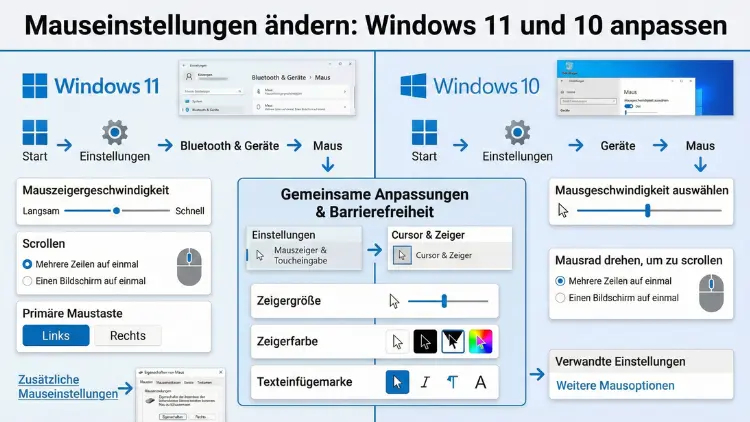
Eine optimal konfigurierte Maus steigert Präzision, Geschwindigkeit und Ergonomie. Windows 11 und Windows 10 bieten zahlreiche Optionen, um Zeiger, Scrollverhalten und Tasten exakt anzupassen.
In diesem Leitfaden erfahren Sie Schritt für Schritt, wie Sie Mauseinstellungen ändern, erweitern und Probleme beheben – für Büroarbeit, Gaming oder barrierefreies Arbeiten.
Grundlagen: Warum die Mauseinstellungen wichtig sind
Die richtigen Mauseinstellungen beeinflussen direkt Ihre Produktivität. Zu hohe Zeigergeschwindigkeit erschwert präzises Arbeiten, während falsche Scrollwerte zu unnötigen Klicks führen. Durch Anpassung von Zeigeroptionen, Doppelklicktempo, Scrollverhalten und zusätzlichen Tasten können Sie Ihr Eingabegerät exakt auf Ihre Anforderungen abstimmen.
Bevor Sie Änderungen vornehmen, prüfen Sie:
- Mausmodell und unterstützte Funktionen
- Installierte Treiber oder Herstellersoftware
- Bildschirmauflösung und DPI-Werte
- Einsatzgebiet (Office, Grafik, Gaming)
Mauseinstellungen unter Windows 11 ändern
Standard-Mauseinstellungen öffnen
- Öffnen Sie die Einstellungen mit der Tastenkombination Windows + I.
- Navigieren Sie zu „Bluetooth & Geräte“.
- Wählen Sie „Maus“.
Hier passen Sie die wichtigsten Optionen an:
- Primäre Maustaste links/rechts festlegen
- Scrollgeschwindigkeit ändern
- Zeigerbewegung (Zeigergeschwindigkeit) anpassen
Erweiterte Mausoptionen in Windows 11
Für detaillierte Anpassungen nutzen Sie das klassische Mausmenü:
- Öffnen Sie „Einstellungen“.
- Wählen Sie „Bluetooth & Geräte“ → „Maus“.
- Klicken Sie auf „Weitere Mausoptionen“.
Im Fenster „Eigenschaften von Maus“ finden Sie:
- Zeigeroptionen (Beschleunigung, Geschwindigkeit)
- Tasten (Doppelklickgeschwindigkeit)
- Rad (Scrollzeilen und horizontales Scrollen)
- Zeiger (Design, Größe, Farbe)
Zeigerbeschleunigung deaktivieren
Für präzise Steuerung, insbesondere bei Grafikarbeit oder Gaming:
- Öffnen Sie „Weitere Mausoptionen“.
- Wechseln Sie zu „Zeigeroptionen“.
- Entfernen Sie das Häkchen bei „Zeigerbeschleunigung verbessern“.
- Bestätigen Sie mit „OK“.
Diese Einstellung sorgt für konsistente Bewegungen ohne dynamische Beschleunigung.
Mauseinstellungen unter Windows 10 anpassen
Mausoptionen in den Einstellungen
- Öffnen Sie die Einstellungen mit Windows + I.
- Klicken Sie auf „Geräte“.
- Wählen Sie „Maus“.
Hier konfigurieren Sie:
- Primäre Taste
- Scrollverhalten (mehrere Zeilen oder Bildschirmweise)
- Zusätzliche Optionen über „Weitere Mausoptionen“
Klassisches Mausmenü öffnen
- Öffnen Sie die Systemsteuerung.
- Wählen Sie „Hardware und Sound“.
- Klicken Sie auf „Maus“.
Dieses Menü bietet identische Funktionen wie unter Windows 11, jedoch über die klassische Systemsteuerung erreichbar.
Zeigergeschwindigkeit und DPI optimal einstellen
Die Zeigergeschwindigkeit bestimmt, wie weit sich der Cursor bei einer Mausbewegung bewegt. DPI (Dots per Inch) wird meist über die Maus selbst oder Herstellersoftware geregelt.
Empfohlene Einstellung für Büroarbeit
- Windows-Zeigergeschwindigkeit: Mittelwert (6 von 11)
- Zeigerbeschleunigung: Deaktiviert
- Scrollen: 3–5 Zeilen pro Scrollschritt
So stellen Sie dies ein:
- Öffnen Sie „Weitere Mausoptionen“.
- Unter „Zeigeroptionen“ stellen Sie den Regler mittig ein.
- Entfernen Sie das Häkchen bei Beschleunigung.
Empfohlene Einstellung für Gaming
- Niedrige Zeigergeschwindigkeit in Windows
- Hoher DPI-Wert direkt an der Maus
- Beschleunigung deaktivieren
Setzen Sie die Windows-Geschwindigkeit auf 6/11 und passen Sie DPI über die Maussoftware an.
Scrollverhalten präzise konfigurieren
Scrollzeilen ändern
- Öffnen Sie „Einstellungen“ → „Maus“.
- Wählen Sie „Mehrere Zeilen gleichzeitig“.
- Stellen Sie die gewünschte Anzahl ein (z. B. 3 Zeilen).
Bildschirmweises Scrollen aktivieren
- In den Mauseinstellungen wählen Sie „Bildschirmweise“.
- Diese Option eignet sich für lange Dokumente oder Tabellen.
Tastenbelegung und Sonderfunktionen konfigurieren
Viele Mäuse besitzen zusätzliche Daumentasten oder Profile. Diese lassen sich individuell belegen.
Mit Herstellersoftware konfigurieren
Installieren Sie die Software Ihres Herstellers:
- Logitech Options+
- Razer Synapse
- Microsoft Mouse and Keyboard Center
Beispiel: Logitech Options+ einrichten
- Laden Sie die Software von der Herstellerseite herunter.
- Installieren und starten Sie das Programm.
- Wählen Sie Ihre Maus aus der Geräteliste.
- Klicken Sie auf die gewünschte Taste.
- Weisen Sie eine Funktion zu (z. B. Kopieren, Browser-Zurück, Makro).
So konfigurieren Sie individuelle Befehle exakt und dauerhaft.
Touchpad und Maus parallel optimieren
Wenn Sie ein Notebook nutzen, sollten Sie Touchpad und externe Maus getrennt konfigurieren.
Touchpad deaktivieren bei angeschlossener Maus
- Öffnen Sie „Einstellungen“.
- Wählen Sie „Bluetooth & Geräte“ → „Touchpad“.
- Deaktivieren Sie „Touchpad eingeschaltet lassen, wenn eine Maus angeschlossen ist“.
So verhindern Sie unbeabsichtigte Eingaben beim Tippen.
Zeigerdesign, Größe und Farbe anpassen
Gerade bei hochauflösenden Monitoren ist ein gut sichtbarer Mauszeiger wichtig.
Zeigergröße ändern
- Öffnen Sie „Einstellungen“.
- Navigieren Sie zu „Barrierefreiheit“ → „Mauszeiger und Touch“.
- Stellen Sie Größe und Farbe nach Bedarf ein.
Empfehlung: Nutzen Sie eine größere, kontrastreiche Zeigerfarbe für 4K-Monitore.
Erweiterte Anpassungen über die Registry (optional)
Fortgeschrittene Nutzer können Feineinstellungen über die Registry vornehmen.
Beispiel: Scrollgeschwindigkeit feinjustieren
- Drücken Sie Windows + R und geben Sie „regedit“ ein.
- Navigieren Sie zu:
HKEY_CURRENT_USER\Control Panel\Desktop - Ändern Sie den Wert „WheelScrollLines“.
- Setzen Sie z. B. den Wert auf 5.
- Starten Sie den PC neu.
Änderungen wirken systemweit und sollten vorsichtig durchgeführt werden.
Profile für Arbeit, Grafik und Gaming erstellen
Nutzen Sie Mausprofile, um unterschiedliche Szenarien abzudecken.
Profil für Büroarbeit
- Zeigergeschwindigkeit: Mittel
- Scroll: 3 Zeilen
- Zusatztasten: Kopieren/Einfügen
Profil für Grafikbearbeitung
- Zeigergeschwindigkeit: Niedrig
- Beschleunigung: Aus
- Präzisionsmodus aktivieren (falls Maus unterstützt)
Profil für Gaming
- DPI: Hoch (über Maussoftware)
- Windows-Geschwindigkeit: Standardwert 6/11
- Makros für Zusatztasten definieren
Häufige Probleme und Lösungen
Maus reagiert ungenau
- Zeigerbeschleunigung deaktivieren
- DPI anpassen
- Mauspad verwenden
Scrollrad funktioniert falsch
- Scrollzeilen überprüfen
- Treiber aktualisieren
- Registry-Wert kontrollieren
Maus bewegt sich zu schnell oder zu langsam
- Windows-Zeigergeschwindigkeit mittig einstellen
- DPI über Hersteller-Software feinjustieren
Barrierefreiheit: Maus komfortabel bedienen
Windows bietet spezielle Optionen für bessere Bedienbarkeit:
- Großer Mauszeiger
- Farbiger Cursor
- ClickLock aktivieren für längeres Ziehen ohne gedrückte Taste
So aktivieren Sie ClickLock:
- Öffnen Sie „Weitere Mausoptionen“.
- Unter „Tasten“ aktivieren Sie „ClickLock“.
- Legen Sie die Haltezeit fest.
Diese Funktion reduziert Belastung bei langen Drag-and-Drop-Vorgängen.
Mauseinstellungen zurücksetzen
Wenn Anpassungen Probleme verursachen, setzen Sie die Einstellungen zurück.
Reset durchführen
- Öffnen Sie „Weitere Mausoptionen“.
- Stellen Sie alle Regler auf Standardwerte zurück.
- Entfernen Sie individuelle Profile in der Maussoftware.
Alternativ deinstallieren Sie die Maus im Geräte-Manager und starten den PC neu. Windows installiert automatisch Standardtreiber.
Treiber aktualisieren für optimale Leistung
Aktuelle Treiber verbessern Präzision und Stabilität.
Treiber aktualisieren
- Rechtsklick auf Startmenü → „Geräte-Manager“.
- Öffnen Sie „Mäuse und andere Zeigegeräte“.
- Rechtsklick auf Ihre Maus → „Treiber aktualisieren“.
- Wählen Sie „Automatisch nach Treibern suchen“.
Für Gaming-Mäuse empfiehlt sich stets die Herstellersoftware, da diese zusätzliche Funktionen freischaltet.
Häufig gestellte Fragen (FAQ)
Wie stelle ich die Mausgeschwindigkeit optimal ein?
Setzen Sie die Windows-Zeigergeschwindigkeit auf den Standardwert (6 von 11) und passen Sie DPI über die Maussoftware an. So erhalten Sie präzise und konsistente Bewegungen.
Sollte ich die Zeigerbeschleunigung aktivieren?
Für Büroarbeit kann sie hilfreich sein. Für präzises Arbeiten oder Gaming sollten Sie sie deaktivieren, da sie die Cursorbewegung unvorhersehbar macht.
Warum scrollt meine Maus zu schnell?
Reduzieren Sie die Anzahl der Scrollzeilen in den Mauseinstellungen oder passen Sie den Registry-Wert „WheelScrollLines“ an.
Wie ändere ich die Belegung der Maustasten?
Installieren Sie die Herstellersoftware wie Logitech Options+, Razer Synapse oder Microsoft Mouse and Keyboard Center und weisen Sie jeder Taste eine Funktion zu.
Kann ich unterschiedliche Profile nutzen?
Ja. Die meisten Gaming- oder Premium-Mäuse erlauben mehrere Profile für Arbeit, Grafik und Spiele, die Sie in der jeweiligen Software speichern und wechseln können.
Wie mache ich den Mauszeiger besser sichtbar?
Öffnen Sie „Barrierefreiheit“ → „Mauszeiger und Touch“ und erhöhen Sie Größe sowie Kontrastfarbe für bessere Sichtbarkeit auf hochauflösenden Displays.
Fazit
Durch gezielte Anpassung der Mauseinstellungen in Windows 11 und Windows 10 optimieren Sie Präzision, Komfort und Effizienz. Nutzen Sie die Standardoptionen für Geschwindigkeit, Scrollen und Tastenbelegung sowie erweiterte Funktionen über Hersteller-Software und Treiber.
Mit individuell angepassten Profilen arbeiten Sie schneller, ergonomischer und fehlerfrei – egal ob im Büro, bei kreativen Aufgaben oder im Gaming-Alltag.