
Erfahren Sie, wie Sie in Windows 11 und Windows 10 den Mauszeiger einfach ändern, anpassen und personalisieren, um Komfort und Produktivität zu erhöhen.
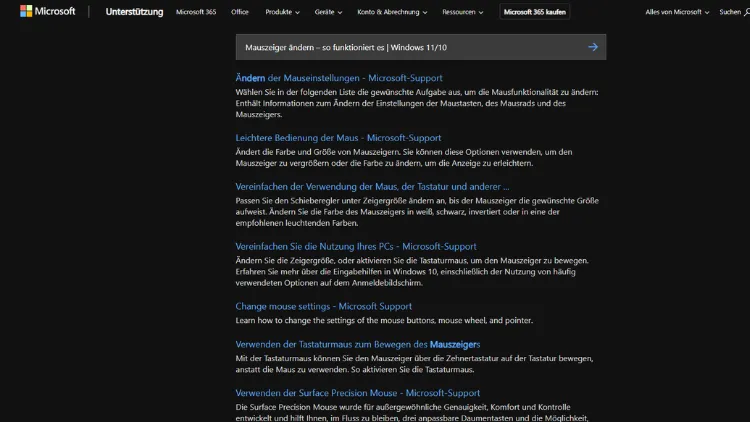
Ein individuell angepasster Mauszeiger verbessert nicht nur die Optik, sondern auch die Bedienbarkeit von Windows erheblich. Ob bessere Sichtbarkeit, ergonomisches Arbeiten oder ein persönlicher Look – Windows 11 und Windows 10 bieten zahlreiche Möglichkeiten zur Anpassung.
In diesem ausführlichen Leitfaden erfahren Sie Schritt für Schritt, wie Sie den Mauszeiger ändern, anpassen, vergrößern, farblich hervorheben oder durch eigene Designs ersetzen. Alle Methoden werden verständlich erklärt und praxisnah umgesetzt.
Warum den Mauszeiger anpassen?
Der Mauszeiger ist eines der wichtigsten Bedienelemente eines Windows-Systems. Dennoch wird er oft übersehen. Dabei gibt es viele triftige Gründe, den Mauszeiger zu ändern:
- Bessere Sichtbarkeit: Besonders auf hochauflösenden Monitoren oder bei mehreren Bildschirmen.
- Ergonomie: Weniger Augenbelastung durch größere oder kontrastreichere Zeiger.
- Barrierefreiheit: Unterstützung bei Sehschwächen oder motorischen Einschränkungen.
- Individualisierung: Persönlicher Stil durch andere Farben oder Designs.
- Produktivität: Schnellere Orientierung durch auffällige Zeigerformen.
Windows 11 und Windows 10 stellen dafür umfangreiche Bordmittel zur Verfügung.
Unterschiede zwischen Windows 11 und Windows 10
Grundsätzlich sind die Mauszeiger-Einstellungen in beiden Versionen sehr ähnlich. Windows 11 bietet jedoch eine modernisierte Oberfläche und leicht veränderte Menüpfade. Die Funktionen selbst – Größe, Farbe, Design und Zeigerschemata – sind nahezu identisch.
| Funktion | Windows 10 | Windows 11 |
|---|---|---|
| Zeigergröße ändern | Ja | Ja |
| Zeigerfarbe ändern | Ja | Ja |
| Eigene Mauszeiger nutzen | Ja | Ja |
| Barrierefreiheitsoptionen | Ja | Erweitert |
| Klassische Systemsteuerung | Ja | Ja |
Mauszeiger über die Einstellungen ändern
Mauszeiger in Windows 11 ändern
- Öffnen Sie Einstellungen über das Startmenü.
- Wählen Sie Barrierefreiheit.
- Klicken Sie auf Mauszeiger und Touch.
- Passen Sie nun Größe und Farbe des Mauszeigers an.
Hier können Sie zwischen Weiß, Schwarz, invertierten Farben oder einer benutzerdefinierten Farbe wählen.
Mauszeiger in Windows 10 ändern
- Öffnen Sie die Einstellungen.
- Gehen Sie zu „Erleichterte Bedienung“.
- Wählen Sie Mauszeiger.
- Stellen Sie Größe und Farbe nach Ihren Wünschen ein.
Die Änderungen werden sofort übernommen.
Mauszeigergröße anpassen
Die Größe des Mauszeigers ist besonders bei großen Monitoren entscheidend.
- Nutzen Sie den Schieberegler, um den Mauszeiger deutlich zu vergrößern.
- Die Änderung wirkt sich systemweit aus.
- Ideal für Präsentationen oder bei eingeschränkter Sehfähigkeit.
Ein größerer Mauszeiger erleichtert die Orientierung erheblich, ohne die Präzision zu beeinträchtigen.
Mauszeigerfarbe ändern
Windows erlaubt verschiedene Farboptionen:
- Weiß: Standard, unauffällig
- Schwarz: Hoher Kontrast auf hellen Hintergründen
- Invertiert: Passt sich dynamisch dem Hintergrund an
- Benutzerdefiniert: Frei wählbare Farbe
Gerade der invertierte Mauszeiger ist hilfreich, wenn häufig zwischen hellen und dunklen Anwendungen gewechselt wird.
Klassische Mauszeiger-Schemata verwenden
Neben den modernen Einstellungen gibt es weiterhin die klassischen Mauszeiger-Schemata.
Zugriff auf die Maus-Eigenschaften
- Öffnen Sie die Systemsteuerung.
- Wählen Sie Hardware und Sound.
- Klicken Sie auf Maus.
- Wechseln Sie zum Tab „Zeiger“.
Verfügbare Schemata
- Windows Standard
- Windows Schwarz
- Windows Invertiert
- Groß
- Extra Groß
Diese Schemata ändern mehrere Zeiger gleichzeitig, etwa für Textauswahl, Laden oder Größenänderung.
Einzelne Mauszeiger gezielt austauschen
Sie können jeden Mauszeiger einzeln anpassen:
- Öffnen Sie die Maus-Eigenschaften.
- Markieren Sie eine Zeigerfunktion, z. B. „Normal auswählen“.
- Klicken Sie auf Durchsuchen.
- Wählen Sie eine
.cur– oder.ani-Datei. - Bestätigen Sie mit Übernehmen.
So lassen sich hochgradig individuelle Zeigerkonzepte erstellen.
Eigene Mauszeiger installieren
Unterstützte Dateiformate
- .cur: Statische Mauszeiger
- .ani: Animierte Mauszeiger
Installation eigener Mauszeiger
- Laden Sie ein Mauszeiger-Set herunter.
- Entpacken Sie die Dateien in einen Ordner.
- Öffnen Sie die Maus-Eigenschaften.
- Weisen Sie jedem Zeiger die gewünschte Datei zu.
- Speichern Sie das Schema.
Achten Sie darauf, nur vertrauenswürdige Quellen zu verwenden.
Mauszeiger hervorheben und leichter finden
Mauszeiger finden per Tastenkombination
- Öffnen Sie die Maus-Eigenschaften.
- Wechseln Sie zum Tab „Zeigeroptionen“.
- Aktivieren Sie „Position des Mauszeigers anzeigen“, wenn die Strg-Taste gedrückt wird.
Ein Kreis markiert dann kurz die Zeigerposition – ideal bei großen Bildschirmen.
Mauszeiger-Spuren aktivieren
Mauszeiger-Spuren erleichtern das Verfolgen der Bewegung:
- Öffnen Sie Maus-Eigenschaften.
- Aktivieren Sie Mausspuren anzeigen.
- Stellen Sie die Länge der Spur ein.
Diese Funktion eignet sich besonders für Präsentationen oder Schulungen.
Mauszeiger-Geschwindigkeit einstellen
Die Geschwindigkeit beeinflusst die Präzision:
- Öffnen Sie Maus-Eigenschaften.
- Wechseln Sie zu Zeigeroptionen.
- Passen Sie die Zeigergeschwindigkeit an.
- Optional: Zeigerbeschleunigung verbessern aktivieren oder deaktivieren.
Eine moderate Geschwindigkeit erhöht die Genauigkeit im Alltag.
Mauszeiger bei Touchpads und externen Mäusen
Die Mauszeiger-Einstellungen gelten systemweit – unabhängig vom Eingabegerät. Zusätzliche Optionen für Touchpads finden Sie unter:
- Einstellungen → Bluetooth und Geräte → Touchpad
Hier können Empfindlichkeit und Gesten angepasst werden, ohne den Mauszeiger selbst zu verändern.
Mauszeiger zurücksetzen
Falls Anpassungen nicht gefallen:
- Öffnen Sie Maus-Eigenschaften.
- Wählen Sie ein Standard-Schema.
- Klicken Sie auf Standard verwenden.
- Bestätigen Sie mit Übernehmen.
So stellen Sie jederzeit den ursprünglichen Zustand wieder her.
Häufige Probleme und Lösungen
Mauszeiger verschwindet
- Prüfen Sie die Farbe bei dunklen Hintergründen.
- Nutzen Sie die STRG-Hervorhebung.
- Aktualisieren Sie den Grafiktreiber.
Änderungen werden nicht gespeichert
- Einstellungen mit Administratorrechten vornehmen.
- Schema explizit speichern.
Animierte Mauszeiger ruckeln
- Hochauflösende Animationen vermeiden.
- Energiesparoptionen prüfen.
Tipps für produktives Arbeiten
- Nutzen Sie kontrastreiche Farben bei Multimonitor-Setups.
- Größere Zeiger reduzieren Augenbewegungen.
- Einheitliche Schemata sorgen für Konsistenz.
- Für Präsentationen: Mausspuren aktivieren.
Mauszeiger und Barrierefreiheit
Windows bietet umfangreiche Optionen für Nutzer mit Einschränkungen:
- Extra große Mauszeiger
- Starke Farbkontraste
- Invertierte Darstellung
- Tastaturbasierte Zeigerfindung
Diese Funktionen sind ohne Zusatzsoftware nutzbar und verbessern die Zugänglichkeit erheblich.
Fazit
Das Ändern des Mauszeigers unter Windows 11 und Windows 10 ist einfach, vielseitig und sinnvoll. Ob bessere Sichtbarkeit, ergonomisches Arbeiten oder individuelle Gestaltung – die integrierten Funktionen decken nahezu alle Anforderungen ab.
Durch die Kombination aus modernen Einstellungen und klassischen Mauszeiger-Schemata lässt sich das System optimal an persönliche Bedürfnisse anpassen. Wer diese Möglichkeiten nutzt, arbeitet komfortabler, effizienter und entspannter.