
Erfahren Sie, wie Sie ein MEGA-Konto erstellen und richtig einrichten – mit klarer Anleitung, Tipps zur Sicherheit und schneller Einrichtung.
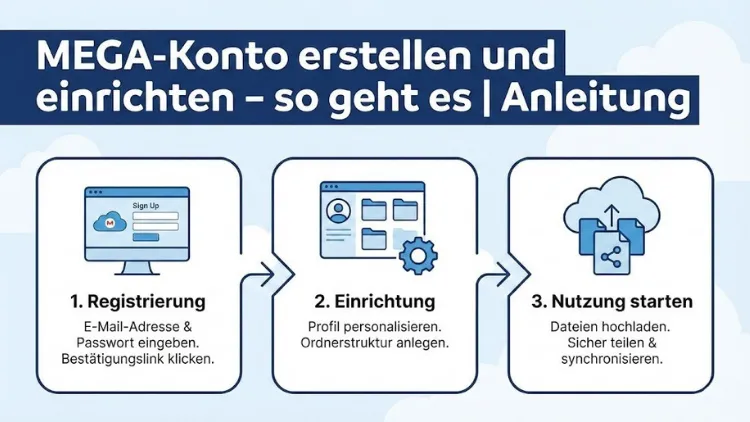
MEGA ist ein moderner Cloud-Speicherdienst mit starkem Fokus auf Sicherheit und Datenschutz. In dieser Anleitung erfahren Sie Schritt für Schritt, wie Sie ein MEGA-Konto erstellen, korrekt einrichten und optimal nutzen.
Von der Registrierung über Sicherheitsoptionen bis zur effizienten Dateiverwaltung erhalten Sie einen vollständigen Überblick, um MEGA privat oder beruflich sicher einzusetzen.
Was ist MEGA?
MEGA ist ein Cloud-Speicheranbieter, der sich durch Ende-zu-Ende-Verschlüsselung, hohe Sicherheitsstandards und vergleichsweise viel kostenlosen Speicherplatz auszeichnet. Der Dienst ermöglicht das Speichern, Synchronisieren und Teilen von Dateien über verschiedene Geräte hinweg. Besonderes Augenmerk liegt auf dem Schutz der Nutzerdaten, da sämtliche Inhalte bereits auf dem Gerät des Nutzers verschlüsselt werden.
MEGA eignet sich sowohl für private Anwender als auch für Unternehmen, die Wert auf Datenschutz, einfache Bedienung und plattformübergreifende Verfügbarkeit legen.
Voraussetzungen für die Kontoerstellung
Bevor Sie mit der Registrierung beginnen, sollten folgende Voraussetzungen erfüllt sein:
- Eine gültige E-Mail-Adresse
- Ein aktueller Webbrowser oder ein Smartphone
- Eine stabile Internetverbindung
- Grundlegende Kenntnisse im Umgang mit Online-Diensten
Optional empfiehlt sich bereits im Vorfeld die Nutzung eines Passwort-Managers, da MEGA ein besonders starkes Passwort voraussetzt.
MEGA-Konto erstellen: Schritt-für-Schritt-Anleitung
Registrierung starten
Rufen Sie die offizielle Website von MEGA auf oder installieren Sie die mobile App. Klicken Sie auf „Konto erstellen“ oder „Registrieren“.
Persönliche Daten eingeben
Geben Sie Ihren Vor- und Nachnamen, Ihre E-Mail-Adresse sowie ein sicheres Passwort ein. Achten Sie darauf, ein einzigartiges Passwort zu wählen, das aus Groß- und Kleinbuchstaben, Zahlen und Sonderzeichen besteht.
Nutzungsbedingungen akzeptieren
Lesen Sie die Nutzungsbedingungen und die Datenschutzerklärung sorgfältig durch. Setzen Sie anschließend das Häkchen zur Zustimmung.
E-Mail-Adresse bestätigen
Nach dem Absenden der Registrierung erhalten Sie eine Bestätigungs-E-Mail. Öffnen Sie diese und klicken Sie auf den enthaltenen Link, um Ihr Konto zu aktivieren.
Das Wiederherstellungsschlüssel-Konzept verstehen
Warum der Wiederherstellungsschlüssel so wichtig ist
MEGA arbeitet mit Zero-Knowledge-Verschlüsselung. Das bedeutet, dass nur Sie Zugriff auf Ihre Daten haben. MEGA selbst kann Ihr Passwort nicht zurücksetzen. Stattdessen erhalten Sie einen sogenannten Wiederherstellungsschlüssel.
Sicheres Aufbewahren des Schlüssels
- Speichern Sie den Schlüssel offline, zum Beispiel auf einem USB-Stick
- Drucken Sie ihn aus und bewahren Sie ihn an einem sicheren Ort auf
- Teilen Sie den Schlüssel niemals mit Dritten
Der Verlust dieses Schlüssels kann dazu führen, dass Ihr Konto und alle gespeicherten Daten unwiederbringlich verloren sind.
Erste Anmeldung und Benutzeroberfläche
Nach der erfolgreichen Aktivierung können Sie sich anmelden. Die Benutzeroberfläche gliedert sich in mehrere Bereiche:
- Cloud Drive: Ihr zentraler Speicherort
- Freigaben: Dateien und Ordner, die Sie teilen oder erhalten
- Papierkorb: Gelöschte Dateien mit Wiederherstellungsoption
- Einstellungen: Sicherheits- und Kontoeinstellungen
Die Oberfläche ist übersichtlich gestaltet und sowohl für Einsteiger als auch für fortgeschrittene Nutzer intuitiv bedienbar.
MEGA richtig einrichten
Sicherheitseinstellungen optimieren
Nach der ersten Anmeldung sollten Sie umgehend die Sicherheitseinstellungen prüfen.
Zwei-Faktor-Authentifizierung aktivieren
Die Zwei-Faktor-Authentifizierung erhöht die Kontosicherheit erheblich. Aktivieren Sie diese Funktion und verknüpfen Sie Ihr Konto mit einer Authenticator-App.
Sitzungen verwalten
Überprüfen Sie regelmäßig aktive Sitzungen und melden Sie unbekannte Geräte ab.
Sprache und Darstellung anpassen
MEGA erlaubt die Anpassung der Sprache sowie verschiedener Anzeigeoptionen. Wählen Sie Deutsch als Standardsprache und passen Sie die Ansicht nach Ihren Vorlieben an.
Dateien hochladen und verwalten
Dateien hochladen
Dateien können per Drag-and-drop oder über den Upload-Button hochgeladen werden. MEGA unterstützt große Dateien und ganze Ordnerstrukturen.
Ordnerstruktur sinnvoll aufbauen
Eine klare Ordnerstruktur erleichtert die Verwaltung:
- Private Dateien
- Berufliche Dokumente
- Fotos und Videos
- Backups
Benennen Sie Ordner eindeutig und nutzen Sie Unterordner für eine bessere Übersicht.
Dateien teilen und freigeben
Freigabelinks erstellen
MEGA ermöglicht das Erstellen von Freigabelinks mit oder ohne Schlüssel. Für maximale Sicherheit sollten Sie den Schlüssel separat übermitteln.
Zugriffsrechte festlegen
Bei Ordnerfreigaben können Sie festlegen, ob andere Nutzer nur lesen oder auch bearbeiten dürfen. Dies ist besonders für Teamarbeit relevant.
MEGA-Desktop-App einrichten
Vorteile der Desktop-Anwendung
Die Desktop-App ermöglicht automatisches Synchronisieren von Dateien zwischen Ihrem Computer und der Cloud.
Installation und Einrichtung
- Laden Sie die passende Version für Ihr Betriebssystem herunter
- Melden Sie sich mit Ihren Zugangsdaten an
- Wählen Sie die Ordner aus, die synchronisiert werden sollen
So stellen Sie sicher, dass wichtige Daten stets aktuell und gesichert sind.
Mobile Nutzung von MEGA
MEGA-App für Smartphone und Tablet
Die mobile App bietet nahezu den gleichen Funktionsumfang wie die Webversion. Sie können Dateien hochladen, anzeigen und teilen.
Automatischer Foto-Upload
Aktivieren Sie den automatischen Upload Ihrer Fotos, um Backups Ihrer Aufnahmen zu erstellen. Dies ist besonders praktisch bei Geräteverlust oder Defekt.
Speicherplatz und Tarife
Kostenloser Speicher
MEGA bietet einen großzügigen kostenlosen Speicherplatz, der sich durch Aktionen zeitweise erhöhen lässt.
Bezahlte Tarife
Für mehr Speicher und zusätzliche Funktionen stehen verschiedene Abonnements zur Verfügung. Diese eignen sich für Nutzer mit hohem Speicherbedarf oder geschäftlichen Anforderungen.
Datenschutz und rechtliche Aspekte
MEGA legt großen Wert auf Datenschutz. Die Ende-zu-Ende-Verschlüsselung stellt sicher, dass nur Sie Zugriff auf Ihre Inhalte haben. Dennoch sollten Sie beachten:
- Teilen Sie sensible Daten nur verschlüsselt
- Nutzen Sie sichere Passwörter
- Informieren Sie sich über lokale Datenschutzgesetze
Häufige Probleme und Lösungen
Passwort vergessen
Ohne Wiederherstellungsschlüssel ist kein Zugriff möglich. Prüfen Sie daher sorgfältig Ihre Sicherungen.
Langsame Uploads
Überprüfen Sie Ihre Internetverbindung und vermeiden Sie parallele Uploads großer Dateien.
Synchronisationsfehler
Starten Sie die Desktop-App neu und prüfen Sie die Synchronisationseinstellungen.
Tipps für effizientes Arbeiten mit MEGA
- Nutzen Sie Versionsverläufe für Dokumente
- Verwenden Sie klare Dateinamen
- Löschen Sie regelmäßig unnötige Dateien
- Überprüfen Sie Freigaben in regelmäßigen Abständen
Diese Maßnahmen helfen, Ordnung zu halten und Speicherplatz effizient zu nutzen.
MEGA für Unternehmen einsetzen
Auch für Unternehmen bietet MEGA interessante Möglichkeiten:
- Sichere Zusammenarbeit
- Zentrale Datenhaltung
- Hohe Datenschutzstandards
Durch klare Zugriffsrechte und Verschlüsselung eignet sich MEGA für sensible Geschäftsdaten.
Fazit
Ein MEGA-Konto lässt sich schnell erstellen und bietet ein hohes Maß an Sicherheit, Flexibilität und Benutzerfreundlichkeit. Durch die richtige Einrichtung, insbesondere der Sicherheitsfunktionen, wird MEGA zu einem leistungsstarken Cloud-Speicher für private und berufliche Zwecke.
Wenn Sie den Wiederherstellungsschlüssel sorgfältig sichern und die angebotenen Funktionen gezielt nutzen, profitieren Sie langfristig von einer sicheren und effizienten Datenverwaltung.