
Erfahren Sie, wie Sie mehrere Monitore unter Windows 11 und Windows 10 einrichten, optimal konfigurieren und Ihre Produktivität effizient steigern.
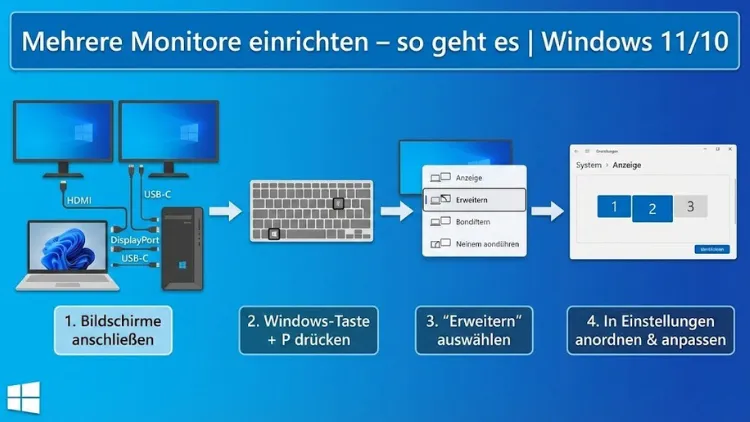
Mehrere Monitore steigern Produktivität, Übersicht und Komfort am Arbeitsplatz erheblich. Windows 11 und Windows 10 bieten dafür leistungsstarke Bordmittel, mit denen sich Bildschirme flexibel anordnen, skalieren und konfigurieren lassen.
Dieser Leitfaden erklärt Schritt für Schritt, wie Sie ein Multi-Monitor-Setup korrekt einrichten, typische Fehler vermeiden und erweiterte Funktionen optimal nutzen – von der Hardwareauswahl über Anzeigeeinstellungen bis hin zu professionellen Einsatzszenarien im Büro und Homeoffice.
Warum mehrere Monitore sinnvoll sind
Der Einsatz von zwei oder mehr Bildschirmen ist längst nicht mehr nur Profis vorbehalten. Ob Büroarbeit, Softwareentwicklung, Grafikdesign, Trading oder Gaming – zusätzliche Monitore ermöglichen paralleles Arbeiten ohne ständiges Fensterwechseln. Studien und Praxiserfahrungen zeigen, dass sich Aufgaben schneller erledigen lassen, weil Informationen dauerhaft sichtbar bleiben. Zudem reduziert sich die mentale Belastung, da weniger Kontextwechsel nötig sind.
Typische Vorteile:
- Mehr Arbeitsfläche für Programme und Dokumente
- Bessere Übersicht bei komplexen Aufgaben
- Effizienteres Multitasking
- Ergonomischere Arbeitsweise durch optimale Fensteranordnung
Voraussetzungen für ein Multi-Monitor-Setup
Grafikkarte und Anschlüsse
Grundvoraussetzung ist eine Grafikkarte, die mehrere Ausgänge unterstützt. Moderne integrierte Grafikeinheiten und dedizierte Grafikkarten bieten in der Regel mindestens zwei, oft drei oder mehr Anschlüsse. Gängige Schnittstellen sind:
- HDMI
- DisplayPort
- USB-C mit DisplayPort-Alt-Mode
- DVI (älter)
Achten Sie darauf, dass sowohl Grafikkarte als auch Monitore kompatible Anschlüsse besitzen oder passende Adapter verfügbar sind.
Monitore
Für ein harmonisches Setup empfehlen sich Monitore mit:
- gleicher Auflösung
- identischer Bildwiederholrate
- ähnlicher Bildschirmgröße
Unterschiedliche Modelle funktionieren zwar ebenfalls, können aber zu ungleichmäßiger Darstellung oder Skalierungsproblemen führen.
Kabel und Adapter
Nutzen Sie hochwertige Kabel, um Bildaussetzer oder Signalverluste zu vermeiden. Bei Adaptern sollte auf aktive Varianten geachtet werden, insbesondere bei DisplayPort-zu-HDMI-Konvertierungen.
Mehrere Monitore anschließen
- Schalten Sie den Computer aus.
- Verbinden Sie jeden Monitor mit einem freien Grafikausgang.
- Schalten Sie zuerst die Monitore, dann den PC ein.
Windows erkennt zusätzliche Bildschirme in der Regel automatisch. Falls nicht, lassen sich diese manuell aktivieren.
Anzeigeeinstellungen unter Windows 11 und Windows 10 öffnen
- Rechtsklick auf den Desktop
- „Anzeigeeinstellungen“ auswählen
Hier finden Sie alle relevanten Optionen zur Bildschirmverwaltung.
Anzeigemodus auswählen
Duplizieren
Der gleiche Bildschirminhalt wird auf allen Monitoren angezeigt. Geeignet für Präsentationen oder Schulungen.
Erweitern
Der Desktop wird über mehrere Bildschirme verteilt. Dies ist der Standardmodus für produktives Arbeiten.
Nur ein Bildschirm
Ein Monitor wird deaktiviert. Praktisch bei Problemen oder temporärer Nutzung.
Monitore richtig anordnen
In den Anzeigeeinstellungen sehen Sie nummerierte Rechtecke, die Ihre Monitore repräsentieren. Ziehen Sie diese per Maus so, dass sie der realen Anordnung auf dem Schreibtisch entsprechen. Dadurch bewegen sich Mauszeiger und Fenster logisch zwischen den Bildschirmen.
Tipp: Achten Sie auf gleiche Höhen, damit der Mauszeiger nicht „hängen bleibt“.
Hauptanzeige festlegen
Die Hauptanzeige ist der Bildschirm, auf dem:
- die Taskleiste erscheint
- neue Programme standardmäßig geöffnet werden
Wählen Sie den gewünschten Monitor aus und aktivieren Sie „Diese Anzeige als Hauptanzeige verwenden“.
Auflösung und Skalierung anpassen
Auflösung
Stellen Sie für jeden Monitor die empfohlene native Auflösung ein. Unterschiedliche Auflösungen sind möglich, können aber zu Verzerrungen beim Verschieben von Fenstern führen.
Skalierung
Gerade bei hochauflösenden Displays ist eine Skalierung von 125 % oder 150 % sinnvoll. Windows erlaubt individuelle Skalierungswerte pro Monitor.
Bildwiederholrate konfigurieren
Unter „Erweiterten Anzeigeeinstellungen“ lässt sich die Hertz-Zahl einstellen. Für flüssige Darstellung sollten Monitor und Grafikkarte die gewünschte Frequenz unterstützen. Unterschiedliche Bildwiederholraten pro Monitor sind möglich.
Mehrere Monitore im Alltag effizient nutzen
Fensterverwaltung
Mit Tastenkombinationen lassen sich Fenster schnell verschieben:
- Windows + Pfeiltaste links/rechts: Fenster andocken
- Windows + Shift + Pfeiltaste: Fenster auf anderen Monitor verschieben
Virtuelle Desktops
Virtuelle Desktops in Kombination mit mehreren Monitoren sorgen für zusätzliche Ordnung, etwa getrennte Arbeitsbereiche für Projekte.
Taskleiste auf mehreren Monitoren
Windows ermöglicht die Anzeige der Taskleiste auf allen Monitoren oder nur auf der Hauptanzeige. In den Taskleisteneinstellungen können Sie festlegen:
- wo Taskleisten erscheinen
- wie geöffnete Programme dargestellt werden
Mehrere Monitore und unterschiedliche Ausrichtungen
Monitore lassen sich hochkant oder quer betreiben. Besonders für Programmierung, Textverarbeitung oder Social-Media-Management ist die Hochformat-Ausrichtung beliebt. Die Ausrichtung wird in den Anzeigeeinstellungen pro Monitor festgelegt.
Farbdarstellung und Kalibrierung
Unterschiedliche Monitore zeigen Farben oft verschieden an. Für konsistente Darstellung:
- Nutzen Sie die Windows-Farbkalibrierung
- Aktivieren Sie Farbprofile pro Monitor
- Deaktivieren Sie herstellerspezifische Bildverbesserer
Mehrere Monitore im Homeoffice
Im Homeoffice erhöhen zwei oder drei Bildschirme die Effizienz deutlich. Typische Kombinationen:
- Laptop + externer Monitor
- Laptop + zwei externe Monitore über Dockingstation
Dockingstationen reduzieren Kabelsalat und ermöglichen schnelles An- und Abstecken.
Gaming mit mehreren Monitoren
Mehrere Monitore bieten ein immersives Spielerlebnis, insbesondere bei Renn- oder Flugsimulationen. Dabei sollten alle Displays:
- gleiche Auflösung
- identische Bildwiederholrate
- schmale Rahmen besitzen
Beachten Sie, dass Mehrschirm-Gaming hohe Anforderungen an die Grafikkarte stellt.
Mehrere Monitore für Kreativarbeit
Grafiker, Cutter und Fotografen profitieren von:
- einem farbkalibrierten Hauptmonitor
- zusätzlichen Displays für Werkzeuge, Vorschauen oder Timelines
So bleibt der Arbeitsbereich übersichtlich und präzise.
Häufige Probleme und Lösungen
Monitor wird nicht erkannt
- Kabel prüfen
- Anderen Anschluss testen
- Anzeigeeinstellungen aktualisieren
Falsche Auflösung
- Grafikkartentreiber aktualisieren
- Empfohlene Auflösung manuell auswählen
Skalierungsprobleme
- Ab- und Anmelden nach Skalierungsänderungen
- Einheitliche Skalierungswerte testen
Treiber und Updates
Aktuelle Grafiktreiber sind entscheidend für stabile Multi-Monitor-Setups. Nutzen Sie regelmäßig Windows-Updates und offizielle Treiberquellen des Grafikkartenherstellers.
Energieverbrauch und Standby
Mehrere Monitore erhöhen den Stromverbrauch. Aktivieren Sie:
- Energiesparpläne
- automatischen Ruhezustand der Displays
So sparen Sie Energie und verlängern die Lebensdauer der Monitore.
Ergonomie bei mehreren Monitoren
Achten Sie auf:
- Augenhöhe des Hauptmonitors
- gleichen Betrachtungsabstand
- ausreichende Beleuchtung
Ein ergonomisch korrektes Setup beugt Nacken- und Augenbeschwerden vor.
Erweiterte Tipps für professionelle Nutzer
Power-User-Layouts
Speichern Sie bevorzugte Fensteranordnungen mit spezialisierten Tools oder nutzen Sie integrierte Snap-Layouts unter Windows 11.
Remote-Arbeit
Bei Remote-Desktop-Verbindungen lassen sich mehrere Monitore ebenfalls nutzen, sofern Client und Server dies unterstützen.
Unterschiede zwischen Windows 11 und Windows 10
Windows 11 bietet:
- verbesserte Snap-Layouts
- intelligentere Fensterverwaltung
- modernisierte Anzeigeeinstellungen
Windows 10 ist funktional ähnlich, jedoch weniger automatisiert.
Fazit
Mehrere Monitore lassen sich unter Windows 11 und Windows 10 ohne zusätzliche Software komfortabel einrichten.
Mit der richtigen Hardware, korrekt konfigurierten Anzeigeeinstellungen und etwas Feintuning entsteht ein leistungsfähiger Arbeitsplatz, der Produktivität, Übersicht und Komfort deutlich steigert.
Ob Büro, Homeoffice, Gaming oder Kreativarbeit – ein durchdachtes Multi-Monitor-Setup zahlt sich langfristig aus.