
Erfahren Sie, wie Sie Ihr Microsoft-365-Abonnement verwalten, ändern oder kündigen und Kosten, Laufzeit sowie Einstellungen jederzeit im Blick behalten.
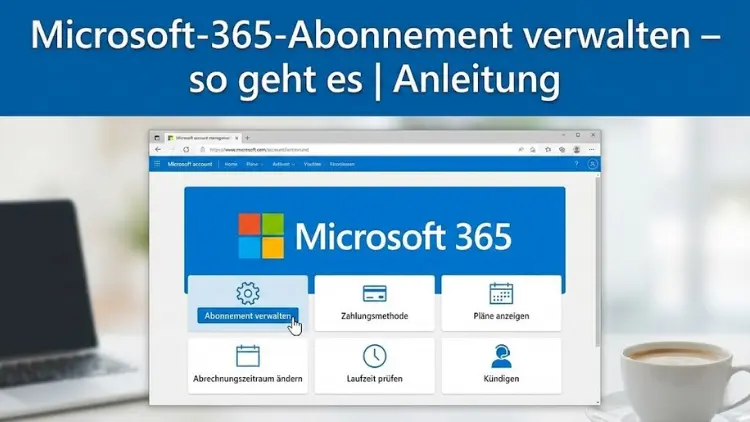
Microsoft 365 ist aus dem Arbeits- und Privatalltag kaum wegzudenken. Ob E-Mails, Textverarbeitung, Tabellen oder Cloud-Speicher – das Abonnement bündelt zahlreiche Dienste in einem Paket. Damit Sie jederzeit die volle Kontrolle behalten, ist eine korrekte Verwaltung Ihres Microsoft-365-Abonnements entscheidend.
In dieser Anleitung erfahren Sie Schritt für Schritt, wie Sie Ihr Abo prüfen, ändern, verlängern oder kündigen, Benutzer verwalten, Zahlungsdaten anpassen und typische Probleme vermeiden.
Was ist Microsoft 365?
Microsoft 365 ist ein abonnementbasiertes Softwarepaket, das klassische Office-Anwendungen mit Cloud-Diensten kombiniert. Im Gegensatz zu früheren Einmalkäufen erhalten Sie regelmäßige Updates, neue Funktionen und Sicherheitsverbesserungen während der gesamten Laufzeit Ihres Abonnements.
Enthaltene Anwendungen und Dienste
Je nach Tarif umfasst Microsoft 365 unter anderem:
- Word, Excel, PowerPoint
- Outlook mit Exchange-Diensten
- OneDrive Cloud-Speicher
- Teams für Kommunikation und Zusammenarbeit
- Zusätzliche Sicherheits- und Verwaltungsfunktionen (vor allem für Unternehmen)
Welche Microsoft-365-Abonnements gibt es?
Microsoft bietet unterschiedliche Tarife für Privatpersonen, Familien, Unternehmen und Bildungseinrichtungen an. Die Verwaltung unterscheidet sich je nach Abonnementtyp leicht.
Privat- und Familienabonnements
- Microsoft 365 Single: Für eine Person, mehrere Geräte
- Microsoft 365 Family: Für bis zu sechs Personen mit separaten Konten
Business- und Enterprise-Tarife
- Business Basic, Business Standard, Business Premium
- Enterprise-Pläne mit erweiterten Compliance- und Sicherheitsfunktionen
Für Unternehmen erfolgt die Verwaltung meist über ein zentrales Admin-Portal.
Microsoft-365-Abonnement aufrufen
Anmeldung im Microsoft-Konto
Um Ihr Abonnement zu verwalten, melden Sie sich mit Ihrem Microsoft-Konto an. Dieses Konto ist die zentrale Schaltstelle für:
- Abonnementstatus
- Rechnungen und Zahlungen
- Geräte- und Benutzerverwaltung
Nach der Anmeldung gelangen Sie direkt zur Übersichtsseite Ihres Abos.
Abonnementübersicht verstehen
In der Übersicht sehen Sie:
- Aktiven Tarif
- Laufzeit und Verlängerungsdatum
- Verknüpfte Zahlungsmethode
- Anzahl der genutzten Lizenzen
Laufzeit und Verlängerung prüfen
Ein wichtiger Teil der Abonnementverwaltung ist die Kontrolle der Laufzeit.
Automatische Verlängerung
Standardmäßig ist die automatische Verlängerung aktiviert. Das bedeutet:
- Das Abonnement verlängert sich am Ende der Laufzeit automatisch
- Der Betrag wird über die hinterlegte Zahlungsmethode abgebucht
Sie können diese Funktion jederzeit deaktivieren.
Verlängerung manuell durchführen
Wenn Sie die automatische Verlängerung deaktiviert haben, können Sie:
- Kurz vor Ablauf manuell verlängern
- Einen neuen Produktschlüssel einlösen
- Den Tarif wechseln
Zahlungsmethode ändern
Unterstützte Zahlungsarten
Microsoft akzeptiert in der Regel:
- Kreditkarte
- PayPal
- Lastschrift (regional unterschiedlich)
- Guthabenkarten
Zahlungsdaten aktualisieren
Gehen Sie in den Zahlungsbereich Ihres Kontos und:
- Wählen Sie die aktuelle Zahlungsmethode aus
- Bearbeiten oder ersetzen Sie diese
- Legen Sie eine neue Standard-Zahlungsart fest
Eine aktuelle Zahlungsmethode verhindert Unterbrechungen Ihres Abonnements.
Rechnung und Zahlungsbelege herunterladen
Rechnungsverlauf einsehen
Im Abonnementbereich finden Sie alle bisherigen Rechnungen. Diese können Sie:
- Online einsehen
- Als PDF herunterladen
- Für steuerliche Zwecke archivieren
Fehlerhafte Abbuchungen prüfen
Sollte eine Abbuchung unklar sein, überprüfen Sie:
- Verlängerungsdatum
- Tarifpreis
- Mehrere aktive Abonnements im selben Konto
Microsoft-365-Abonnement kündigen
Kündigung Schritt für Schritt
- Öffnen Sie die Abonnementübersicht
- Wählen Sie „Verwalten“
- Deaktivieren Sie die automatische Verlängerung oder kündigen Sie direkt
Nach der Kündigung bleibt der Dienst bis zum Ende der bezahlten Laufzeit nutzbar.
Was passiert nach der Kündigung?
- Zugriff auf Office-Anwendungen bleibt eingeschränkt erhalten
- Cloud-Speicher kann reduziert werden
- Daten sollten rechtzeitig gesichert werden
Tarif wechseln oder upgraden
Upgrade durchführen
Ein Upgrade ist jederzeit möglich, zum Beispiel:
- Von Single zu Family
- Von Business Basic zu Business Standard
Die Abrechnung erfolgt anteilig.
Downgrade beachten
Ein Downgrade wird meist erst zum Ende der aktuellen Laufzeit wirksam. Planen Sie diesen Schritt rechtzeitig.
Benutzer und Geräte verwalten (Family & Business)
Benutzer bei Microsoft 365 Family
Als Hauptnutzer können Sie:
- Weitere Personen einladen
- Zugriffsrechte verwalten
- Nutzer entfernen
Jeder Nutzer erhält ein eigenes Konto mit separatem Speicher.
Geräteverwaltung
Microsoft 365 kann auf mehreren Geräten installiert werden. In der Geräteübersicht können Sie:
- Alte Geräte entfernen
- Installationen deaktivieren
- Sicherheitsrisiken minimieren
Microsoft 365 Business: Admin-Funktionen
Admin Center nutzen
Unternehmen verwalten ihr Abonnement über das Admin-Center. Dort lassen sich:
- Benutzerkonten anlegen
- Lizenzen zuweisen
- Sicherheitsrichtlinien konfigurieren
Lizenzen hinzufügen oder entfernen
Sie können jederzeit:
- Zusätzliche Lizenzen kaufen
- Nicht benötigte Lizenzen kündigen
- Kosten flexibel anpassen
Sicherheit und Datenschutz im Abonnement
Sicherheitsfunktionen prüfen
Microsoft 365 bietet:
- Mehrstufige Authentifizierung
- Geräte- und Zugriffsüberwachung
- Bedrohungsschutz (tarifabhängig)
Aktivieren Sie diese Funktionen, um Ihr Konto zu schützen.
Datenschutz-Einstellungen
Überprüfen Sie regelmäßig:
- Freigaben in OneDrive
- Zugriffsrechte in Teams
- App-Berechtigungen
Häufige Probleme bei der Abo-Verwaltung
Abonnement wird nicht angezeigt
Mögliche Ursachen:
- Falsches Microsoft-Konto
- Mehrere Konten vorhanden
- Kauf über Drittanbieter
Lösung: Mit allen genutzten E-Mail-Adressen anmelden.
Zahlung fehlgeschlagen
Gründe können sein:
- Abgelaufene Kreditkarte
- Ungenügendes Guthaben
- Abgelehnte Zahlung durch Anbieter
Aktualisieren Sie die Zahlungsmethode zeitnah.
Produktschlüssel einlösen
Wann ist ein Produktschlüssel sinnvoll?
Ein Produktschlüssel eignet sich:
- Bei Geschenkkarten
- Beim Kauf im Einzelhandel
- Zur Verlängerung ohne automatische Abbuchung
Einlösung durchführen
Nach der Anmeldung im Microsoft-Konto geben Sie den Schlüssel ein. Die Laufzeit wird automatisch hinzugefügt.
Microsoft 365 auf mehreren Konten verwalten
Trennung von Privat- und Geschäftskonto
Nutzen Sie getrennte Konten, um:
- Abonnements sauber zu verwalten
- Verwechslungen zu vermeiden
- Datenschutz zu gewährleisten
Zusammenführung vermeiden
Ein Zusammenlegen mehrerer Abos ist nicht immer möglich und kann zu Problemen führen.
Tipps zur optimalen Abonnementverwaltung
- Verlängerungsdatum im Kalender notieren
- Rechnungen regelmäßig prüfen
- Nicht genutzte Lizenzen entfernen
- Sicherheitsoptionen aktivieren
- Speicherplatz überwachen
Diese Maßnahmen sparen Kosten und erhöhen die Kontrolle.
Microsoft 365 kündigen oder pausieren – Alternativen
Abonnement pausieren
Ein echtes Pausieren ist nicht vorgesehen. Alternativ können Sie:
- Automatische Verlängerung deaktivieren
- Zum Laufzeitende kündigen
Kostenlose Alternativen prüfen
Vor einer Kündigung lohnt sich ein Vergleich, ob der Funktionsumfang weiterhin benötigt wird.
Zusammenfassung
Die Verwaltung eines Microsoft-365-Abonnements ist übersichtlich, wenn Sie die zentralen Funktionen kennen. Über Ihr Microsoft-Konto steuern Sie Laufzeit, Zahlung, Benutzer, Geräte und Sicherheit.
Regelmäßige Kontrolle verhindert unerwartete Kosten und stellt sicher, dass Sie jederzeit den passenden Tarif nutzen. Mit dieser Anleitung behalten Sie Ihr Abonnement dauerhaft im Griff.