
Erfahren Sie, wie Sie Microsoft 365 Business auch ohne Zugang unter Windows 11 und 10 sicher kündigen und welche Schritte jetzt notwendig sind.
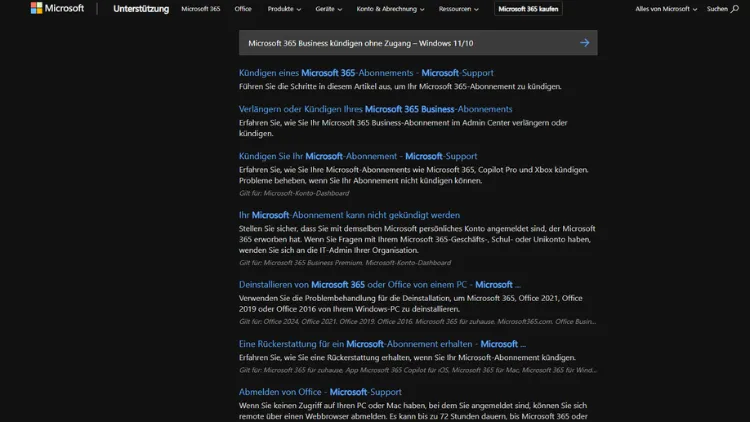
Microsoft 365 Business verursacht laufende Kosten – problematisch, wenn der Zugang zum Admin-Konto fehlt. Dieser Leitfaden zeigt, wie Sie Microsoft 365 Business unter Windows 11 und Windows 10 auch ohne Login kündigen oder beenden.
Sie erfahren, welche Wege Microsoft bietet, wie Sie Zahlungen stoppen, Lizenzen deaktivieren, Verträge rechtssicher beenden und Daten sichern. Schritt für Schritt, verständlich und praxisnah – für Unternehmen jeder Größe.
Überblick: Warum fehlt der Zugang?
Der Verlust des Zugangs zum Microsoft-365-Business-Tenant ist keine Seltenheit. Häufige Ursachen sind:
- Ehemalige Administratoren haben das Unternehmen verlassen
- Vergessene Anmeldedaten oder nicht mehr verfügbare MFA-Methoden
- Veraltete E-Mail-Adressen für Sicherheitsinfos
- Übernahme oder Firmenfusion ohne vollständige Übergabe
- Partner-/Reseller-Verträge, bei denen der Partner den Admin stellt
Unabhängig vom Grund gilt: Ohne Admin-Zugriff ist eine Kündigung nicht direkt im Portal möglich. Dennoch gibt es mehrere Wege, um Kosten zu stoppen und den Vertrag zu beenden.
Vertragsarten verstehen: Direktkauf, Partner oder Testversion
Bevor Sie handeln, klären Sie, wie Microsoft 365 Business erworben wurde:
- Direkt bei Microsoft (Kreditkarte/Rechnung)
- Über einen Microsoft-Partner/Reseller
- Testversion (automatische Verlängerung möglich)
Die Kündigungsstrategie unterscheidet sich je nach Modell.
Sofortmaßnahmen: Kosten begrenzen, bevor Sie kündigen
Zahlungen stoppen (Bank/Kreditkarte)
Wenn kein Zugriff besteht und Kosten weiterlaufen:
- Lastschrift widerrufen oder Kreditkarte sperren
- Bei Rechnungskauf: Rechnungssteller kontaktieren und Sachverhalt schildern
Hinweis: Das Stoppen von Zahlungen beendet den Vertrag nicht automatisch, verhindert aber weitere Abbuchungen.
Nutzeraktivität prüfen (lokal)
Auch ohne Admin-Zugriff können Sie auf Windows-11/10-Rechnern prüfen:
- Ist Microsoft 365 noch angemeldet?
- Werden lokale Office-Apps genutzt?
- Sind OneDrive-Syncs aktiv?
So erkennen Sie, ob sofortiger Handlungsbedarf zur Datensicherung besteht.
Kündigung ohne Zugang – die offiziellen Wege
Option 1: Wiederherstellung des Admin-Zugangs (empfohlen)
Microsoft priorisiert die Zugriffsrettung, nicht die Kündigung ohne Verifizierung.
Vorgehen:
- Gehen Sie zur Microsoft-Seite „Ich kann mich nicht anmelden“
- Wählen Sie „Administratorzugang wiederherstellen“
- Geben Sie Tenant-Domain, Firmenname und Kontaktinformationen an
- Laden Sie Nachweise hoch (z. B. Handelsregisterauszug, Domain-Nachweis)
Nach erfolgreicher Prüfung erhalten Sie temporären Zugriff und können:
- Abonnements kündigen
- Automatische Verlängerung deaktivieren
- Daten sichern und Nutzer löschen
Dauer: meist 3–10 Werktage
Option 2: Kündigung über Microsoft Support (ohne Portalzugang)
Wenn eine Wiederherstellung nicht möglich ist:
- Kontaktieren Sie den Microsoft Business Support
- Eröffnen Sie ein Ticket mit dem Betreff:
„Cancellation request – no admin access“ - Legen Sie Nachweise vor:
- Unternehmensdokumente
- Zahlungsbelege
- Domain-Zugehörigkeit
Microsoft kann das Abonnement serverseitig beenden oder anhalten.
Option 3: Kündigung über Partner/Reseller
Wurde Microsoft 365 über einen Partner bezogen:
- Kontaktieren Sie den Reseller-Support
- Verlangen Sie die Vertragsbeendigung
- Fordern Sie eine schriftliche Bestätigung
Partner sind verpflichtet, Kündigungen umzusetzen, wenn Sie als Vertragsinhaber auftreten.
Automatische Verlängerung deaktivieren – auch ohne Login?
Direkt ohne Zugang ist dies nicht möglich. Aber:
- Microsoft Support kann die Verlängerung sperren
- Partner können dies für Sie erledigen
- Zahlungsstopp verhindert faktisch die Verlängerung
Ziel ist immer: keine neue Abrechnungsperiode starten.
Daten sichern ohne Admin-Zugriff (Windows 11/10)
Lokale Office-Daten sichern
Auf betroffenen PCs:
- Outlook: PST-Dateien exportieren
- Word/Excel/PowerPoint: lokale Dokumente kopieren
- OneNote: Notizbücher lokal sichern
OneDrive-Synchronisation nutzen
Ist ein Nutzer noch angemeldet:
- OneDrive-Ordner lokal vollständig synchronisieren
- Danach Offline-Kopie sichern (externe Festplatte)
E-Mail-Daten retten
- Outlook-Desktop erlaubt Export ohne Admin-Rechte, wenn das Konto angemeldet ist
- Alternativ: IMAP-Backup-Tools einsetzen
Besonderheiten bei Windows 11 und Windows 10
Aktivierte Office-Installation
- Nach Kündigung läuft Office meist im Nur-Lese-Modus
- Lokale Dateien bleiben erhalten
- Anmeldung wird regelmäßig neu abgefragt
Geräteverwaltung (Intune/Entra ID)
Ohne Admin-Zugriff können Geräte:
- Weiterhin in Entra ID registriert bleiben
- Richtlinien behalten, bis das Abonnement endet
Nach Kündigung werden Richtlinien automatisch entfernt.
Rechtliches: Kündigungsfristen und Laufzeiten
Monatliche Abos
- Kündigung jederzeit
- Wirksam zum Ende des Abrechnungsmonats
Jährliche Abos
- Kündigung meist nur zum Laufzeitende
- Vorzeitige Beendigung nur in Ausnahmefällen (z. B. Firmenauflösung)
Kulanzregelungen
Microsoft zeigt sich bei nachweislichem Zugangsverlust häufig kulant.
Häufige Fehler vermeiden
- Nicht nur Zahlungen stoppen, ohne Kündigung zu dokumentieren
- Daten nicht sichern, bevor Konten deaktiviert werden
- Partner übersehen, obwohl der Vertrag dort liegt
- Keine Nachweise einreichen – verzögert die Bearbeitung
Checkliste: Microsoft 365 Business ohne Zugang kündigen
- Vertragsart klären (Microsoft oder Partner)
- Zahlungen absichern
- Daten lokal sichern (Windows 11/10)
- Admin-Zugang wiederherstellen oder Support kontaktieren
- Kündigung schriftlich bestätigen lassen
- Automatische Verlängerung prüfen
- Geräte und Apps bereinigen
Alternative: Abonnement ruhen lassen oder reduzieren
Falls eine sofortige Kündigung nicht möglich ist:
- Nutzeranzahl auf 1 reduzieren (nach Zugang)
- Add-ons kündigen
- Wechsel auf kostenfreie Alternativen vorbereiten
Fazit
Microsoft 365 Business ohne Zugang zu kündigen ist anspruchsvoll, aber machbar. Der sicherste Weg führt über die Wiederherstellung des Admin-Zugangs oder den direkten Kontakt zum Microsoft Support beziehungsweise zum Partner.
Wichtig ist, Kosten frühzeitig zu begrenzen, Daten unter Windows 11 und Windows 10 zu sichern und jeden Schritt zu dokumentieren. Mit systematischem Vorgehen lässt sich das Abonnement rechtssicher beenden – auch ohne Login.