
Erfahren Sie, wie Sie sich schnell beim Microsoft-365-Login anmelden, Fehler vermeiden und Schritt für Schritt Zugriff auf Ihr Konto erhalten.
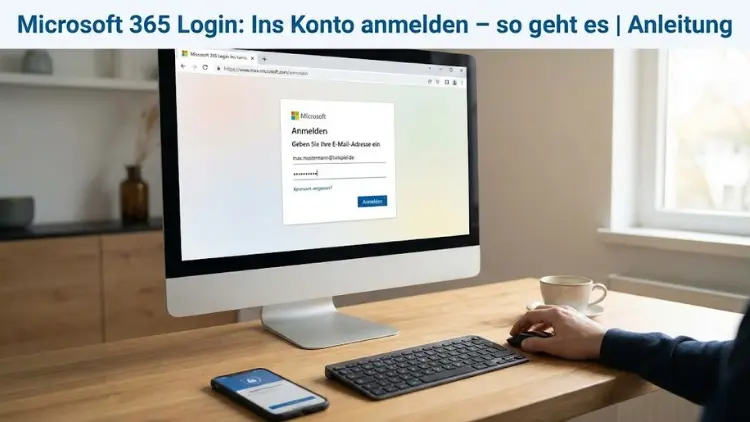
Der Login bei Microsoft 365 ist der zentrale Zugang zu E-Mail, Cloud-Speicher und Office-Anwendungen. Viele Nutzer stehen vor Fragen zu Anmeldung, Sicherheit oder Problemen beim Einloggen.
Diese Anleitung erklärt Schritt für Schritt, wie Sie sich korrekt bei Microsoft 365 anmelden, welche Login-Varianten es gibt und wie Sie typische Fehler vermeiden. Zusätzlich erhalten Sie praxisnahe Tipps zu Sicherheit, Passwortschutz und Kontoverwaltung, damit der Zugriff jederzeit reibungslos funktioniert.
Was ist Microsoft 365?
Microsoft 365 ist eine cloudbasierte Plattform von Microsoft, die Produktivitätsanwendungen, Cloud-Dienste und Sicherheitsfunktionen in einem Abonnement vereint. Früher unter dem Namen Office 365 bekannt, bietet Microsoft 365 neben den klassischen Office-Programmen auch Online-Dienste und geräteübergreifende Nutzung.
Zu den wichtigsten Bestandteilen gehören Textverarbeitung, Tabellenkalkulation, Präsentationen, E-Mail, Online-Meetings sowie Cloud-Speicher. Der Zugang zu all diesen Diensten erfolgt über ein zentrales Benutzerkonto.
Voraussetzungen für den Microsoft-365-Login
Bevor Sie sich anmelden können, müssen einige grundlegende Voraussetzungen erfüllt sein:
- Ein aktives Microsoft-Konto oder ein Geschäfts- bzw. Schulkonto
- Eine stabile Internetverbindung
- Ein aktueller Webbrowser oder eine installierte Office-App
- Gültige Zugangsdaten (E-Mail-Adresse und Passwort)
Je nach Art des Kontos unterscheiden sich Login-Prozess und Verwaltung leicht.
Unterschied zwischen privatem und geschäftlichem Microsoft-Konto
Privates Microsoft-Konto
Ein privates Konto wird meist für persönliche Abonnements genutzt. Es ist mit einer E-Mail-Adresse wie outlook.com, hotmail.com oder einer beliebigen externen Adresse verknüpft.
Geschäfts- oder Schulkonto
Unternehmen und Bildungseinrichtungen verwenden verwaltete Konten, die zentral administriert werden. Diese Konten sind häufig mit einer eigenen Domain verbunden und unterliegen zusätzlichen Sicherheitsrichtlinien.
Schritt-für-Schritt-Anleitung: Microsoft-365-Login im Browser
Offizielle Anmeldeseite aufrufen
Öffnen Sie Ihren Browser und rufen Sie die Anmeldeseite von Microsoft 365 auf. Achten Sie darauf, ausschließlich offizielle Microsoft-Seiten zu verwenden, um Phishing zu vermeiden.
E-Mail-Adresse eingeben
Geben Sie die E-Mail-Adresse ein, die mit Ihrem Microsoft-365-Konto verknüpft ist. Bestätigen Sie mit „Weiter“.
Passwort eingeben
Tragen Sie Ihr Passwort ein. Nutzen Sie dabei die Groß- und Kleinschreibung korrekt.
Sicherheitsüberprüfung
Je nach Kontoeinstellungen kann eine zusätzliche Bestätigung erforderlich sein, zum Beispiel per SMS, Authenticator-App oder E-Mail.
Zugriff auf das Microsoft-365-Dashboard
Nach erfolgreicher Anmeldung gelangen Sie zur Startseite, von der aus Sie alle Dienste aufrufen können.
Anmeldung über Office-Programme
Sie können sich auch direkt in Anwendungen wie Word, Excel oder PowerPoint anmelden.
- Öffnen Sie das gewünschte Programm
- Klicken Sie auf „Anmelden“
- Geben Sie Ihre Zugangsdaten ein
- Synchronisieren Sie Ihre Einstellungen und Dateien
Nach der Anmeldung stehen Ihnen alle Funktionen des Abonnements zur Verfügung.
Microsoft-365-Login auf mobilen Geräten
Anmeldung auf Smartphone und Tablet
Für Android- und iOS-Geräte stehen offizielle Apps zur Verfügung. Nach dem Download melden Sie sich mit denselben Zugangsdaten an wie im Browser.
Vorteile der mobilen Anmeldung
- Zugriff auf Dokumente von überall
- Automatische Synchronisation
- Push-Benachrichtigungen bei E-Mails und Terminen
Wichtige Microsoft-365-Dienste nach dem Login
Nach der Anmeldung haben Sie Zugriff auf zahlreiche Dienste, unter anderem:
- Outlook für E-Mail und Kalender
- OneDrive für Cloud-Speicher
- Microsoft Teams für Kommunikation und Meetings
Alle Dienste sind miteinander verknüpft und über das zentrale Konto erreichbar.
Häufige Probleme beim Microsoft-365-Login
Falsches Passwort
Einer der häufigsten Gründe für Login-Probleme ist ein falsch eingegebenes Passwort. Prüfen Sie die Schreibweise und deaktivieren Sie gegebenenfalls die Feststelltaste.
Konto gesperrt
Nach mehreren Fehlversuchen kann das Konto vorübergehend gesperrt werden. Warten Sie einige Minuten oder setzen Sie das Passwort zurück.
Browserprobleme
Veraltete Browser oder deaktivierte Cookies können den Login verhindern. Aktualisieren Sie Ihren Browser und erlauben Sie Cookies.
Passwort vergessen – so setzen Sie es zurück
- Klicken Sie auf „Passwort vergessen“
- Geben Sie Ihre E-Mail-Adresse ein
- Wählen Sie eine Wiederherstellungsmethode
- Legen Sie ein neues Passwort fest
Verwenden Sie ein sicheres Passwort mit Buchstaben, Zahlen und Sonderzeichen.
Zwei-Faktor-Authentifizierung bei Microsoft 365
Die Zwei-Faktor-Authentifizierung erhöht die Sicherheit Ihres Kontos erheblich. Neben dem Passwort wird ein zusätzlicher Bestätigungsschritt benötigt.
Vorteile
- Schutz vor unbefugtem Zugriff
- Mehr Sicherheit bei sensiblen Daten
- Empfohlen für private und geschäftliche Konten
Sicherheitstipps für den Microsoft-365-Login
- Verwenden Sie ein einzigartiges Passwort
- Aktivieren Sie die Zwei-Faktor-Authentifizierung
- Melden Sie sich nach Nutzung auf fremden Geräten ab
- Prüfen Sie regelmäßig die Anmeldeaktivitäten
Microsoft-365-Login im Unternehmen
In Unternehmen erfolgt die Anmeldung häufig über eine zentrale Benutzerverwaltung. Administratoren legen Benutzerkonten an, vergeben Lizenzen und definieren Sicherheitsrichtlinien. Die Identitätsverwaltung erfolgt dabei meist über Microsoft Entra ID.
Anmeldung mit Single Sign-On
Single Sign-On ermöglicht den Zugriff auf mehrere Dienste mit nur einer Anmeldung. Nach dem Microsoft-365-Login können Sie ohne erneute Eingabe von Zugangsdaten weitere Anwendungen nutzen.
Abmeldung und Kontowechsel
Abmelden
Klicken Sie auf Ihr Profilbild und wählen Sie „Abmelden“. Dies ist besonders wichtig auf gemeinsam genutzten Geräten.
Konto wechseln
Sie können mehrere Konten hinzufügen und zwischen ihnen wechseln, ohne sich jedes Mal neu anmelden zu müssen.
Microsoft 365-Login bei Problemen mit der Internetverbindung
Eine instabile Verbindung kann den Login verhindern. Prüfen Sie WLAN oder mobile Daten und versuchen Sie es erneut. Bei Bedarf wechseln Sie das Netzwerk.
Datenschutz und Privatsphäre beim Login
Microsoft setzt auf moderne Sicherheitsstandards und verschlüsselte Verbindungen. Dennoch sollten Sie sorgfältig mit Ihren Zugangsdaten umgehen und keine sensiblen Informationen auf unsicheren Geräten speichern.
Tipps für einen reibungslosen Microsoft-365-Login
- Nutzen Sie einen Passwortmanager
- Halten Sie Apps und Browser aktuell
- Überprüfen Sie regelmäßig Ihre Kontoeinstellungen
- Aktualisieren Sie Sicherheitsinformationen
Microsoft-365-Login für neue Nutzer
Nach dem Kauf eines Abonnements erhalten Sie eine Bestätigungs-E-Mail. Über den enthaltenen Link richten Sie Ihr Konto ein und legen ein Passwort fest. Anschließend können Sie sich wie beschrieben anmelden.
Fazit
Der Microsoft-365-Login ist einfach, sicher und flexibel. Mit den richtigen Zugangsdaten und grundlegenden Sicherheitsmaßnahmen haben Sie jederzeit Zugriff auf Ihre Office-Anwendungen und Cloud-Dienste.
Ob im Browser, auf dem Smartphone oder in Desktop-Programmen – die Anmeldung funktioniert geräteübergreifend und zuverlässig. Wenn Sie die beschriebenen Schritte befolgen und Sicherheitsfunktionen nutzen, vermeiden Sie Login-Probleme und schützen Ihre Daten dauerhaft.