
Microsoft Authenticator funktioniert nicht? Erfahren Sie, wie Sie das Problem in Windows 11 und Windows 10 mit einfachen Schritten schnell beheben können.
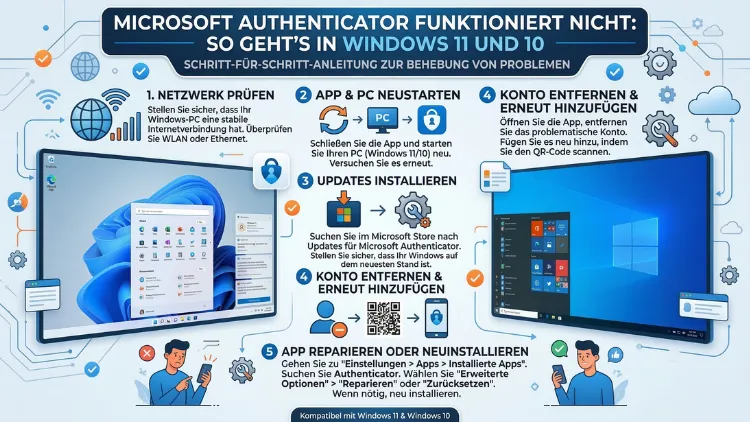
Wenn der Microsoft Authenticator nicht funktioniert, ist der Zugang zu Microsoft 365, Outlook, Teams oder OneDrive oft vollständig blockiert. Deshalb zeigt dieser Artikel, warum die Zwei-Faktor-Authentifizierung versagt und wie Sie das Problem Schritt für Schritt beheben.
Die häufigsten Ursachen sind falsche Uhrzeiteinstellungen, deaktivierte Benachrichtigungen oder eine veraltete App-Version – und diese lassen sich in den meisten Fällen schnell lösen.
Was ist der Microsoft Authenticator – und warum ist er so wichtig?
Der Microsoft Authenticator ist eine kostenlose App für Android und iOS, die als zweiter Faktor bei der Anmeldung dient. Damit schützt sie Ihr Konto zusätzlich zum Passwort. Außerdem ermöglicht sie die sogenannte kennwortlose Anmeldung, bei der Sie sich ausschließlich über die App oder biometrische Daten authentifizieren.
Besonders im Unternehmensumfeld ist die App zentral: Wer sich bei Microsoft 365, Azure, Teams, SharePoint oder Outlook anmeldet, benötigt sie fast zwingend. Deshalb kann ein Ausfall schnell dazu führen, dass Sie vollständig aus Ihren Konten ausgesperrt sind. Zudem nutzen viele Unternehmen Microsoft Entra ID (früher Azure Active Directory) als Identitätsverwaltung – und auch dort ist der Authenticator die Standardmethode für die Multi-Faktor-Authentifizierung (MFA).
Wichtig zu wissen: Das automatische Ausfüllen im Microsoft Authenticator wurde Mitte August 2025 eingestellt. Wer also bisher auf diese Funktion gesetzt hat, muss seit diesem Zeitpunkt auf eine andere Passwort-Manager-Lösung ausweichen.
Die häufigsten Ursachen: Warum der Authenticator aufhört zu funktionieren
Bevor Sie mit der Fehlersuche beginnen, lohnt es sich zunächst, die Ursache einzugrenzen. Die folgende Übersicht zeigt, welche Probleme erfahrungsgemäß am häufigsten auftreten:
1. Falsche Uhrzeit auf dem Smartphone
Zeitbasierte Einmalcodes (TOTP) sind extrem zeitkritisch. Der Authenticator erfordert, dass die Uhr Ihres mobilen Geräts Ihre Ortszeit genau meldet. Wenn die Geräteuhr auf manuell festgelegt ist, müssen Sie die Systemuhr auf automatisch umkonfigurieren.
2. Deaktivierte Push-Benachrichtigungen
Ohne aktive Benachrichtigungen erhalten Sie keine Anmeldeaufforderungen. Wenn Benachrichtigungen automatisch oder deaktiviert sind, erhalten Sie möglicherweise nicht die erforderlichen Eingabeaufforderungen, um die Authentifizierung abzuschließen.
3. Veraltete App-Version
Die Verwendung einer veralteten Version der Microsoft Authenticator-App kann zu Problemen führen. Microsoft unterstützt keine App-Versionen, die älter als 12 Monate sind.
4. Schlechte oder fehlende Internetverbindung
Wenn Ihr Gerät nicht mit dem Internet verbunden ist oder Netzwerkunterbrechungen auftreten, schlägt der Authentifizierungsprozess möglicherweise fehl. Der Wechsel zwischen WLAN und mobilen Daten kann dies manchmal beheben.
5. Benachrichtigungen gehen an ein altes Gerät
Während des Anmeldevorgangs wird eine Push-Benachrichtigung an das Gerät gesendet, auf dem die Authenticator-App zuletzt verwendet wurde. Wenn dieses Gerät nicht mehr verwendet wird oder sich nicht in der Nähe befindet, wird die Benachrichtigung auf dem aktuellen Telefon nicht angezeigt.
6. App-Sperre ist aktiv
Wenn die App gesperrt ist, wird das Eingabefeld möglicherweise nicht angezeigt. Stellen Sie sicher, dass Microsoft Authenticator auf Ihrem Gerät entsperrt ist.
7. Windows-Update hat Authentifizierungsfehler verursacht
Die Sicherheitsupdates für Windows vom 13. Januar 2026 verursachten in verschiedenen Umgebungen Verbindungs- und Authentifizierungsfehler. Dieses Problem wurde zwar durch ein Out-of-Band-Update behoben, zeigt jedoch, dass auch Windows-Updates grundsätzlich Auslöser für Authenticator-Probleme sein können.
Sofortmaßnahmen: Das sollten Sie als Erstes tun
Bevor Sie aufwendige Konfigurationsänderungen vornehmen, probieren Sie zunächst diese schnellen Maßnahmen – sie lösen erfahrungsgemäß die Mehrzahl aller Probleme:
Schritt 1: Starten Sie Ihr Smartphone neu. Danach starten Sie die Authenticator-App erneut.
Schritt 2: Prüfen Sie die Internetverbindung. Wechseln Sie testweise vom WLAN zu mobilen Daten oder umgekehrt.
Schritt 3: Stellen Sie sicher, dass der Flugmodus deaktiviert ist.
Schritt 4: Öffnen Sie den Google Play Store (Android) oder den App Store (iOS) und prüfen Sie, ob ein Update für Microsoft Authenticator verfügbar ist. Installieren Sie es gegebenenfalls sofort.
Schritt 5: Überprüfen Sie, ob Ihre SMS auf Authentifizierungscodes wartet – manchmal kommen diese lautlos an, wenn Push-Benachrichtigungen blockiert sind.
In vielen Fällen ist die Anmeldung bereits nach diesen fünf Schritten wieder möglich. Sollte das Problem jedoch weiterhin bestehen, folgen die ausführlichen Anleitungen in den nächsten Abschnitten.
Schritt-für-Schritt-Anleitungen zu den wichtigsten Fehlerquellen
Uhrzeitabweichung beheben
Die Zeitsynchronisierung ist der häufigste und am meisten übersehene Grund dafür, dass TOTP-Codes als ungültig abgelehnt werden. Deshalb sollten Sie diesen Schritt immer zuerst durchführen.
Auf Android:
- Öffnen Sie die Einstellungen auf Ihrem Android-Gerät.
- Tippen Sie auf „Allgemeine Verwaltung“ (Samsung) oder „System“ (Pixel/andere).
- Wählen Sie „Datum und Uhrzeit“.
- Aktivieren Sie „Automatisches Datum und Uhrzeit“ sowie „Automatische Zeitzone“.
- Starten Sie das Gerät anschließend neu.
Auf iPhone (iOS):
- Öffnen Sie „Einstellungen“.
- Tippen Sie auf „Allgemein“ → „Datum & Uhrzeit“.
- Aktivieren Sie „Automatisch“.
- Starten Sie das iPhone neu und öffnen Sie danach die Authenticator-App erneut.
Wichtig: Zusätzlich sollte auch die Uhrzeit auf Ihrem Windows-PC korrekt synchronisiert sein. Klicken Sie dazu mit der rechten Maustaste auf die Uhr in der Taskleiste, wählen Sie „Datum/Uhrzeit anpassen“ und stellen Sie „Uhrzeit automatisch festlegen“ auf „Ein“.
Benachrichtigungen für den Authenticator aktivieren
Auf Android:
- Öffnen Sie Einstellungen → Apps.
- Suchen und tippen Sie auf Microsoft Authenticator.
- Wählen Sie „Benachrichtigungen“.
- Stellen Sie sicher, dass der Schalter „Benachrichtigungen zulassen“ aktiviert ist.
- Prüfen Sie außerdem, ob „Nicht stören“ deaktiviert ist.
Auf iPhone (iOS):
- Öffnen Sie Einstellungen → Mitteilungen.
- Scrollen Sie zu Microsoft Authenticator.
- Aktivieren Sie „Mitteilungen erlauben“ und stellen Sie sicher, dass „Mitteilungen“, „Töne“ und „Badges“ eingeschaltet sind.
Ebenso wichtig: Prüfen Sie in der Authenticator-App selbst unter Einstellungen → „Benachrichtigungseinstellungen“, ob „Benachrichtigungen anzeigen“ aktiv ist.
App aktualisieren oder neu installieren
App aktualisieren (Android):
- Öffnen Sie den Google Play Store.
- Tippen Sie oben links auf Ihr Profilbild → „Apps und Gerät verwalten“.
- Suchen Sie nach „Microsoft Authenticator“ und tippen Sie auf „Aktualisieren“, falls verfügbar.
App aktualisieren (iOS):
- Öffnen Sie den App Store.
- Tippen Sie unten auf „Updates“.
- Suchen Sie Microsoft Authenticator und tippen Sie auf „Aktualisieren“.
Neu installieren – wichtige Vorbemerkung: Deinstallieren Sie die App nur dann, wenn Sie vorher ein Cloud-Backup Ihrer Konten erstellt haben oder noch Zugang zu anderen Verifizierungsmethoden haben. Andernfalls riskieren Sie, dauerhaft aus Ihren Konten ausgesperrt zu werden.
- Öffnen Sie die Authenticator-App und prüfen Sie unter Einstellungen → „Sicherung“, ob die Cloud-Sicherung aktiviert ist.
- Deinstallieren Sie die App anschließend vollständig.
- Installieren Sie Microsoft Authenticator neu aus dem Google Play Store oder App Store.
- Melden Sie sich beim ersten Start mit Ihrem Microsoft-Konto an und stellen Sie das Backup wieder her.
Akkuoptimierung deaktivieren (Android)
Auf vielen Android-Geräten verhindert die aggressive Akkuoptimierung, dass die Authenticator-App im Hintergrund läuft und Benachrichtigungen empfängt. Deshalb sollten Sie die App von dieser Optimierung ausschließen.
- Öffnen Sie Einstellungen → Apps.
- Tippen Sie auf Microsoft Authenticator.
- Wählen Sie „Akku“ oder „Akkuoptimierung“.
- Stellen Sie die Option auf „Nicht optimieren“.
Zusätzlich empfiehlt Microsoft, in den App-Einstellungen auf „Akkuoptimierung deaktivieren“ zu tippen, um die Synchronisierungsleistung zu verbessern.
Konto entfernen und neu einrichten
Falls die bisherigen Schritte nicht geholfen haben, ist das Entfernen und Neukonfigurieren des betroffenen Kontos oft die effektivste Lösung – insbesondere bei kontospezifischen Problemen.
Achtung: Stellen Sie vor diesem Schritt sicher, dass Sie eine alternative Anmeldemethode oder Ihren IT-Administrator griffbereit haben.
- Öffnen Sie Microsoft Authenticator.
- Tippen Sie auf das betroffene Konto.
- Wählen Sie das Zahnrad-Symbol (Einstellungen) → „Konto entfernen“.
- Melden Sie sich anschließend auf der entsprechenden Webseite (z. B. microsoft.com/mysecurityinfo) an.
- Fügen Sie den Authenticator dort als neue Authentifizierungsmethode hinzu.
- Scannen Sie den QR-Code mit der App, um das Konto neu zu registrieren.
Windows-Update-Probleme beheben
Das Out-of-Band-Update KB5077744 korrigiert Verbindungs- und Authentifizierungsfehler, die durch die Januar-2026-Updates verursacht wurden. Deshalb sollten Sie zunächst prüfen, ob alle Windows-Updates installiert sind.
So prüfen Sie den Update-Status in Windows 11/10:
- Drücken Sie Windows + I, um die Einstellungen zu öffnen.
- Klicken Sie auf „Windows Update“.
- Wählen Sie „Nach Updates suchen“.
- Installieren Sie alle verfügbaren Updates – insbesondere optionale Out-of-Band-Updates.
- Starten Sie Windows anschließend neu.
Außerdem sollten Sie in der Systemsteuerung unter „Datum und Uhrzeit“ → „Internetzeit“ die Synchronisierung mit dem Zeitserver „time.windows.com“ erzwingen.
Backup wiederherstellen nach Gerätewechsel
Ein Gerätewechsel ist einer der häufigsten Auslöser dafür, dass der Authenticator plötzlich nicht mehr funktioniert. Jedoch lässt sich das Problem in den meisten Fällen lösen, wenn zuvor ein Backup aktiviert war.
Voraussetzungen für eine erfolgreiche Wiederherstellung:
- Android: Google-Konto-Backup war in der alten App aktiviert
- iOS: iCloud-Backup war aktiv
Wiederherstellung auf einem neuen Gerät:
- Installieren Sie Microsoft Authenticator auf dem neuen Gerät.
- Tippen Sie beim ersten Start auf „Sicherung wiederherstellen“.
- Melden Sie sich mit dem Google-Konto (Android) oder der Apple ID (iOS) an.
- Folgen Sie den Anweisungen zum Wiederherstellen aller gespeicherten Konten.
Wichtig: Die App muss auf dem alten Smartphone deinstalliert und die Verknüpfung zum Microsoft-Konto gelöscht werden, bevor Sie das Backup auf dem neuen Gerät vollständig laden können. Andernfalls kann es zu Synchronisierungskonflikten kommen.
Microsoft Authenticator und Windows: Zusammenspiel verstehen
Viele Nutzer sind unsicher, ob der Microsoft Authenticator direkt auf dem Windows-PC läuft oder ob er ausschließlich auf dem Smartphone verwendet wird. Deshalb ist diese Klarstellung wichtig:
Der Authenticator läuft primär als Smartphone-App (Android/iOS). Auf Windows selbst gibt es keine eigenständige Authenticator-App im gleichen Sinne. Stattdessen greift Windows über folgende Wege auf die MFA zu:
- Push-Benachrichtigung: Windows sendet eine Genehmigungsanfrage an die Smartphone-App.
- TOTP-Code: Die Smartphone-App generiert einen Code, den Sie manuell in Windows eingeben.
- Windows Hello for Business: Eine Alternative, die biometrische Daten direkt am PC nutzt.
Zudem gibt es die Microsoft Authenticator-Erweiterung für Browser sowie die Möglichkeit, sich über die Windows-Einstellungen direkt per Authenticator anzumelden, wenn das Konto als „kennwortlos“ konfiguriert ist. Ebenso können Unternehmensadministratoren über Microsoft Entra ID (ehemals Azure AD) die MFA-Richtlinien zentral steuern – was manchmal dazu führt, dass der Authenticator für bestimmte Nutzer plötzlich Pflicht wird oder abweichend reagiert.
Ab Februar 2026 wird die Jailbreak-/Root-Erkennung für Geschäfts-, Schul- und Uni-Entra-Anmeldeinformationen in Microsoft Authenticator eingeführt. Diese Änderung erhöht die Sicherheit, indem verhindert wird, dass Authenticator Entra-Anmeldeinformationen auf Geräten mit Jailbreak oder Rooting funktionieren. Wer also ein gerootetes Android-Gerät nutzt, sollte dies beachten.
Empfohlene Vorgehensweisen für dauerhaft stabile MFA
Damit der Microsoft Authenticator langfristig zuverlässig funktioniert, empfehlen sich folgende Maßnahmen:
1. Immer mehrere Anmeldemethoden hinterlegen
Rufen Sie die Seite mysignins.microsoft.com auf und hinterlegen Sie neben dem Authenticator zusätzlich eine Handynummer für SMS-Codes oder eine alternative E-Mail-Adresse. So sind Sie auch dann nicht ausgesperrt, wenn die App vorübergehend nicht funktioniert.
2. Cloud-Backup regelmäßig prüfen
Öffnen Sie in der Authenticator-App die Einstellungen und prüfen Sie, ob unter „Sicherung“ die Cloud-Synchronisierung aktiv ist. Außerdem sollten Sie gelegentlich kontrollieren, ob das Backup aktuell ist.
3. App stets aktuell halten
Aktivieren Sie im Google Play Store bzw. App Store die automatischen App-Updates. Zusätzlich sollten Sie die App alle paar Wochen manuell prüfen, da Microsoft regelmäßig Sicherheitspatches und Fehlerbehebungen veröffentlicht.
4. Korrekte Geräteuhr sicherstellen
Stellen Sie sowohl auf dem Smartphone als auch auf dem Windows-PC die automatische Zeitsynchronisierung ein. Deshalb deaktivieren Sie manuelle Zeiteinstellungen dauerhaft.
5. Alte Geräte aus dem Konto entfernen
Wenn Sie ein neues Smartphone nutzen, entfernen Sie das alte Gerät unter mysignins.microsoft.com aus der Liste der registrierten Geräte. Andernfalls können Push-Benachrichtigungen weiterhin ans alte Gerät gesendet werden.
6. Für Unternehmen: IT-Administrator informieren
Bei Firmenkonten liegen viele Einstellungen außerhalb der eigenen Kontrolle. Deshalb sollten Sie bei anhaltenden Problemen umgehend den IT-Administrator kontaktieren, da dieser über Microsoft Entra ID die MFA-Konfiguration zurücksetzen oder alternative Methoden freischalten kann.
Häufige Fragen zum Microsoft Authenticator
Was tun, wenn der Authenticator-Code als falsch abgelehnt wird?
Fast immer liegt eine Zeitabweichung zwischen dem Smartphone und dem Server vor. Prüfen Sie zuerst, ob die Uhrzeit auf Ihrem Gerät auf „automatisch“ eingestellt ist, und starten Sie das Gerät danach neu. Außerdem sollten Sie sicherstellen, dass Sie den Code eingeben, bevor er abläuft – TOTP-Codes sind nur 30 Sekunden gültig.
Warum kommen keine Push-Benachrichtigungen im Authenticator an?
Häufig sind deaktivierte App-Benachrichtigungen oder die Akkuoptimierung die Ursache. Prüfen Sie in den Geräteeinstellungen, ob Benachrichtigungen für Microsoft Authenticator aktiviert sind, und schließen Sie die App von der Akkuoptimierung aus. Ebenso sollten Sie sicherstellen, dass der Nicht-stören-Modus deaktiviert ist.
Wie stelle ich den Authenticator nach einem Handywechsel wieder her?
Installieren Sie die App auf dem neuen Gerät, tippen Sie beim ersten Start auf „Sicherung wiederherstellen“ und melden Sie sich mit dem Microsoft-Konto an. Zudem sollten Sie die App auf dem alten Gerät deinstallieren und das alte Gerät aus Ihrem Microsoft-Konto entfernen, damit keine Konflikte entstehen.
Was tun, wenn der Authenticator in einer Endlosschleife feststeckt?
Dieses Problem tritt auf, wenn die App gleichzeitig zur Anmeldung benötigt wird, aber selbst gesperrt ist. Deshalb ist es wichtig, immer alternative Verifizierungsmethoden hinterlegt zu haben. Navigieren Sie zu mysignins.microsoft.com und wählen Sie dort „SMS-Code“ oder „E-Mail“ als vorübergehende Methode. Anschließend können Sie den Authenticator neu einrichten.
Kann ich Microsoft Authenticator auf mehreren Geräten gleichzeitig nutzen?
Ja, jedoch kann immer nur ein Gerät gleichzeitig Push-Benachrichtigungen empfangen – nämlich das zuletzt registrierte. Außerdem werden TOTP-Codes auf jedem registrierten Gerät separat generiert. Für Unternehmen sollte die Geräteregistrierung über Microsoft Entra ID verwaltet werden.
Was tun, wenn der Authenticator nach einem Windows-Update nicht mehr funktioniert?
Prüfen Sie zunächst, ob weitere Updates verfügbar sind – Microsoft veröffentlicht regelmäßig Out-of-Band-Updates zur Behebung update-bedingter Authentifizierungsfehler. Zusätzlich sollten Sie die Windows-Zeiteinstellungen prüfen und die Internetzeit mit time.windows.com synchronisieren.
Warum meldet der Authenticator „Authentifizierung wurde nicht abgeschlossen“?
Diese Fehlermeldung kann auftreten, wenn die App gesperrt ist, Benachrichtigungen deaktiviert sind oder Netzwerkprobleme vorliegen. Deshalb sollten Sie als Erstes die App entsperren, Benachrichtigungen aktivieren und die Internetverbindung prüfen.
Wie richte ich eine Ersatzmethode ein, falls der Authenticator ausfällt?
Rufen Sie mysignins.microsoft.com in einem Browser auf, melden Sie sich an und klicken Sie auf „Sicherheitsinformationen“. Dort können Sie eine Handynummer für SMS-Codes, eine E-Mail-Adresse oder eine alternative Authentifizierungs-App ergänzen. Außerdem empfiehlt es sich, Sicherungscodes zu generieren und sicher zu verwahren.
Was ist der Unterschied zwischen TOTP-Code und Push-Benachrichtigung?
Ein TOTP-Code (Time-based One-Time Password) ist ein zeitbasierter sechsstelliger Code, der alle 30 Sekunden neu generiert wird – auch ohne Internetverbindung. Eine Push-Benachrichtigung hingegen sendet eine direkte Genehmigungsanfrage an Ihr Smartphone, die Sie per Knopfdruck bestätigen. Deshalb benötigt die Push-Methode zwingend eine aktive Internetverbindung.
Was tun, wenn weder App noch IT-Administrator helfen können?
In diesem Fall müssen Sie sich direkt an den Microsoft-Support wenden. Für Geschäftskonten mit Microsoft Entra ID steht der globale Microsoft-Support per Telefon zur Verfügung. Für private Microsoft-Konten hilft die Support-Seite support.microsoft.com. Außerdem sollten Sie vorab alle relevanten Informationen bereithalten: E-Mail-Adresse des Kontos, Geräteinformationen und eine genaue Fehlerbeschreibung.
Fazit
Wenn der Microsoft Authenticator nicht funktioniert, liegt die Lösung in den meisten Fällen nahe: Eine falsche Uhrzeit, deaktivierte Benachrichtigungen oder eine veraltete App-Version sind die häufigsten Auslöser. Außerdem schützen mehrere hinterlegte Verifizierungsmethoden und ein aktives Cloud-Backup vor einem dauerhaften Kontoverlust.
Deshalb lohnt es sich, die empfohlenen Vorgehensweisen regelmäßig zu überprüfen – denn wer vorsorgt, bleibt auch dann handlungsfähig, wenn die App einmal unerwartet streikt.