
Microsoft Edge durch die Firewall zulassen – so geht’s Schritt für Schritt in Windows 11 und 10. Erfahren Sie, wie Sie die Einstellungen richtig vornehmen.
Wenn Microsoft Edge plötzlich keine Verbindung mehr aufbaut, liegt das Problem häufig an der Windows-Firewall. Diese blockiert den Browser entweder nach einem Update oder nach einer Neuinstallation.
Glücklicherweise lässt sich das Problem schnell beheben: Sie können Edge in wenigen Schritten als zugelassene App in der Firewall eintragen – sowohl unter Windows 11 als auch unter Windows 10.
Warum blockiert die Windows-Firewall Microsoft Edge?
Die Windows-Firewall ist eine integrierte Schutzfunktion, die ein- und ausgehenden Netzwerkverkehr überwacht. Sie entscheidet, welche Programme auf das Internet zugreifen dürfen. Dabei arbeitet sie mit sogenannten Regeln, die festlegen, ob eine Anwendung Verbindungen aufbauen darf oder nicht.
Microsoft Edge wird in der Regel automatisch als vertrauenswürdige Anwendung eingestuft. Jedoch kann es in bestimmten Situationen passieren, dass der Browser von der Firewall blockiert wird. Dazu gehören zum Beispiel:
- Größere Windows-Updates, die Sicherheitsregeln zurücksetzen
- Neuinstallationen von Edge oder Windows selbst
- Drittanbieter-Sicherheitssoftware, die mit der Windows-Firewall interagiert
- Gruppenrichtlinien in Unternehmensumgebungen, die bestimmte Apps sperren
- Beschädigte Firewall-Einträge, die nach einem Systemfehler entstehen können
Wenn Edge blockiert wird, äußert sich das meistens durch Fehlermeldungen wie „Keine Internetverbindung“, obwohl andere Apps problemlos funktionieren. Außerdem kann es vorkommen, dass Seiten zwar teilweise laden, aber Bilder, Videos oder Skripte fehlen. Deshalb ist es wichtig, die Ursache korrekt zu identifizieren, bevor Sie Änderungen vornehmen.
Microsoft Edge durch die Windows-Firewall zulassen – Schritt-für-Schritt-Anleitung
Methode 1: Über die Windows-Sicherheitseinstellungen (empfohlen für Einsteiger)
Diese Methode ist die einfachste und schnellste Möglichkeit, Edge durch die Firewall zuzulassen. Sie funktioniert sowohl unter Windows 10 als auch unter Windows 11 nahezu identisch.
So gehen Sie vor:
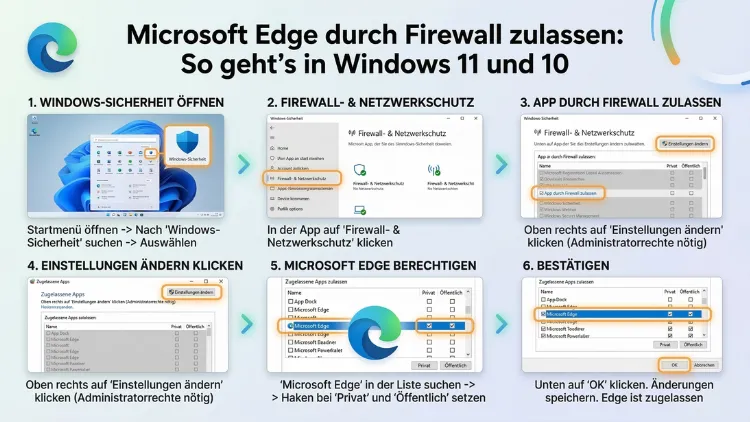
- Öffnen Sie das Startmenü und suchen Sie nach „Windows-Sicherheit“.
- Klicken Sie auf „Windows-Sicherheit“, um die App zu öffnen.
- Wählen Sie im linken Menü „Firewall- und Netzwerkschutz“.
- Klicken Sie unten auf den Link „App durch Firewall zulassen“.
- Es öffnet sich das Fenster „Zugelassene Apps“. Klicken Sie oben rechts auf „Einstellungen ändern“ – dafür benötigen Sie Administratorrechte.
- Suchen Sie in der Liste nach „Microsoft Edge“. Falls Edge bereits aufgeführt ist, stellen Sie sicher, dass sowohl „Privat“ als auch „Öffentlich“ angehakt sind.
- Falls Edge nicht in der Liste steht, klicken Sie auf „Andere App zulassen…“ und navigieren Sie zur Datei
msedge.exe. - Bestätigen Sie mit „OK“ und starten Sie Edge neu.
Hinweis: Unter Windows 11 sieht die Oberfläche leicht anders aus, da das Design von Windows-Sicherheit überarbeitet wurde. Der Ablauf ist jedoch identisch.
Methode 2: Über die klassische Systemsteuerung
Die klassische Systemsteuerung bietet eine etwas detailliertere Übersicht über alle Firewall-Regeln. Zusätzlich eignet sich diese Methode gut, wenn Sie mehrere Einstellungen auf einmal prüfen möchten.
So gehen Sie vor:
- Drücken Sie Windows + R, geben Sie
controlein und bestätigen Sie mit Enter. - Wählen Sie in der Systemsteuerung „System und Sicherheit“ und dann „Windows Defender Firewall“.
- Klicken Sie links auf „Eine App oder ein Feature durch die Windows Defender Firewall zulassen“.
- Klicken Sie auf „Einstellungen ändern“ (Administratorrechte erforderlich).
- Suchen Sie „Microsoft Edge“ in der Liste.
- Setzen Sie die Häkchen bei „Privat“ und/oder „Öffentlich“, je nach Ihrem Netzwerktyp.
- Klicken Sie auf „OK“, um die Änderungen zu speichern.
Falls Edge hier fehlt, können Sie außerdem auf „Andere App zulassen…“ klicken und den Pfad zur msedge.exe manuell eingeben.
Methode 3: Über die erweiterten Firewall-Einstellungen (für Fortgeschrittene)
Die Windows-Firewall mit erweiterter Sicherheit bietet die umfangreichsten Möglichkeiten zur Verwaltung von Firewall-Regeln. Deshalb ist diese Methode besonders für IT-Administratoren oder erfahrene Nutzer geeignet, die präzise Regeln definieren möchten.
So öffnen Sie die erweiterte Firewall:
- Drücken Sie Windows + R, geben Sie
wf.mscein und drücken Sie Enter. - Es öffnet sich die „Windows-Firewall mit erweiterter Sicherheit“.
Eingehende Regel erstellen:
- Klicken Sie links auf „Eingehende Regeln“.
- Rechts im Aktionsbereich wählen Sie „Neue Regel…“.
- Wählen Sie als Regeltyp „Programm“ und klicken Sie auf „Weiter“.
- Wählen Sie „Dieser Programmpfad“ und geben Sie den Pfad zur Edge-Exe-Datei an. Dieser lautet typischerweise:
C:\Program Files (x86)\Microsoft\Edge\Application\msedge.exe - Wählen Sie „Verbindung zulassen“ und klicken Sie auf „Weiter“.
- Aktivieren Sie die Netzwerkprofile „Domäne“, „Privat“ und „Öffentlich“ nach Bedarf.
- Vergeben Sie einen Namen, z. B. „Microsoft Edge – Eingehend“, und klicken Sie auf „Fertig stellen“.
Ausgehende Regel erstellen:
Wiederholen Sie denselben Vorgang, jedoch wählen Sie diesmal links „Ausgehende Regeln“. So stellen Sie sicher, dass Edge sowohl eingehende als auch ausgehende Verbindungen aufbauen darf.
Den Pfad zur msedge.exe finden
Falls Sie den Pfad zur msedge.exe manuell eingeben müssen, helfen folgende Methoden:
Methode A – Über den Task-Manager:
- Starten Sie Edge und öffnen Sie den Task-Manager mit
Strg + Umschalt + Esc. - Suchen Sie „Microsoft Edge“ in der Liste der Prozesse.
- Klicken Sie mit der rechten Maustaste darauf und wählen Sie „Dateipfad öffnen“.
Methode B – Über die Suche:
- Suchen Sie im Startmenü nach „Microsoft Edge“.
- Klicken Sie mit der rechten Maustaste auf das Ergebnis.
- Wählen Sie „Dateispeicherort öffnen“.
Der häufigste Pfad unter Windows 10 und 11 lautet:C:\Program Files (x86)\Microsoft\Edge\Application\msedge.exe
Außerdem kann der Pfad bei Unternehmensinstallationen abweichen, z. B.:C:\Program Files\Microsoft\Edge\Application\msedge.exe
Microsoft Edge durch Drittanbieter-Firewalls zulassen
Neben der Windows-eigenen Firewall setzen viele Nutzer zusätzlich auf Drittanbieter-Sicherheitssoftware. Diese hat oft eine eigene Firewall, die unabhängig von Windows arbeitet. Deshalb reicht es manchmal nicht, nur die Windows-Firewall zu konfigurieren.
Norton 360
- Öffnen Sie Norton 360 und klicken Sie auf „Einstellungen“.
- Navigieren Sie zu „Firewall“ und dann zu „Programmeinstellungen“.
- Suchen Sie „Microsoft Edge“ in der Liste.
- Ändern Sie die Zugriffsberechtigung auf „Zulassen“.
- Speichern Sie die Einstellungen und starten Sie Norton neu.
Kaspersky
- Öffnen Sie Kaspersky und gehen Sie zu „Einstellungen“ → „Schutz“ → „Firewall“.
- Klicken Sie auf „Anwendungsregeln“.
- Suchen Sie nach „Microsoft Edge“.
- Setzen Sie die Netzwerkregel auf „Vertrauen“ oder „Erlaubt“.
- Bestätigen Sie mit „Speichern“.
Bitdefender
- Öffnen Sie Bitdefender und gehen Sie zu „Schutz“ → „Firewall“.
- Klicken Sie auf „Anwendungen“.
- Suchen Sie „msedge.exe“ in der Liste.
- Stellen Sie den Zugriff auf „Erlaubt“ ein.
- Klicken Sie auf „Speichern“.
Wichtig: Nach Änderungen in Drittanbieter-Firewalls sollten Sie Ihren PC neu starten, damit die Regeln vollständig aktiv werden.
Firewall-Einstellungen per Eingabeaufforderung oder PowerShell konfigurieren
Für technisch versierte Nutzer bietet die Kommandozeile eine schnelle Alternative zur grafischen Oberfläche. Ebenso lässt sich PowerShell nutzen, um Firewall-Regeln gezielt zu verwalten.
Per Eingabeaufforderung (CMD) als Administrator
Öffnen Sie die Eingabeaufforderung als Administrator (Rechtsklick auf Startmenü → „Windows Terminal (Administrator)“ oder „Eingabeaufforderung (Administrator)“) und geben Sie folgende Befehle ein:
Eingehende Verbindung zulassen:
netsh advfirewall firewall add rule name="Microsoft Edge Eingehend" dir=in action=allow program="C:\Program Files (x86)\Microsoft\Edge\Application\msedge.exe" enable=yesAusgehende Verbindung zulassen:
netsh advfirewall firewall add rule name="Microsoft Edge Ausgehend" dir=out action=allow program="C:\Program Files (x86)\Microsoft\Edge\Application\msedge.exe" enable=yesPer PowerShell als Administrator
Öffnen Sie PowerShell als Administrator und nutzen Sie folgende Befehle:
Eingehende Regel:
New-NetFirewallRule -DisplayName "Microsoft Edge Eingehend" -Direction Inbound -Program "C:\Program Files (x86)\Microsoft\Edge\Application\msedge.exe" -Action AllowAusgehende Regel:
New-NetFirewallRule -DisplayName "Microsoft Edge Ausgehend" -Direction Outbound -Program "C:\Program Files (x86)\Microsoft\Edge\Application\msedge.exe" -Action AllowBeide Methoden sind besonders praktisch, wenn Sie die Einstellungen auf mehreren PCs gleichzeitig ausrollen oder automatisieren möchten.
Was tun, wenn Edge trotz Freigabe blockiert wird?
Manchmal reicht das einfache Zulassen in der Firewall nicht aus. Zusätzlich sollten Sie folgende Punkte prüfen:
Netzwerkprofil überprüfen
Windows unterscheidet zwischen privatem, öffentlichem und Domänennetzwerk. Wenn Ihr Netzwerk fälschlicherweise als „öffentlich“ eingestuft ist, gelten strengere Regeln. Deshalb sollten Sie das Profil in den Netzwerkeinstellungen auf „Privat“ ändern:
- Öffnen Sie „Einstellungen“ → „Netzwerk und Internet“.
- Klicken Sie auf Ihre aktive Verbindung (WLAN oder LAN).
- Ändern Sie das Netzwerkprofil auf „Privat“.
Edge zurücksetzen
Ein beschädigtes Profil in Edge kann ebenfalls zu Verbindungsproblemen führen. Gehen Sie dazu in Edge auf:edge://settings/reset und klicken Sie auf „Einstellungen auf Standardwerte zurücksetzen“.
Edge neu installieren
Falls das Problem weiterhin besteht, empfiehlt sich eine Neuinstallation von Microsoft Edge. Laden Sie die aktuelle Version von der offiziellen Microsoft-Website herunter und installieren Sie Edge erneut.
Windows-Firewall zurücksetzen
Wenn Ihre Firewall-Einstellungen stark angepasst oder beschädigt sind, kann ein Zurücksetzen auf die Standardeinstellungen helfen. Gehen Sie dazu in der Windows-Sicherheit zu „Firewall- und Netzwerkschutz“ → „Standardeinstellungen wiederherstellen“.
Vorsicht: Dadurch werden alle benutzerdefinierten Regeln gelöscht. Sichern Sie Ihre Einstellungen vorher, wenn nötig.
DNS-Einstellungen prüfen
Manchmal liegt das Problem nicht bei der Firewall, sondern bei den DNS-Einstellungen. Öffnen Sie die Eingabeaufforderung als Administrator und führen Sie folgende Befehle aus:
ipconfig /flushdns
netsh winsock reset
netsh int ip reset
Starten Sie danach den PC neu.
Unterschiede zwischen Windows 10 und Windows 11
Obwohl die Funktionsweise der Firewall unter Windows 10 und Windows 11 grundsätzlich identisch ist, gibt es einige Unterschiede in der Benutzeroberfläche:
| Funktion | Windows 10 | Windows 11 |
|---|---|---|
| Zugang zur Firewall | Systemsteuerung oder Windows-Sicherheit | Hauptsächlich über Windows-Sicherheit |
| Design | Klassisch | Modernes Fluent Design |
| Einstellungen-App | Weniger integriert | Stärker mit Sicherheitscenter verbunden |
wf.msc | Verfügbar | Verfügbar |
| PowerShell-Befehle | Identisch | Identisch |
Deshalb gelten alle in diesem Artikel beschriebenen Methoden für beide Betriebssysteme. Lediglich die optische Darstellung weicht leicht ab.
Edge-Verbindungen in Unternehmensumgebungen freigeben
In Firmennetzwerken wird die Firewall häufig zentral über Gruppenrichtlinien gesteuert. Deshalb haben Nutzer dort oft keine Möglichkeit, eigenständig Ausnahmen hinzuzufügen. In solchen Fällen sollten Sie sich an Ihren IT-Administrator wenden.
Für Administratoren bietet sich die Verwaltung über das Group Policy Management Tool (GPMC) an. Außerdem lassen sich Firewall-Regeln über Microsoft Intune oder Microsoft Endpoint Configuration Manager (MECM/SCCM) zentral auf alle Geräte ausrollen.
Die empfohlene Vorgehensweise in Unternehmensumgebungen ist, eine dedizierte Gruppenrichtlinie für Edge-Ausnahmen zu erstellen, anstatt Regeln manuell auf jedem Gerät anzupassen.
Sicherheitshinweise beim Anpassen der Firewall
Das Anpassen von Firewall-Regeln birgt gewisse Risiken. Deshalb sollten Sie folgende empfohlene Vorgehensweisen beachten:
- Nur notwendige Ausnahmen hinzufügen – öffnen Sie keine unnötigen Ports oder Programme.
- Regeln benennen, damit sie später leicht identifizierbar sind (z. B. „Microsoft Edge – eingehend – 2026″).
- Regelmäßig die Firewall-Protokolle prüfen, um ungewöhnlichen Datenverkehr zu erkennen.
- Nach Änderungen die Verbindung testen, bevor Sie weitere Anpassungen vornehmen.
- Keine Drittanbieter-Tools verwenden, die versprechen, die Firewall automatisch zu „optimieren“ – diese stellen oft ein Sicherheitsrisiko dar.
Ebenso empfiehlt es sich, regelmäßige Systemsicherungen durchzuführen, bevor Sie tiefgreifende Änderungen an Systemsettings vornehmen.
Häufige Fragen zur Edge-Firewall-Freigabe
Warum kann ich keine Änderungen in der Firewall vornehmen?
Für Änderungen an der Windows-Firewall benötigen Sie Administratorrechte. Klicken Sie auf „Einstellungen ändern“ und bestätigen Sie die UAC-Anfrage. Falls Sie kein Administratorkonto haben, wenden Sie sich an den Kontoinhaber oder die IT-Abteilung. Zusätzlich kann es in Unternehmensumgebungen vorkommen, dass Gruppenrichtlinien Änderungen verhindern.
Kann ich Edge nur für private Netzwerke freigeben?
Ja, das ist möglich. Wenn Sie Edge in der Liste der zugelassenen Apps bearbeiten, können Sie gezielt nur das Häkchen bei „Privat“ setzen und „Öffentlich“ deaktiviert lassen. Deshalb ist diese Option empfehlenswert, wenn Sie Edge häufig in öffentlichen WLANs nutzen und dort mehr Sicherheit bevorzugen.
Was ist der Unterschied zwischen eingehenden und ausgehenden Regeln?
Eingehende Regeln steuern, welche Verbindungen von außen zu Ihrem Gerät aufgebaut werden dürfen. Ausgehende Regeln bestimmen, welche Verbindungen Ihr Gerät nach außen aufbauen darf. Für einen Browser wie Edge sind vor allem ausgehende Regeln relevant, da Edge Anfragen an Webserver sendet.
Ist es sicher, Edge durch die Firewall zuzulassen?
Ja, das ist sicher, solange Sie die originale Microsoft Edge-Exe freigeben. Microsoft Edge ist eine vertrauenswürdige Anwendung von Microsoft und wird standardmäßig als sicher eingestuft. Deshalb ist das Zulassen in der Firewall keine Sicherheitslücke, sondern die Wiederherstellung des Normalzustands.
Kann eine Drittanbieter-Firewall Edge blockieren, obwohl Windows-Firewall es erlaubt?
Ja, das ist möglich. Drittanbieter-Firewalls wie Norton, Kaspersky oder Bitdefender arbeiten unabhängig von der Windows-Firewall. Deshalb müssen Sie Edge gegebenenfalls in beiden Firewalls separat freigeben. Prüfen Sie zusätzlich, ob Ihre Antivirensoftware einen eigenen Netzwerkschutz aktiviert hat.
Wie erkenne ich, ob die Firewall Edge wirklich blockiert?
Öffnen Sie die Windows-Firewall mit erweiterter Sicherheit (wf.msc) und prüfen Sie unter „Überwachung“ → „Firewall“, ob aktive Blockierungsregeln für msedge.exe vorhanden sind. Außerdem können Sie in den Firewall-Protokollen nach blockierten Verbindungsversuchen suchen. Das Protokoll finden Sie unter: C:\Windows\System32\LogFiles\Firewall\pfirewall.log.
Warum funktioniert Edge nach der Freigabe immer noch nicht?
Falls Edge trotz Firewall-Freigabe nicht funktioniert, liegt das Problem möglicherweise woanders. Prüfen Sie zunächst Ihre Internetverbindung und dann die DNS-Einstellungen. Ebenso sollten Sie Edge zurücksetzen (edge://settings/reset) oder neu installieren. Zusätzlich kann ein Proxy-Server die Verbindung blockieren – prüfen Sie die Proxy-Einstellungen unter Einstellungen → System → Proxyeinstellungen.
Wie setze ich eine Firewall-Regel wieder zurück?
Öffnen Sie die „Windows-Firewall mit erweiterter Sicherheit“ (wf.msc), navigieren Sie zu „Eingehende Regeln“ oder „Ausgehende Regeln“ und suchen Sie die Edge-Regel. Klicken Sie mit der rechten Maustaste darauf und wählen Sie „Regel löschen“. Alternativ können Sie alle Firewall-Einstellungen über Windows-Sicherheit → „Firewall- und Netzwerkschutz“ → „Standardeinstellungen wiederherstellen“ zurücksetzen.
Muss ich Edge nach jedem Update erneut in der Firewall freigeben?
Normalerweise nicht. Windows-Updates behalten bestehende Firewall-Regeln in der Regel bei. Jedoch kann es nach größeren Feature-Updates oder nach einer Neuinstallation von Windows vorkommen, dass Regeln zurückgesetzt werden. Deshalb empfiehlt es sich, nach größeren Updates kurz zu prüfen, ob Edge noch korrekt in der Firewall eingetragen ist.
Gilt diese Anleitung auch für Microsoft Edge Beta oder Dev?
Ja, aber mit einem Unterschied: Edge Beta, Dev und Canary verwenden jeweils eine eigene Exe-Datei, die sich von der stabilen Version unterscheidet. Der Pfad lautet zum Beispiel für Edge Beta:C:\Program Files (x86)\Microsoft\Edge Beta\Application\msedge.exe
Deshalb müssen Sie für jede Edge-Variante eine separate Firewall-Regel erstellen.
Fazit
Das Zulassen von Microsoft Edge in der Windows-Firewall ist unkompliziert und in wenigen Minuten erledigt. Die einfachste Methode führt über „Windows-Sicherheit“ → „Firewall- und Netzwerkschutz“ → „App durch Firewall zulassen“.
Fortgeschrittene Nutzer können außerdem wf.msc, CMD oder PowerShell nutzen, um präzise Regeln zu definieren. Denken Sie jedoch daran, auch Drittanbieter-Firewalls zu prüfen, falls das Problem weiterhin besteht.