
Erfahren Sie, wie Sie Microsoft Family Safety Einstellungen in Windows 11 und 10 nutzen, um Ihre Familie sicher zu schützen und Geräte zu verwalten.
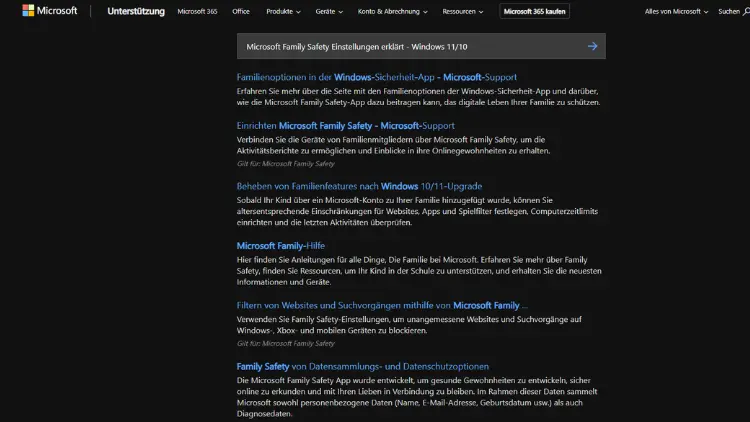
Microsoft Family Safety ist eine leistungsstarke Lösung, um Kinderkonten unter Windows 11 und Windows 10 sicher zu verwalten. Der Dienst ermöglicht es Ihnen, Bildschirmzeiten festzulegen, Apps und Spiele zu begrenzen, Webinhalte zu filtern und Aktivitäten transparent zu überwachen.
In diesem Artikel erfahren Sie Schritt für Schritt, wie Sie Microsoft Family Safety einrichten, welche Funktionen zur Verfügung stehen und wie Sie die Sicherheit Ihrer Familie effektiv erhöhen – einfach erklärt und praxisnah.
Was ist Microsoft Family Safety?
Microsoft Family Safety ist ein kostenloser Dienst von Microsoft, der Eltern dabei unterstützt, die digitale Nutzung ihrer Kinder zu begleiten. Er ist direkt mit Microsoft-Konten verknüpft und funktioniert auf Windows-PCs, Xbox-Konsolen sowie mobilen Geräten.
Ziel ist es, einen ausgewogenen Umgang mit Technik zu fördern und gleichzeitig Schutz vor ungeeigneten Inhalten und exzessiver Nutzung zu bieten. Die Verwaltung erfolgt zentral über die Webseite oder die Family Safety App.
Voraussetzungen und Einrichtung
Microsoft-Konten anlegen
Damit Microsoft Family Safety funktioniert, benötigt jedes Familienmitglied ein eigenes Microsoft-Konto. Falls noch kein Konto existiert, können Sie dieses kostenlos erstellen.
Gehen Sie dazu auf:
- account.microsoft.com
- „Konto erstellen“ auswählen
- E-Mail-Adresse oder Telefonnummer angeben
- Passwort festlegen
Für Kinderkonten ist die Angabe des Geburtsdatums wichtig, da davon die verfügbaren Schutzfunktionen abhängen.
Familie hinzufügen
- Melden Sie sich unter account.microsoft.com/family/ an.
- Wählen Sie „Familienmitglied hinzufügen“.
- Geben Sie die E-Mail-Adresse des Kindes ein.
- Einladung bestätigen lassen.
Nach der Annahme erscheint das Konto in Ihrer Familienübersicht.
Anmeldung unter Windows 11/10
Melden Sie das Kind mit seinem Microsoft-Konto am PC an:
- Einstellungen > Konten > Familie & andere Benutzer
- „Familienmitglied hinzufügen“ auswählen
- Konto verknüpfen
Damit sind die Grundlagen geschaffen.
Zentrale Verwaltung im Microsoft-Konto
Alle Einstellungen werden online verwaltet:
- Bildschirmzeit
- Inhalte und Apps
- Aktivitätsberichte
- Standort
- Ausgaben
Änderungen greifen automatisch auf allen verbundenen Geräten.
Bildschirmzeit festlegen
Zeitlimits pro Gerät
Sie können genau bestimmen, wie lange Ihr Kind täglich Windows-PCs oder Xbox nutzen darf. Dabei lassen sich individuelle Zeiten für jeden Wochentag festlegen.
Beispiel:
- Montag bis Freitag: 16:00 – 19:00 Uhr
- Wochenende: 10:00 – 20:00 Uhr
Nach Ablauf wird das Gerät automatisch gesperrt.
Gesamtzeit oder Zeitfenster
Sie haben die Wahl zwischen:
- Gesamtzeit pro Tag
- Bestimmte Nutzungszeiträume
So können Sie Schulzeiten oder Schlafenszeiten berücksichtigen.
Zeitverlängerung beantragen
Kinder können direkt am Gerät eine Verlängerung anfordern. Sie erhalten eine Benachrichtigung und entscheiden, ob Sie zustimmen.
Apps und Spiele verwalten
Altersfreigaben
Microsoft nutzt offizielle Altersfreigaben (z. B. USK). Sie legen fest, bis zu welchem Alter Apps und Spiele erlaubt sind.
Alles, was darüber liegt, wird automatisch blockiert.
Einzelne Apps erlauben oder sperren
Unabhängig von der Altersfreigabe können Sie:
- Bestimmte Programme explizit zulassen
- Einzelne Apps dauerhaft blockieren
So behalten Sie volle Kontrolle.
Nutzungsdauer pro App
Für einzelne Anwendungen können Zeitlimits definiert werden, etwa:
- Spiele maximal 1 Stunde täglich
- Lernsoftware unbegrenzt
Web- und Suchfilter
Sicheres Surfen mit Microsoft Edge
Family Safety filtert Webseiten, wenn Ihr Kind Microsoft Edge nutzt. Ungeeignete Inhalte werden automatisch blockiert.
Erlaubte und blockierte Seiten
Sie können:
- Bestimmte Webseiten immer erlauben
- Unerwünschte Seiten gezielt sperren
Nur erlaubte Websites
Optional lässt sich der Modus aktivieren, bei dem nur zuvor genehmigte Seiten aufgerufen werden dürfen. Ideal für jüngere Kinder.
Suchfilter aktivieren
Suchergebnisse werden auf jugendfreie Inhalte beschränkt. Dies gilt für Bing und andere Suchmaschinen im Edge-Browser.
Hinweis zu anderen Browsern
Die Filter funktionieren am besten mit Microsoft Edge. Andere Browser können nur eingeschränkt überwacht werden.
Aktivitätsberichte
Überblick über die Nutzung
Sie erhalten wöchentliche oder tägliche Berichte zu:
- Bildschirmzeit
- Verwendete Apps und Spiele
- Besuchte Webseiten
- Suchanfragen
Transparenz schaffen
Aktivitätsberichte helfen, Gespräche über Mediennutzung zu führen und problematische Gewohnheiten frühzeitig zu erkennen.
Berichte ein- und ausschalten
Die Funktion ist optional und kann jederzeit deaktiviert werden.
Standortfreigabe
Standort des Kindes sehen
Mit der Family Safety App können Sie den aktuellen Standort Ihres Kindes auf einer Karte anzeigen lassen, sofern ein mobiles Gerät gekoppelt ist.
Orte speichern
Häufige Orte wie Zuhause oder Schule lassen sich speichern, um schneller einen Überblick zu erhalten.
Datenschutz beachten
Die Standortfunktion ist freiwillig und sollte offen mit dem Kind besprochen werden.
Ausgaben und Käufe verwalten
Guthaben hinzufügen
Sie können dem Kinderkonto Guthaben hinzufügen, das im Microsoft Store, auf Xbox oder in Apps genutzt werden kann.
Kaufgenehmigung aktivieren
Ist diese Option aktiv, muss jeder Kauf zuerst von Ihnen genehmigt werden. Sie erhalten eine Anfrage per E-Mail oder App.
Überblick behalten
In der Übersicht sehen Sie:
- Alle Käufe
- Verbleibendes Guthaben
- Kaufhistorie
Integration mit Xbox
Microsoft Family Safety ist eng mit Xbox verknüpft:
- Spielzeiten festlegen
- Online-Kommunikation steuern
- Altersfreigaben für Spiele anwenden
Alle Einstellungen gelten geräteübergreifend.
Family Safety App für Android und iOS
Funktionen der App
Mit der App können Sie:
- Bildschirmzeit anpassen
- Berichte einsehen
- Standort prüfen
- Anfragen genehmigen
Vorteile unterwegs
So bleiben Sie auch ohne PC jederzeit handlungsfähig.
Installation
Die App ist kostenlos im Google Play Store und Apple App Store erhältlich.
Datenschutz und Sicherheit
Microsoft legt großen Wert auf Datenschutz:
- Daten werden verschlüsselt übertragen
- Nutzung nur im Familienkreis sichtbar
- Keine Weitergabe an Dritte
Sie können jederzeit einsehen, welche Daten gespeichert werden, und Funktionen deaktivieren.
Häufige Probleme und Lösungen
Einstellungen greifen nicht
Stellen Sie sicher, dass:
- Das Kind mit seinem Microsoft-Konto angemeldet ist
- Eine Internetverbindung besteht
- Das Gerät korrekt in der Familie registriert ist
Zeitlimits werden ignoriert
Überprüfen Sie:
- Ob mehrere Geräte genutzt werden
- Ob das richtige Profil aktiv ist
- Ob die Uhrzeit des Systems korrekt ist
Webseiten werden nicht gefiltert
Nutzen Sie Microsoft Edge und aktivieren Sie den Modus „Nur erlaubte Websites“, falls nötig.
Tipps für den Alltag
- Besprechen Sie Regeln gemeinsam mit Ihrem Kind.
- Nutzen Sie Berichte als Gesprächsgrundlage, nicht als Kontrollinstrument.
- Passen Sie Einstellungen regelmäßig dem Alter an.
- Kombinieren Sie technische Regeln mit klaren Absprachen.
So fördern Sie Eigenverantwortung und Vertrauen.
Vorteile von Microsoft Family Safety
- Kostenlos nutzbar
- Nahtlos in Windows integriert
- Zentrale Verwaltung
- Geräteübergreifende Kontrolle
- Einfache Bedienung
Gerade für Familien, die bereits Microsoft-Dienste nutzen, ist die Lösung besonders praktisch.
Grenzen des Systems
Trotz vieler Funktionen gibt es Einschränkungen:
- Beste Wirkung nur mit Edge
- Keine vollständige Kontrolle über Fremdgeräte
- Technisch versierte Kinder finden eventuell Umgehungen
Family Safety ersetzt kein Gespräch, sondern unterstützt es.
Fazit
Microsoft Family Safety bietet unter Windows 11 und Windows 10 ein umfassendes Werkzeug, um die digitale Nutzung von Kindern sicher und ausgewogen zu gestalten.
Mit Bildschirmzeit, Inhaltsfiltern, Aktivitätsberichten und Kaufkontrolle behalten Sie den Überblick, ohne den Alltag unnötig zu verkomplizieren.
Richtig eingesetzt hilft der Dienst, Medienkompetenz zu fördern und klare Strukturen zu schaffen – für mehr Sicherheit und Vertrauen im digitalen Familienleben.