
Microsoft Teams Meeting beitreten: So treten Sie sicher auf PC, Mac, iOS, Android oder im Browser einem Meeting bei – jetzt Schritt für Schritt erklärt.
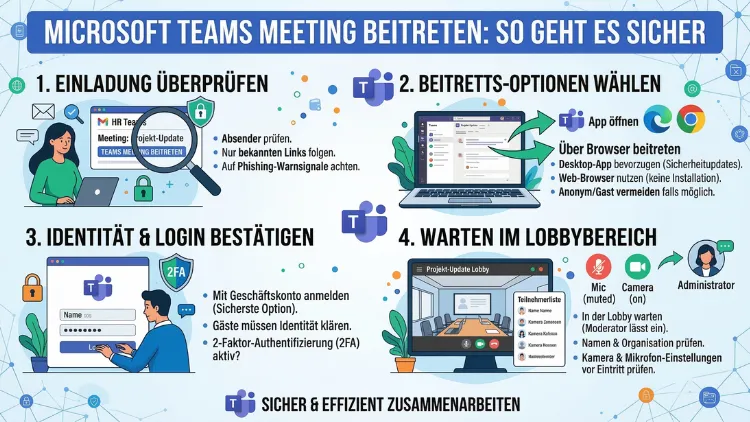
Ein Microsoft Teams Meeting beitreten gelingt in wenigen Schritten – egal ob per Einladungslink, Meeting-ID oder direkt aus dem Kalender. Zudem ist kein eigenes Microsoft-Konto zwingend erforderlich.
Dieser Artikel zeigt Ihnen alle Methoden für Windows, Mac, iOS, Android sowie den Browser, erklärt, worauf Sie beim sicheren Beitreten achten sollten, und hilft Ihnen, typische Probleme schnell zu lösen.
Grundlagen: Was Sie vor dem Beitritt wissen sollten
Bevor Sie einem Teams-Meeting beitreten, lohnt es sich, einige grundlegende Punkte zu kennen. So vermeiden Sie unnötige Wartezeiten und technische Überraschungen.
Microsoft Teams ist die Videokonferenz- und Kollaborationsplattform von Microsoft, die sowohl im privaten als auch im geschäftlichen und schulischen Bereich weit verbreitet ist. Grundsätzlich gibt es zwei Kontoarten: das Teams-Arbeitskonto (Geschäfts-/Schulkonto) und das persönliche Teams-Konto. Beide funktionieren beim Beitreten zu Meetings, bieten jedoch unterschiedliche Funktionsumfänge.
Außerdem ist es wichtig zu wissen: Für die Teilnahme an einem Teams-Meeting benötigen Sie kein eigenes Konto. Lediglich das Erstellen einer Besprechung erfordert einen Account. Als Gast können Sie also jederzeit teilnehmen, sofern der Organisator den Gastzugang erlaubt hat.
Zudem sollten Sie Ihre Kamera und Ihr Mikrofon vorab testen. Deshalb empfiehlt Microsoft ausdrücklich, die Geräteeinstellungen im Vorfeld zu prüfen. Dazu öffnen Sie in der Teams-App oben rechts Ihr Profilbild und wählen Einstellungen > Geräte. Dort können Sie Mikrofon, Lautsprecher und Kamera testen und konfigurieren.
Methode 1: Per Einladungslink einem Teams-Meeting beitreten
Dies ist die häufigste Methode, da sie für rund 90 % aller Besprechungen genutzt wird. Der Organisator verschickt eine Einladungs-E-Mail, die einen direkten Teilnahmelink enthält. Seit Januar 2026 zeigt die Einladung den vollständigen Meeting-Link (URL) an. Ältere Einladungen enthalten hingegen einen „Jetzt an Besprechung teilnehmen“-Link – beide Formate funktionieren jedoch identisch.
Schritt-für-Schritt-Anleitung:
- Öffnen Sie die Einladungs-E-Mail in Ihrem Postfach (z. B. Outlook, Gmail oder einem anderen E-Mail-Client).
- Klicken Sie auf den Teams-Meeting-Link (beginnt typischerweise mit
https://teams.microsoft.com/l/meetup-join/). - Ihr Browser öffnet sich automatisch. Falls die Teams-App bereits installiert ist, wird sie direkt gestartet.
- Wählen Sie, ob Sie die App oder den Browser verwenden möchten.
- Geben Sie Audio- und Videoeinstellungen ein und treten Sie bei.
Zusätzlich werden Sie je nach Besprechungseinstellung entweder direkt in das Meeting geleitet oder landen zunächst im Wartebereich (Lobby), bis der Organisator Sie einlässt.
Methode 2: Über den Teams-Kalender beitreten
Falls Sie die Einladung bereits angenommen haben, erscheint der Termin automatisch in Ihrem Teams-Kalender. Deshalb ist diese Methode besonders komfortabel, da Sie keinen Link suchen müssen.
So gehen Sie vor:
- Öffnen Sie Microsoft Teams auf Ihrem Gerät.
- Klicken Sie in der linken Navigationsleiste auf das Kalender-Symbol.
- Suchen Sie den entsprechenden Besprechungseintrag heraus.
- Klicken Sie auf die Besprechung und wählen Sie anschließend „Teilnehmen“.
Außerdem zeigt Teams kurz vor dem Meetingbeginn eine sogenannte Live-Besprechungsleiste am oberen Bildschirmrand an. Diese zeigt den Titel und ermöglicht das direkte Beitreten per Klick auf „Teilnehmen“.
Über Outlook beitreten: Ebenso können Sie die Kalendereinladung direkt in Microsoft Outlook nutzen. Öffnen Sie dort den Termin und klicken Sie auf „Microsoft Teams-Besprechung beitreten“ oder „An Besprechung teilnehmen“. Outlook öffnet dann automatisch die Teams-App oder den Browser.
Methode 3: Mit Meeting-ID und Passcode beitreten
Jeder Teams-Besprechung wird automatisch eine eindeutige Meeting-ID sowie ein Passcode zugewiesen. Diese Kombination erlaubt das Beitreten ohne Einladungslink – sehr praktisch, wenn der Link nicht mehr auffindbar ist oder die E-Mail verloren gegangen ist.
Die ID und den Passcode finden Sie in der Einladungs-E-Mail direkt unterhalb des Meeting-Links. Alternativ können Sie den Organisator bitten, Ihnen diese Daten zukommen zu lassen.
So treten Sie per ID bei:
In der Teams-App (Desktop und Mobile):
- Öffnen Sie Microsoft Teams.
- Klicken Sie im Kalenderbereich oben rechts auf „Mit einer ID beitreten“.
- Geben Sie die Meeting-ID und den Passcode ein.
- Klicken Sie auf „Besprechung beitreten“.
Im Webbrowser:
- Navigieren Sie zu teams.microsoft.com.
- Klicken Sie auf „Einer Besprechung beitreten“.
- Tragen Sie ID und Passcode ein und bestätigen Sie.
Methode 4: Per Chat-Nachricht beitreten
Häufig werden Einladungslinks nicht nur per E-Mail, sondern auch direkt als Chat-Nachricht in Teams geteilt. Insbesondere bei Sofortbesprechungen ist dies der schnellste Weg.
Anleitung:
- Öffnen Sie den entsprechenden Teams-Chat oder Kanal.
- Scrollen Sie zur Nachricht mit dem Meeting-Einladungslink.
- Klicken Sie auf „Jetzt teilnehmen“ oder den bereitgestellten Link.
Zudem erscheint bei einer laufenden Sofortbesprechung in einem Kanal oben im Chatfenster eine Live-Statusleiste, die bereits beigetretene Teilnehmer anzeigt. Darüber können Sie ebenfalls direkt beitreten.
Methode 5: Per Telefon einwählen
Falls keine stabile Internetverbindung vorhanden ist, bietet Microsoft Teams auch die Möglichkeit der Telefoneinwahl. Voraussetzung ist, dass der Organisator diese Funktion aktiviert und entsprechende Einwahlnummern in der Einladung bereitgestellt hat.
Schritt für Schritt:
- Wählen Sie die in der Einladung angegebene Einwahlnummer an.
- Geben Sie nach der Aufforderung die Konferenz-ID ein (ebenfalls in der Einladung angegeben).
- Sie werden automatisch mit der laufenden Besprechung verbunden.
Beachten Sie: Bei der Telefoneinwahl sind Video, Chat und Bildschirmfreigabe nicht verfügbar. Jedoch eignet sich diese Methode ideal für unterwegs oder bei schlechter WLAN-Verbindung.
Teams-Meeting beitreten unter Windows
Auf einem Windows-PC stehen Ihnen alle oben genannten Methoden zur Verfügung. Zusätzlich empfehlen wir die Installation der Teams-Desktop-App für den vollen Funktionsumfang.
Download und Installation:
- Besuchen Sie microsoft.com/de-de/microsoft-teams/download-app.
- Wählen Sie „Teams für Desktop herunterladen“ und installieren Sie die Anwendung.
- Melden Sie sich mit Ihrem Microsoft-Konto an oder starten Sie als Gast.
Außerdem läuft Teams auf Windows auch als Progressive Web App (PWA) direkt im Microsoft Edge-Browser. Deshalb benötigen Sie nicht zwingend die Desktop-Installation.
Teams-Meeting beitreten auf dem Mac
Ebenso ist Teams vollständig für macOS verfügbar. Die Funktionsweise entspricht weitgehend der Windows-Version, jedoch mit dem macOS-typischen Design.
Installation auf dem Mac:
- Laden Sie Microsoft Teams für Mac von microsoft.com oder dem Mac App Store herunter.
- Installieren Sie die Anwendung und melden Sie sich an.
- Alternativ nutzen Sie Google Chrome oder Safari für den Browserzugang.
Wichtig: Safari unterstützt Teams im Browser eingeschränkt. Deshalb empfehlen wir auf dem Mac ausdrücklich Google Chrome oder Microsoft Edge für die browserbasierte Teilnahme, da diese Browser den vollen Funktionsumfang bieten.
Teams-Meeting beitreten auf dem iPhone (iOS)
Für iPhone und iPad steht die Microsoft Teams-App kostenlos im Apple App Store zur Verfügung. Die App ist für iOS optimiert und bietet nahezu denselben Funktionsumfang wie die Desktop-Version.
Schritt-für-Schritt:
- Öffnen Sie den App Store und suchen Sie nach „Microsoft Teams“.
- Installieren Sie die App und melden Sie sich an.
- Tippen Sie in der Einladungs-E-Mail oder im Kalender auf den Meeting-Link.
- Die App öffnet sich automatisch. Tippen Sie auf „Teilnehmen“.
Zudem können Sie über den mobilen Safari-Browser einem Meeting als Gast beitreten, falls Sie die App nicht installieren möchten. Wählen Sie dort „Stattdessen im Web fortfahren“.
Teams-Meeting beitreten auf Android
Für Android-Smartphones und -Tablets ist die Microsoft Teams-App im Google Play Store verfügbar. Die Installation und Nutzung funktioniert analog zur iOS-Version.
Anleitung:
- Suchen Sie im Google Play Store nach „Microsoft Teams“ und installieren Sie die App.
- Melden Sie sich an oder nehmen Sie als Gast teil.
- Tippen Sie in der Einladungs-E-Mail auf den Meeting-Link, die App öffnet sich automatisch.
- Wählen Sie Audio-/Videoeinstellungen und tippen Sie auf „Jetzt teilnehmen“.
Außerdem unterstützt der Google Chrome-Browser auf Android eine vollständige browserbasierte Teilnahme, sofern Sie die App nicht nutzen möchten.
Teams-Meeting im Browser beitreten (ohne App-Installation)
Eine der praktischsten Optionen ist das Beitreten direkt über den Webbrowser – ganz ohne Installation der Teams-App und ohne eigenes Microsoft-Konto. Dies funktioniert auf Windows, Mac, Linux, Chromebook sowie auf mobilen Geräten.
Empfohlene Browser für die vollständige Unterstützung:
- Microsoft Edge (beste Kompatibilität, vollständiger Funktionsumfang)
- Google Chrome (ebenfalls vollständige Unterstützung)
Andere Browser wie Firefox oder Safari bieten hingegen eingeschränkte Funktionalität.
So treten Sie im Browser bei:
- Klicken Sie auf den Einladungslink.
- Im erscheinenden Fenster wählen Sie „Stattdessen im Web teilnehmen“ (nicht „Windows-App herunterladen“).
- Falls Sie kein Konto haben, geben Sie lediglich Ihren Anzeigenamen ein.
- Erlauben Sie den Zugriff auf Mikrofon und Kamera, wenn Sie dazu aufgefordert werden.
- Klicken Sie auf „Jetzt teilnehmen“.
Zusätzlich werden Sie möglicherweise zunächst in den Wartebereich geleitet, bis der Gastgeber Sie einlässt.
Als Gast ohne Teams-Konto beitreten
Wie bereits erwähnt, ist für die Teilnahme kein eigenes Teams-Konto erforderlich. Sofern der Organisator den Gastzugang aktiviert hat – was bei den meisten Unternehmens- und Schulkonten Standard ist –, geben Sie lediglich Ihren Namen ein und nehmen teil.
Vorgehen für Gäste:
- Klicken Sie auf den Einladungslink.
- Wählen Sie „Stattdessen im Web teilnehmen“ oder öffnen Sie die Teams-App.
- Wählen Sie „Ohne Konto fortfahren“ oder geben Sie direkt Ihren Namen ein.
- Bestätigen Sie Kamera- und Mikrofon-Einstellungen.
- Klicken Sie auf „Jetzt teilnehmen“ und warten Sie gegebenenfalls im Wartebereich.
Wichtig: Als Gast haben Sie eingeschränkten Zugriff auf bestimmte Funktionen, zum Beispiel den Meeting-Chat nach der Sitzung oder bestimmte Dateifreigaben. Zudem kann der Organisator festlegen, dass externe Gäste generell nicht zugelassen werden.
Sicherheit beim Beitreten: Der Wartebereich und weitere Schutzmaßnahmen
Sicherheit ist beim Beitreten zu Online-Meetings ein zentrales Thema. Deshalb bietet Microsoft Teams mehrere integrierte Schutzfunktionen, die Organisatoren und Teilnehmer gleichermaßen kennen sollten.
Der Wartebereich (Lobby)
Der Wartebereich ist eine der wichtigsten Sicherheitsfunktionen. Dabei warten neue Teilnehmer zunächst in einem virtuellen Vorzimmer, bevor der Organisator oder ein Referent sie aktiv in das Meeting einlässt. Deshalb können ungebetene Gäste nicht einfach an laufenden Sitzungen teilnehmen.
Organisatoren können genau konfigurieren, wer den Wartebereich umgehen darf:
- Alle: Jeder kommt direkt ins Meeting (empfohlen für kleine Gruppen).
- Personen aus meiner Organisation: Interne Teilnehmer kommen direkt rein, externe warten im Wartebereich.
- Eingeladene Personen: Nur explizit eingeladene Personen umgehen den Wartebereich.
- Nur ich: Alle anderen warten, bis der Organisator sie einlässt.
Datenschutz und DSGVO
Wichtig für Nutzer in Deutschland und der EU: Wenn Sie über ein geschäftliches Teams-Konto an Meetings teilnehmen, regelt die Microsoft-Datenschutzvereinbarung für Unternehmenskunden den Umgang mit Ihren Daten. Bei persönlichen Teams-Konten gilt hingegen die allgemeine Microsoft-Datenschutzerklärung. Deshalb sollten Sie im geschäftlichen Umfeld stets ein Arbeitskonto verwenden.
Weitere Sicherheitshinweise beim Beitreten
- Teilen Sie Meeting-Links nie öffentlich in sozialen Netzwerken oder offenen Plattformen.
- Prüfen Sie beim Beitreten stets, ob der Absender der Einladung vertrauenswürdig ist – Phishing-Mails mit gefälschten Teams-Links kommen vor.
- Nutzen Sie ausschließlich den originalen Link aus der Einladung und öffnen Sie niemals Links aus unbekannten Quellen.
- Aktualisieren Sie die Teams-App regelmäßig, da Sicherheitsupdates häufig automatisch im Hintergrund eingespielt werden.
Häufige Probleme beim Beitreten und wie Sie sie lösen
Trotz aller Sorgfalt können beim Beitreten technische Schwierigkeiten auftreten. Deshalb finden Sie hier die häufigsten Probleme mit konkreten Lösungen.
Problem 1: Der Link funktioniert nicht.
Stellen Sie zunächst sicher, dass der Link nicht abgelaufen ist. Außerdem kann ein anderer Browser helfen – wechseln Sie zu Microsoft Edge oder Google Chrome. Löschen Sie zudem den Browser-Cache und versuchen Sie es erneut.
Problem 2: Der Wartebereich lässt Sie nicht rein.
In diesem Fall müssen Sie geduldig warten, bis der Organisator Sie manuell zulässt. Versuchen Sie zudem, die betreffende Person per Chat oder Telefon zu kontaktieren.
Problem 3: Kamera oder Mikrofon funktionieren nicht.
Prüfen Sie zunächst die Geräteberechtigung in den Systemeinstellungen Ihres Betriebssystems. Unter Windows finden Sie dies unter Einstellungen > Datenschutz > Mikrofon/Kamera. Auf dem Mac navigieren Sie zu Systemeinstellungen > Datenschutz & Sicherheit > Mikrofon. Zudem sollten Sie sicherstellen, dass Teams selbst Zugriff auf diese Geräte hat.
Problem 4: Kein Ton im Meeting.
Überprüfen Sie in den Teams-Audioeinstellungen, ob das richtige Ausgabegerät (Lautsprecher/Kopfhörer) ausgewählt ist. Außerdem hilft es manchmal, Teams neu zu starten.
Problem 5: Keine Verbindung möglich / Meeting lädt nicht.
Testen Sie zunächst Ihre Internetverbindung. Deshalb empfehlen wir, bei wichtigen Meetings eine stabile LAN-Verbindung gegenüber WLAN zu bevorzugen. Zudem sollten Sie prüfen, ob eine Firewall oder ein Unternehmensproxy die Teams-Verbindung blockiert.
Problem 6: Fehlermeldung „Sie sind nicht berechtigt, diesem Meeting beizutreten.“
Dieser Fehler tritt häufig auf, wenn der Organisator den Gastzugang deaktiviert hat oder Sie sich mit dem falschen Konto angemeldet haben. Deshalb prüfen Sie, mit welchem Konto Sie angemeldet sind, und wenden Sie sich im Zweifel an den Organisator.
Empfohlene Vorgehensweisen für eine reibungslose Teilnahme
Damit Sie stets professionell und gut vorbereitet an Teams-Meetings teilnehmen, empfehlen wir die folgenden Vorgehensweisen:
Rechtzeitig beitreten: Treten Sie dem Meeting mindestens 2–3 Minuten vor Beginn bei. Deshalb haben Sie ausreichend Zeit, Technik und Audioeinstellungen zu prüfen, bevor die Besprechung startet.
Stabile Verbindung sicherstellen: Nutzen Sie wenn möglich eine kabelgebundene LAN-Verbindung statt WLAN. Zudem empfehlen wir, im Hintergrund laufende Anwendungen zu schließen, die Bandbreite verbrauchen.
Hintergrund einrichten: Verwenden Sie in Teams die Funktion „Hintergrundeffekte“, um Ihren realen Hintergrund zu verbergen oder durch ein neutrales Bild zu ersetzen. Dazu klicken Sie im Vorschaufenster vor dem Beitreten auf das Hintergrundeffekte-Symbol.
Headset verwenden: Statt integriertem Laptop-Mikrofon empfehlen wir ausdrücklich ein externes USB-Headset oder Bluetooth-Headset (z. B. Jabra Evolve2 55 oder Logitech H390). Dies verbessert die Tonqualität erheblich und reduziert Hintergrundgeräusche.
Benachrichtigungen stummschalten: Deaktivieren Sie vor dem Meeting eingehende Benachrichtigungen Ihres Systems, um störende Töne während der Sitzung zu vermeiden.
Browser auf dem neuesten Stand halten: Falls Sie ohne App beitreten, stellen Sie sicher, dass Google Chrome oder Microsoft Edge auf der aktuellen Version ist. Deshalb überprüfen Sie die automatischen Updates in den Browsereinstellungen.
Gastteilnahme testen: Wenn Sie zum ersten Mal als Gast an einem Teams-Meeting teilnehmen, empfehlen wir, dies vorab mit einem Testkonto auszuprobieren. So vermeiden Sie technische Überraschungen bei wichtigen Terminen.
Teams-Meeting beitreten in besonderen Situationen
Kanalbesprechungen
Bei Kanalbesprechungen in Teams können grundsätzlich alle Mitglieder des entsprechenden Teams teilnehmen – auch ohne explizite Einladung. Deshalb erscheint eine Kanalbesprechung direkt im Kanal als Eintrag, und alle Mitglieder sehen den „Verbinden“-Button. Außerdem können Kanalbesprechungen bis zu 11.000 Teilnehmer unterstützen, wobei die ersten 1.000 vollständig interaktiv teilnehmen können.
Sofortbesprechungen
Sofortbesprechungen (früher „Jetzt besprechen“) können spontan aus dem Chat oder dem Kalender heraus gestartet werden. Zudem lässt sich ein Link zur Sofortbesprechung direkt in einen Chat kopieren und teilen.
Avatar und immersive 3D-Räume
Seit der Einführung von Microsoft Mesh in Teams können Teilnehmer wahlweise mit einem 3D-Avatar anstelle des Kamerabilds an Meetings teilnehmen. Zusätzlich stehen sogenannte immersive 3D-Räume zur Verfügung, die eine neuartige Meeting-Atmosphäre schaffen. Diese Funktion ist sowohl auf Windows und Mac als auch mit VR-Brillen nutzbar.
FAQ: Häufige Fragen zum Beitreten in Microsoft Teams
Benötige ich ein Microsoft-Konto, um einem Teams-Meeting beizutreten?
Nein. Als Gast können Sie einem Teams-Meeting ohne eigenes Konto beitreten, sofern der Organisator den Gastzugang aktiviert hat. Dazu geben Sie lediglich Ihren Namen ein und nehmen teil. Allerdings sind einige Funktionen wie der Zugriff auf den Meeting-Chat nach Ende der Sitzung nur mit Konto verfügbar.
Kann ich einem Teams-Meeting im Browser beitreten, ohne die App zu installieren?
Ja. Das Beitreten im Browser ist über Microsoft Edge oder Google Chrome vollständig möglich. Wählen Sie dazu beim Öffnen des Meeting-Links die Option „Stattdessen im Web teilnehmen“. Eine App-Installation ist in diesem Fall nicht erforderlich.
Was ist der Wartebereich, und wie lange muss ich dort warten?
Der Wartebereich (Lobby) ist ein virtueller Vorraum, in dem Teilnehmer warten, bis der Organisator sie ins Meeting einlässt. Die Wartezeit hängt davon ab, wann der Gastgeber aktiv zulässt. Deshalb empfiehlt es sich, den Organisator zu informieren, falls die Wartezeit ungewöhnlich lang dauert.
Warum öffnet der Teams-Link die falsche App oder den Browser?
Wenn Teams auf Ihrem Gerät installiert ist, wird der Link standardmäßig in der App geöffnet. Möchten Sie stattdessen den Browser nutzen, klicken Sie im erscheinenden Dialog auf „Abbrechen“ oder „Stattdessen im Web fortfahren“.
Kann ich einem Teams-Meeting per Telefon beitreten?
Ja, sofern der Organisator die Telefoneinwahl aktiviert hat. In der Einladungs-E-Mail finden Sie dann eine Einwahlnummer und eine Konferenz-ID. Wählen Sie die Nummer an, geben Sie die ID ein und Sie werden verbunden. Allerdings sind dabei Video und Chat nicht verfügbar.
Kann ich einem Teams-Meeting auf einem Linux-Rechner beitreten?
Ja. Auf Linux ist die Teilnahme am einfachsten über den Browser – empfohlen wird Google Chrome. Zudem gibt es inoffizielle Teams-Clients für Linux, jedoch empfiehlt Microsoft selbst die Browserversion als zuverlässigsten Weg auf diesem Betriebssystem.
Wie trete ich einem Teams-Meeting über Outlook bei?
Öffnen Sie den Kalendertermin in Outlook und klicken Sie auf „Microsoft Teams-Besprechung beitreten“. Outlook startet automatisch Teams oder den Browser. Außerdem können Sie direkt in der Outlook-App mobil über den Kalendereintrag beitreten.
Was passiert, wenn ich zu spät einem laufenden Teams-Meeting beitrete?
Sie können einem Teams-Meeting jederzeit beitreten, solange die Besprechung aktiv ist. Falls ein Wartebereich aktiviert ist, müssen Sie zunächst vom Gastgeber eingelassen werden. Ebenso verpassen Sie Inhalte, die vor Ihrer Ankunft geteilt wurden, sofern keine Aufzeichnung läuft.
Kann ich einem Teams-Meeting auf einem iPad oder Tablet beitreten?
Ja. Auf dem iPad nutzen Sie die Microsoft Teams-App aus dem Apple App Store. Auf Android-Tablets laden Sie die App aus dem Google Play Store. Ebenso ist die Teilnahme über den Safari- (iOS) oder Chrome-Browser (Android) möglich.
Wie beitrete ich einem Teams-Meeting, wenn ich keine Einladungsmail mehr finde?
Bitten Sie den Organisator, Ihnen die Meeting-ID und den Passcode zuzuschicken. Damit können Sie in der Teams-App oder auf teams.microsoft.com unter „Mit einer ID beitreten“ direkt am Meeting teilnehmen – ganz ohne Einladungslink.
Fazit
Einem Microsoft Teams Meeting beitreten ist auf allen Plattformen unkompliziert möglich. Ob per Link, Meeting-ID, Kalender, Telefon oder direkt im Browser – für jede Situation gibt es die passende Methode. Zudem schützt der Wartebereich vor unerwünschten Teilnehmern.
Deshalb empfehlen wir: Testen Sie Ihre Technik stets im Voraus, nutzen Sie einen aktuellen Browser und halten Sie die Teams-App auf dem neuesten Stand. So verlaufen Ihre Besprechungen sicher und ohne unnötige Unterbrechungen.