
Mikrofon wird nicht erkannt in Windows 11 und 10? Entdecken Sie bewährte Lösungen für Treiber, Einstellungen und Audiohardware – jetzt Problem beheben.
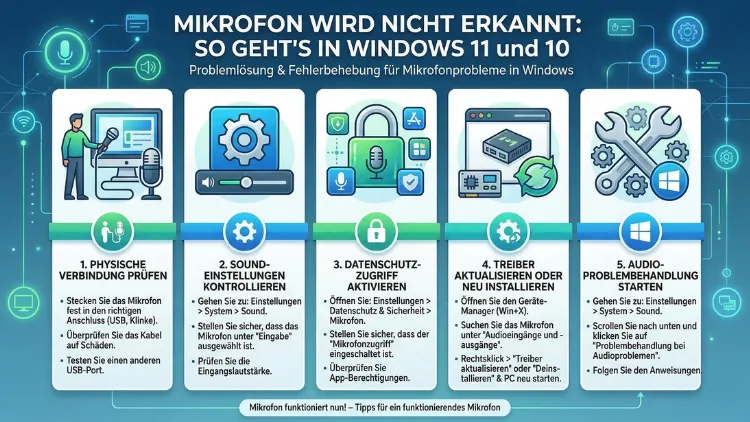
Wenn das Mikrofon nicht erkannt wird, ist das frustrierend – besonders vor einem wichtigen Meeting oder Gespräch. Zum Glück lässt sich das Problem in den meisten Fällen schnell selbst beheben.
Dieser Artikel zeigt Ihnen Schritt für Schritt, warum Windows 11 und Windows 10 das Mikrofon nicht erkennen und wie Sie es mit konkreten Anleitungen wieder zum Laufen bringen.
Warum wird das Mikrofon nicht erkannt? Die häufigsten Ursachen
Bevor Sie mit der Fehlersuche beginnen, ist es wichtig zu verstehen, welche Ursachen hinter dem Problem stecken können. Häufig liegt es an einem dieser Punkte:
- Veraltete oder fehlerhafte Audiotreiber sind eine der häufigsten Ursachen.
- Falsche Datenschutzeinstellungen blockieren in Windows 11 und 10 den Mikrofonzugriff für Apps.
- Das falsche Aufnahmegerät ist als Standard ausgewählt.
- Hardwareprobleme, zum Beispiel ein defektes Kabel oder ein schmutziger USB-Anschluss.
- Windows-Updates können gelegentlich Treibereinstellungen überschreiben.
- Stummschaltung im Gerät oder in der Software wird häufig übersehen.
Außerdem spielen manchmal Bluetooth-Probleme oder Konflikte zwischen mehreren angeschlossenen Audiogeräten eine Rolle. Deshalb empfiehlt es sich, systematisch vorzugehen und die Lösungen in der hier beschriebenen Reihenfolge auszuprobieren.
Schritt 1: Physische Überprüfung – Hardware zuerst
Zunächst sollten Sie sicherstellen, dass das Problem nicht hardwareseitig liegt. Denn viele Nutzer suchen stundenlang in den Windows-Einstellungen, obwohl der Fehler schlicht am Kabel oder Anschluss liegt.
Prüfen Sie folgende Punkte:
- Ist das Mikrofon-Kabel fest eingesteckt? Bei 3,5-mm-Klinke muss der Stecker vollständig einrasten.
- Nutzen Sie bei einer Kombibuchse den richtigen Anschluss? Manche Headsets benötigen einen TRRS-Adapter, wenn Ihr PC getrennte Buchsen für Mikrofon und Kopfhörer hat.
- Ist ein USB-Mikrofon an einem USB-Hub angeschlossen? Probieren Sie alternativ einen direkten Anschluss am PC aus, da Hubs manchmal nicht genug Strom liefern.
- Leuchtet am Mikrofon eine Statusanzeige? Viele Modelle haben eine LED, die Betrieb oder Stummschaltung anzeigt.
- Testen Sie das Mikrofon außerdem an einem anderen Computer oder einem Smartphone, um eine defekte Hardware auszuschließen.
Wenn das Mikrofon an einem anderen Gerät funktioniert, liegt das Problem eindeutig bei Windows. Folgen Sie dann den nächsten Schritten.
Schritt 2: Mikrofon in den Windows-Soundeinstellungen aktivieren
Ein häufig übersehenes Problem ist, dass das Mikrofon in den Windows-Einstellungen deaktiviert oder ausgeblendet ist. Deshalb sollten Sie diesen Punkt frühzeitig prüfen.
So aktivieren Sie das Mikrofon in Windows 11:
- Klicken Sie mit der rechten Maustaste auf das Lautsprechersymbol in der Taskleiste.
- Wählen Sie „Soundeinstellungen“.
- Scrollen Sie zum Abschnitt „Eingabe“ und prüfen Sie, ob Ihr Mikrofon dort aufgelistet ist.
- Falls nicht, klicken Sie auf „Weitere Soundeinstellungen“ und dann auf den Reiter „Aufnahme“.
- Klicken Sie mit der rechten Maustaste in den leeren Bereich und aktivieren Sie „Deaktivierte Geräte anzeigen“ sowie „Getrennte Geräte anzeigen“.
- Falls Ihr Mikrofon nun erscheint, klicken Sie mit der rechten Maustaste darauf und wählen Sie „Aktivieren“.
- Klicken Sie zusätzlich auf „Als Standardgerät festlegen“.
In Windows 10 gehen Sie nahezu identisch vor: Rechtsklick auf das Lautsprechersymbol → „Sounds“ → Reiter „Aufnahme“ → Deaktivierte Geräte anzeigen → Mikrofon aktivieren und als Standard festlegen.
Außerdem lohnt es sich, die Eingangslautstärke des Mikrofons zu prüfen. Klicken Sie doppelt auf das Mikrofon in der Aufnahmeliste, wechseln Sie zum Reiter „Pegel“ und stellen Sie den Wert auf mindestens 80.
Schritt 3: Datenschutzeinstellungen für das Mikrofon prüfen
Seit Windows 10 gibt es eine Datenschutzfunktion, die den Zugriff auf das Mikrofon für einzelne Apps kontrolliert. Diese Funktion ist eine häufige Ursache dafür, dass das Mikrofon zwar in Windows erkannt wird, aber in einer bestimmten Anwendung trotzdem nicht funktioniert.
So prüfen Sie die Datenschutzeinstellungen in Windows 11:
- Öffnen Sie die Einstellungen mit der Tastenkombination Windows + I.
- Klicken Sie auf „Datenschutz und Sicherheit“.
- Scrollen Sie unter „App-Berechtigungen“ zu „Mikrofon“.
- Stellen Sie sicher, dass „Mikrofonzugriff“ eingeschaltet ist.
- Aktivieren Sie außerdem „Apps den Zugriff auf Ihr Mikrofon erlauben“.
- Prüfen Sie in der Liste der Apps, ob die betreffende Anwendung – zum Beispiel Microsoft Teams, Zoom oder Discord – ebenfalls aktiviert ist.
In Windows 10 finden Sie diese Option unter: Einstellungen → Datenschutz → Mikrofon. Der Rest des Vorgehens ist identisch.
Deshalb sollten Sie diese Einstellung immer prüfen, wenn das Mikrofon zwar im System erkannt wird, aber eine bestimmte App damit nicht arbeiten kann.
Schritt 4: Audiotreiber aktualisieren oder neu installieren
Veraltete, fehlerhafte oder inkompatible Audiotreiber sind neben den Datenschutzeinstellungen die häufigste Ursache dafür, dass ein Mikrofon in Windows nicht erkannt wird. Zum Glück lässt sich dieses Problem mit wenigen Schritten beheben.
Treiber über den Geräte-Manager aktualisieren
- Drücken Sie Windows + X und wählen Sie „Geräte-Manager“.
- Erweitern Sie die Kategorie „Audio-, Video- und Gamecontroller“.
- Klicken Sie mit der rechten Maustaste auf Ihr Audiogerät – zum Beispiel „Realtek High Definition Audio“ oder „Intel Smart Sound Technology“.
- Wählen Sie „Treiber aktualisieren“ → „Automatisch nach Treibern suchen“.
Falls Windows keinen neuen Treiber findet, empfiehlt sich ein manueller Download direkt vom Hersteller.
Treiber manuell vom Hersteller laden
Für Realtek-Chipsätze (sehr verbreitet in Desktop-PCs und Laptops):
- Besuchen Sie die offizielle Seite Ihres Mainboard- oder Laptop-Herstellers, zum Beispiel ASUS, MSI, Dell oder HP, und laden Sie dort den neuesten Realtek-Audiotreiber für Ihr Modell herunter.
Für externe USB-Mikrofone wie das Blue Yeti oder HyperX QuadCast:
- Besuchen Sie die Herstellerseite und laden Sie die passende Treiber-/Steuersoftware herunter. Beim Blue Yeti etwa die Blue Sherpa-Software, beim HyperX QuadCast die NGENUITY-Software.
Treiber neu installieren (bei Problemen nach einem Update)
- Öffnen Sie erneut den Geräte-Manager.
- Klicken Sie mit der rechten Maustaste auf das Audiogerät und wählen Sie „Gerät deinstallieren“.
- Aktivieren Sie das Häkchen bei „Treibersoftware für dieses Gerät löschen“, falls vorhanden.
- Starten Sie Windows neu – das System installiert den Standardtreiber automatisch.
- Prüfen Sie danach, ob das Mikrofon wieder erkannt wird.
Zusätzlich empfiehlt sich das Tool Driver Booster von IObit als Hilfsprogramm, das veraltete Treiber automatisch erkennt und aktualisiert. Die kostenlose Version reicht für die meisten Fälle aus.
Schritt 5: Windows-Problembehandlung für Audio nutzen
Windows bringt einen integrierten Audio-Problembehandler mit, der viele typische Fehler automatisch erkennt und behebt. Deshalb ist es sinnvoll, dieses Werkzeug früh im Prozess zu nutzen.
So starten Sie die Problembehandlung in Windows 11:
- Öffnen Sie Einstellungen (Windows + I).
- Gehen Sie zu „System“ → „Problembehandlung“ → „Andere Problembehandlungen“.
- Klicken Sie neben „Aufnahme von Audio“ auf „Ausführen“.
- Folgen Sie den Anweisungen auf dem Bildschirm und wenden Sie empfohlene Korrekturen an.
In Windows 10: Einstellungen → Update und Sicherheit → Problembehandlung → Zusätzliche Problembehandlungen → Audioeingabe aufzeichnen → Problembehandlung ausführen.
Die Problembehandlung behebt zwar nicht alle Ursachen, findet jedoch häufig schnell Standardfehler wie einen falschen Standardwert oder einen nicht gestarteten Windows-Audio-Dienst.
Audioverwaltung über den Lautstärke-Mixer
Zudem lohnt es sich, den Windows-Lautstärke-Mixer zu prüfen, da dort einzelne Anwendungen stummgeschaltet sein können. Klicken Sie mit der rechten Maustaste auf das Lautsprechersymbol in der Taskleiste und wählen Sie „Lautstärkemixer öffnen“. Stellen Sie sicher, dass alle relevanten Apps dort auf einem hörbaren Pegel eingestellt sind und keine davon stummgeschaltet ist. Besonders in Windows 11 wird der Lautstärkemixer häufig übersehen, da er nicht mehr so prominent platziert ist wie in früheren Windows-Versionen.
Schritt 6: Windows-Audio-Dienst neu starten
Manchmal hängt sich der Windows-Audio-Dienst auf oder startet nicht korrekt. Das führt dazu, dass Mikrofone und Lautsprecher plötzlich nicht mehr erkannt werden, obwohl vorher alles funktioniert hat.
So starten Sie den Dienst neu:
- Drücken Sie Windows + R, tippen Sie
services.mscein und bestätigen Sie mit Enter. - Suchen Sie in der Liste den Dienst „Windows Audio“.
- Klicken Sie mit der rechten Maustaste darauf und wählen Sie „Neu starten“.
- Suchen Sie außerdem „Windows Audio Endpoint Builder“ und starten Sie auch diesen Dienst neu.
- Stellen Sie sicher, dass beide Dienste auf „Starttyp: Automatisch“ eingestellt sind.
Zusätzlich sollten Sie prüfen, ob der Dienst „Remote Procedure Call (RPC)“ ebenfalls läuft, da er eine Voraussetzung für den Audio-Dienst ist.
Schritt 7: Bluetooth-Mikrofon wird nicht erkannt – Sonderfälle
Wenn ein Bluetooth-Headset oder -Mikrofon nicht erkannt wird, gibt es einige spezifische Lösungsansätze, die über die Standard-Schritte hinausgehen.
Prüfen Sie zunächst:
- Ist das Bluetooth-Gerät gekoppelt und in den Bluetooth-Einstellungen als verbunden angezeigt?
- Ist der Bluetooth-Dienst in Windows aktiv? (Wie oben beschrieben über
services.mscprüfen – Dienst „Bluetooth-Unterstützungsdienst“ muss laufen.)
Häufiger Fehler: Falsches Bluetooth-Profil
Viele Bluetooth-Headsets erscheinen in Windows zweimal: einmal als Kopfhörer (Stereo, ohne Mikrofon) und einmal als Freisprecheinrichtung (Handsfree/Headset-Profil, mit Mikrofon). Letzteres muss in den Soundeinstellungen als Standard-Aufnahmegerät ausgewählt sein.
So gehen Sie vor:
- Öffnen Sie „Weitere Soundeinstellungen“ → Reiter „Aufnahme“.
- Suchen Sie nach Ihrem Bluetooth-Gerät mit dem Zusatz „Freisprecheinrichtung“ oder „Hands-Free“.
- Klicken Sie mit der rechten Maustaste und wählen Sie „Als Standardgerät festlegen“.
Ebenso empfiehlt sich bei Bluetooth-Problemen, das Gerät vollständig zu entkoppeln und neu zu koppeln, da veraltete Kopplungsdaten manchmal Konflikte verursachen.
Schritt 8: Mikrofon in Zoom, Teams und Discord funktioniert nicht
Manchmal erkennt Windows das Mikrofon korrekt, jedoch nicht eine bestimmte Anwendung. Deshalb sind die App-spezifischen Einstellungen ebenfalls wichtig.
Microsoft Teams
- Öffnen Sie Teams und klicken Sie auf Ihr Profilbild → „Einstellungen“.
- Wechseln Sie zu „Geräte“ und wählen Sie unter „Mikrofon“ das richtige Gerät aus.
- Nutzen Sie den „Testanruf durchführen“-Button, um das Mikrofon direkt zu testen.
Zoom
- Öffnen Sie Zoom → „Einstellungen“ (Zahnrad-Symbol).
- Klicken Sie auf „Audio“ und wählen Sie unter „Mikrofon“ das richtige Gerät.
- Aktivieren Sie außerdem „Automatisch Lautstärke anpassen“ und prüfen Sie, ob die Anzeige beim Sprechen ausschlägt.
Discord
- Öffnen Sie Discord → „Einstellungen“ (Zahnrad neben Ihrem Namen).
- Gehen Sie zu „Sprache und Video“.
- Wählen Sie unter „Eingabegerät“ Ihr Mikrofon aus.
- Stellen Sie außerdem sicher, dass der Eingangslautstärke-Regler nicht auf null steht.
Zudem sollten Sie in jeder App prüfen, ob eine Stummschaltungstaste aktiv ist – sowohl in der Software als auch am Headset selbst.
Schritt 8b: Mikrofon in Google Meet und OBS funktioniert nicht
Neben Teams, Zoom und Discord gibt es weitere Anwendungen, in denen das Mikrofon trotz korrekter Windows-Einrichtung nicht erkannt wird. Deshalb lohnt sich auch hier ein Blick auf die jeweiligen Einstellungen.
Google Meet
Google Meet läuft im Browser und ist deshalb zusätzlich auf die Browser-Berechtigungen angewiesen. Klicken Sie in Chrome oder Edge auf das Schlosssymbol in der Adressleiste, wenn Sie sich auf meet.google.com befinden. Prüfen Sie dort, ob der Mikrofonzugriff auf „Erlauben“ gestellt ist. Falls er auf „Blockiert“ steht, ändern Sie die Einstellung und laden Sie die Seite neu. Zusätzlich sollten Sie in den Chrome-Einstellungen unter „Datenschutz und Sicherheit“ → „Website-Einstellungen“ → „Mikrofon“ prüfen, ob meet.google.com in der Liste der blockierten Seiten steht.
OBS Studio
In OBS Studio wird das Mikrofon über Audioquellen eingebunden. Öffnen Sie OBS und prüfen Sie im Bereich „Audiomixer“, ob die korrekte Aufnahmequelle ausgewählt ist. Klicken Sie auf das Zahnrad-Symbol neben der Audioquelle und wählen Sie „Eigenschaften“, um das Gerät zu wechseln. Außerdem ist es wichtig, in den OBS-Einstellungen unter „Audio“ das richtige Aufnahmegerät als „Mikrofon/Aux Audio“ zu hinterlegen. Falls OBS das Mikrofon trotzdem nicht erkennt, empfiehlt es sich, OBS als Administrator zu starten – das löst in vielen Fällen Zugriffsprobleme.
Schritt 9: Erweiterte Maßnahmen bei hartnäckigen Problemen
Falls alle bisherigen Schritte nicht geholfen haben, gibt es noch einige erweiterte Möglichkeiten.
Exklusivmodus deaktivieren
Ein weiterer, selten bekannter Grund für Mikrofon-Probleme ist der Exklusivmodus in Windows. Dabei beansprucht eine einzelne Anwendung das Mikrofon vollständig und lässt keine anderen Programme zu. So deaktivieren Sie diese Funktion:
- Öffnen Sie „Weitere Soundeinstellungen“ → Reiter „Aufnahme“.
- Doppelklicken Sie auf Ihr Mikrofon.
- Wechseln Sie zum Reiter „Erweitert“.
- Entfernen Sie die Häkchen bei „Exklusiven Modus zulassen“ und „Anwendungen Vorrang im exklusiven Modus einräumen“.
- Bestätigen Sie mit „Übernehmen“ und „OK“.
Deshalb empfiehlt sich diese Einstellung vor allem dann, wenn das Mikrofon in einer App funktioniert, aber in einer anderen gleichzeitig nicht verfügbar ist.
BIOS-Einstellungen prüfen
Bei einigen Mainboards ist das integrierte Audiogerät im BIOS deaktiviert. Starten Sie den PC neu, rufen Sie das BIOS auf (meist mit Entf, F2 oder F10) und prüfen Sie unter „Integrated Peripherals“ oder „OnBoard Devices“, ob „HD Audio“ oder „Realtek Audio“ auf „Enabled“ gesetzt ist.
Windows-Registrierungseintrag zurücksetzen
Ein beschädigter Eintrag in der Registrierung kann ebenfalls dazu führen, dass Mikrofone nicht erkannt werden. Empfehlenswert ist hier die Software CCleaner von Piriform, die kostenlos Registrierungsfehler findet und behebt. Öffnen Sie CCleaner, klicken Sie links auf „Registrierung“, dann auf „Suche nach Problemen“ und anschließend auf „Alle markierten Probleme beheben“.
Systemwiederherstellung nutzen
Falls das Mikrofon nach einem Windows-Update oder einer Softwareinstallation aufgehört hat zu funktionieren, können Sie Windows in einen früheren Zustand zurückversetzen.
- Drücken Sie Windows + R, tippen Sie
rstrui.exeein und bestätigen Sie. - Wählen Sie einen Wiederherstellungspunkt, der vor dem Problem liegt.
- Folgen Sie den Anweisungen und starten Sie den PC neu.
SFC- und DISM-Scan ausführen
Beschädigte Windows-Systemdateien können ebenfalls Audioproblem verursachen. Deshalb empfiehlt sich folgender Vorgang:
- Öffnen Sie die Eingabeaufforderung als Administrator (Windows + X → „Terminal (Administrator)“).
- Geben Sie ein:
sfc /scannowund drücken Sie Enter. Der Scan dauert einige Minuten. - Anschließend geben Sie ein:
DISM /Online /Cleanup-Image /RestoreHealthund bestätigen Sie. - Starten Sie danach Windows neu.
Schritt 10: Mikrofon nach Windows-Update nicht erkannt
Ein bekanntes Problem ist, dass Windows-Updates gelegentlich Audiotreiber überschreiben oder zurücksetzen. Deshalb sollten Sie nach einem größeren Update folgende empfohlene Vorgehensweise anwenden:
- Öffnen Sie den Geräte-Manager und prüfen Sie, ob das Audiogerät ein gelbes Ausrufezeichen trägt – das signalisiert einen Treiberfehler.
- Deinstallieren Sie den Treiber wie in Schritt 4 beschrieben und installieren Sie die neuste Version vom Hersteller.
- Falls Windows den alten Treiber immer wieder automatisch zurückinstalliert, empfiehlt sich das Microsoft-Tool „Show or Hide Updates“ (auch bekannt als „wushowhide.diagcab“), mit dem Sie problematische Treiberupdates dauerhaft blockieren können. Laden Sie es direkt von der Microsoft-Supportseite herunter.
Zusätzlich lohnt es sich, in den Windows-Updateeinstellungen unter „Erweiterte Optionen“ → „Optionale Updates“ zu prüfen, ob dort ein neuerer Audiotreiber verfügbar ist.
Schritt 11: USB-Mikrofon wird nicht erkannt – spezifische Tipps
USB-Mikrofone gelten als besonders einfach in der Einrichtung, da sie keine separaten Treiber benötigen. Dennoch gibt es typische Probleme.
Empfohlene Vorgehensweise bei USB-Mikrofon-Problemen:
- Schließen Sie das Mikrofon an einem anderen USB-Anschluss an – idealerweise direkt am Mainboard, nicht an einem USB-Hub oder der Frontseite des Gehäuses.
- Prüfen Sie, ob Windows das Gerät im Geräte-Manager unter „Audio-, Video- und Gamecontroller“ anzeigt. Fehlt es dort, handelt es sich möglicherweise um ein Treiberproblem oder ein defektes USB-Kabel.
- Testen Sie ein anderes USB-Kabel, falls das Mikrofon über ein abnehmbares Kabel verfügt.
- Öffnen Sie die Eingabeaufforderung als Administrator und geben Sie
devmgmt.mscein. Klicken Sie auf „Aktion“ → „Nach geänderter Hardware suchen“, damit Windows das Gerät neu erkennt.
Außerdem sollten Sie unter „USB-Controller“ im Geräte-Manager prüfen, ob dort Fehler angezeigt werden. Eine Deinstallation und anschließende automatische Neuinstallation der USB-Controller kann helfen.
Schritt 11b: Gaming-Headsets und Kombibuchsen richtig einrichten
Gaming-Headsets bringen häufig eigene Treiber und Steuersoftware mit, die für eine korrekte Funktion unter Windows notwendig sind. Deshalb sollten Sie bei Modellen von Herstellern wie Razer, Corsair, SteelSeries oder Logitech zusätzlich die passende Steuersoftware installieren.
- Razer Headsets benötigen die Razer Synapse-Software (Download über razer.com/synapse).
- Corsair Headsets laufen am besten mit iCUE (Download über corsair.com/icue).
- SteelSeries Headsets benötigen SteelSeries GG (Download über steelseries.com/gg).
- Logitech Headsets funktionieren mit der G HUB-Software (Download über logitechg.com/ghub).
Außerdem müssen Sie bei Headsets mit Kombistecker (TRRS) auf die richtige Buchse achten. Viele Desktop-PCs haben getrennte Eingänge für Mikrofon (rosa) und Kopfhörer (grün). Ein TRRS-Headset, das Mikrofon und Audio in einem Stecker kombiniert, funktioniert an diesen Buchsen oft nur mit einem Splitter-Adapter. Empfehlenswert ist hier zum Beispiel der Hama 3.5mm-Klinken-Splitter (Adapter 2x 3,5mm auf 1x 3,5mm TRRS), der für wenige Euro erhältlich ist.
Zudem stellt die Frontseite mancher PC-Gehäuse ein bekanntes Problem dar: Viele ältere oder günstigere Gehäuse übertragen das Mikrofonsignal an der Frontseite nicht korrekt, weil die interne Verdrahtung mit dem Mainboard nicht optimal ist. Deshalb empfiehlt es sich, das Headset immer zuerst an der Rückseite des PCs zu testen, bevor aufwendige Treibersuche betrieben wird.
Schritt 12: Mikrofon-Test in Windows durchführen
Bevor Sie Ihre Lösung abschließend bestätigen, sollten Sie das Mikrofon in Windows selbst testen, um sicherzustellen, dass es korrekt erkannt wird und ein Signal liefert.
So testen Sie das Mikrofon in Windows 11 und 10:
- Öffnen Sie die Einstellungen → „System“ → „Sound“.
- Wählen Sie unter „Eingabe“ Ihr Mikrofon aus.
- Sprechen Sie in das Mikrofon – die blaue Balkenanzeige unter dem Mikrofonnamen sollte sich beim Sprechen bewegen.
- Falls sich nichts bewegt, ist entweder das Mikrofon noch immer nicht korrekt konfiguriert oder stummgeschaltet.
Ebenso können Sie die Windows-Sprachrekorder-App (in Windows 11 „Rekorder“ genannt) für einen schnellen Aufnahmetest nutzen: Öffnen Sie die App, starten Sie eine Aufnahme, sprechen Sie kurz und hören Sie sich die Aufnahme an. Wenn Sie sich hören, funktioniert das Mikrofon korrekt.
FAQ: Häufige Fragen zum Mikrofon-Problem
Warum erkennt Windows 11 mein Mikrofon nicht, obwohl es angeschlossen ist?
Windows 11 erkennt ein Mikrofon manchmal nicht, weil die Datenschutzeinstellungen den Zugriff blockieren, das falsche Gerät als Standard ausgewählt ist oder der Audiotreiber veraltet bzw. fehlerhaft ist. Prüfen Sie zunächst unter Einstellungen → Datenschutz und Sicherheit → Mikrofon, ob der Zugriff erlaubt ist. Außerdem sollten Sie in den Soundeinstellungen unter „Aufnahme“ prüfen, ob das Gerät aktiviert und als Standard festgelegt ist.
Was tun, wenn das Mikrofon in Windows 10 plötzlich nicht mehr funktioniert?
Wenn das Mikrofon in Windows 10 plötzlich nicht mehr funktioniert, liegt die Ursache häufig bei einem Windows-Update, das den Audiotreiber überschrieben hat. Öffnen Sie deshalb den Geräte-Manager, deinstallieren Sie den Audiotreiber und laden Sie die aktuelle Version direkt vom Hersteller Ihres PCs oder Mainboards. Zusätzlich empfiehlt es sich, den Windows-Audio-Dienst über services.msc neu zu starten.
Wie aktiviere ich ein deaktiviertes Mikrofon in Windows?
Klicken Sie mit der rechten Maustaste auf das Lautsprechersymbol in der Taskleiste und wählen Sie „Weitere Soundeinstellungen“. Wechseln Sie zum Reiter „Aufnahme“, klicken Sie mit der rechten Maustaste in den leeren Bereich und aktivieren Sie „Deaktivierte Geräte anzeigen“. Sobald das Mikrofon erscheint, klicken Sie mit der rechten Maustaste darauf und wählen Sie „Aktivieren“. Legen Sie es anschließend als Standardgerät fest.
Warum zeigt Windows mein USB-Mikrofon nicht an?
Ein USB-Mikrofon wird häufig nicht angezeigt, wenn es an einem unsicheren USB-Hub oder der Frontseite des Gehäuses angeschlossen ist. Probieren Sie deshalb einen direkten Anschluss an einem USB-Anschluss auf der Rückseite des PCs. Außerdem können ein defektes Kabel oder ein fehlerhafter USB-Controller die Ursache sein. Öffnen Sie den Geräte-Manager und prüfen Sie, ob das Gerät dort sichtbar ist oder ein Fehlersymbol trägt.
Wie behebe ich das Mikrofon-Problem in Zoom oder Teams?
Wenn das Mikrofon in Zoom oder Teams nicht funktioniert, obwohl Windows es erkennt, prüfen Sie zunächst die App-spezifischen Geräteeinstellungen. In Zoom finden Sie diese unter Einstellungen → Audio, in Teams unter Einstellungen → Geräte. Wählen Sie dort Ihr Mikrofon manuell aus. Zusätzlich sollten Sie in den Windows-Datenschutzeinstellungen sicherstellen, dass diese Apps den Mikrofonzugriff erhalten haben.
Kann ein Windows-Update das Mikrofon deaktivieren?
Ja, das ist leider möglich. Windows-Updates können Audiotreiber überschreiben und dabei Einstellungen zurücksetzen oder inkompatible Treiber installieren. Deshalb empfiehlt sich nach einem größeren Update immer eine Überprüfung der Soundeinstellungen und des Geräte-Managers. Falls das Update das Problem verursacht hat, können Sie den Treiber deinstallieren und die Herstellerversion neu installieren oder das Microsoft-Tool „wushowhide.diagcab“ verwenden, um den problematischen Treiberupdate zu blockieren.
Wie erkenne ich, ob mein Mikrofon defekt ist?
Testen Sie das Mikrofon an einem anderen Gerät, zum Beispiel einem Laptop oder Smartphone. Falls es dort ebenfalls nicht funktioniert, ist die Hardware wahrscheinlich defekt. Zusätzlich können Sie in Windows die Aufnahmepegel-Anzeige in den Soundeinstellungen beobachten: Bewegt sich die Anzeige beim Sprechen nicht, liegt entweder ein Softwareproblem oder ein Hardwaredefekt vor. Ein Test mit der Rekorder-App von Windows liefert ebenfalls Aufschluss.
Was bedeutet das gelbe Ausrufezeichen beim Audiogerät im Geräte-Manager?
Ein gelbes Ausrufezeichen im Geräte-Manager bedeutet, dass Windows einen Treiberfehler für das Gerät erkannt hat. Häufige Ursachen sind ein veralteter, beschädigter oder inkompatibler Treiber. Klicken Sie mit der rechten Maustaste auf das betroffene Gerät und wählen Sie „Treiber aktualisieren“. Falls das nicht hilft, deinstallieren Sie das Gerät vollständig und starten Sie den PC neu, damit Windows den Treiber automatisch neu installiert.
Warum funktioniert mein Bluetooth-Mikrofon in Windows nicht?
Bluetooth-Mikrofone benötigen das korrekte Bluetooth-Profil in Windows. Viele Headsets erscheinen zweimal in den Aufnahme-Einstellungen – einmal als Stereogerät und einmal als Freisprecheinrichtung (Headset AG). Nur das Freisprechprofil enthält das Mikrofon. Stellen Sie deshalb die „Freisprecheinrichtung“ als Standard-Aufnahmegerät ein. Falls das Gerät gar nicht erscheint, entkoppeln Sie es in den Bluetooth-Einstellungen und koppeln Sie es erneut.
Wie kann ich verhindern, dass das Mikrofon nach Updates wieder nicht erkannt wird?
Um das Problem dauerhaft zu vermeiden, empfiehlt sich folgende Vorgehensweise: Installieren Sie Audiotreiber immer direkt vom Hersteller statt über Windows Update. Nutzen Sie das Microsoft-Tool „wushowhide.diagcab“, um automatische Treiberupdates für Ihr Audiogerät zu blockieren. Außerdem sollten Sie nach jedem größeren Windows-Update kurz prüfen, ob das Mikrofon noch korrekt als Standardgerät eingetragen ist.
Fazit
Ein nicht erkanntes Mikrofon hat in Windows 10 und 11 fast immer eine lösbare Ursache. Meistens reicht es, die Datenschutzeinstellungen zu prüfen, das richtige Standardgerät festzulegen oder den Audiotreiber neu zu installieren.
Gehen Sie systematisch vor und testen Sie das Mikrofon nach jedem Schritt. So finden Sie die Ursache schnell und beheben das Problem dauerhaft, ohne unnötige Zeit zu verlieren.