
Mikrofonerkennungsprobleme in Windows 11 und 10 einfach beheben: So lösen Sie häufige Treiber-, Einstellungs- und Hardwarefehler Ihres Mikrofons gezielt.
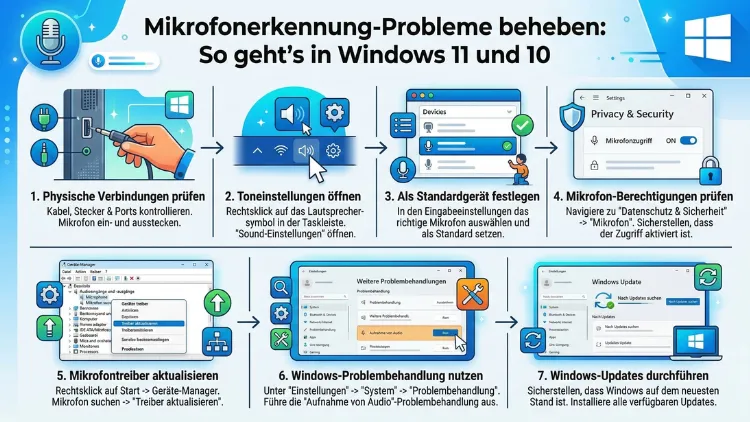
Das Mikrofon wird von Windows nicht erkannt? Dieses Problem tritt häufig auf und lässt sich in den meisten Fällen ohne Fachkenntnisse selbst lösen.
In diesem Artikel erfahren Sie Schritt für Schritt, wie Sie die Mikrofonerkennung unter Windows 11 und Windows 10 wiederherstellen – von einfachen Einstellungen bis hin zu Treiberaktualisierungen und Systemreparaturen.
Ursachen: Warum erkennt Windows das Mikrofon nicht?
Bevor Sie mit der Fehlersuche beginnen, ist es sinnvoll, die häufigsten Ursachen zu kennen. Dadurch sparen Sie Zeit und gehen gezielter vor.
Die häufigsten Ursachen im Überblick:
- Deaktivierte Datenschutzeinstellungen: Windows 10 und Windows 11 blockieren den Mikrofonzugriff für Apps standardmäßig, wenn die Berechtigung nicht erteilt wurde.
- Falsches Standardgerät: Wenn mehrere Audiogeräte angeschlossen sind, wählt Windows möglicherweise das falsche als Standardmikrofon.
- Veraltete oder beschädigte Audiotreiber: Treiber sind die Verbindung zwischen Hardware und Betriebssystem. Fehlen sie oder sind sie veraltet, funktioniert das Mikrofon nicht.
- Stummgeschaltetes Mikrofon im System: Das Mikrofon ist zwar erkannt, jedoch im Mixer oder in den Einstellungen deaktiviert.
- Hardwareprobleme: Ein defektes Kabel, ein loser Steckkontakt oder ein beschädigter Klinkenstecker sind ebenfalls häufige Auslöser.
- Softwarekonflikte: Bestimmte Programme wie Antivirensoftware oder Kommunikations-Apps können den Mikrofonzugriff blockieren.
Außerdem spielen Windows-Updates gelegentlich eine Rolle: Nach einem größeren Update werden Treiber oder Berechtigungen manchmal zurückgesetzt.
Erste Schritte: Schnelle Lösungen zuerst
Bevor Sie tief in Systemeinstellungen eingreifen, sollten Sie zunächst die einfachsten Maßnahmen ausprobieren. Viele Probleme lassen sich dadurch bereits beheben.
Physische Verbindung prüfen
Stecken Sie das Mikrofon aus und wieder ein. Achten Sie dabei darauf, dass es vollständig im richtigen Anschluss sitzt. Bei kombinierten Klinkenbuchsen (3,5-mm-Kombibuchse für Headsets) muss ein 4-poliger TRRS-Stecker verwendet werden – ein gewöhnlicher Stereostecker überträgt kein Mikrofonsignal.
Testen Sie zudem das Mikrofon an einem anderen Gerät, um einen Hardware-Defekt auszuschließen.
Windows neu starten
Viele temporäre Fehler lassen sich durch einen einfachen Neustart beheben. Starten Sie Windows vollständig neu – nicht nur in den Ruhezustand. Anschließend prüfen Sie, ob das Mikrofon erkannt wird.
Anderen USB-Anschluss verwenden
Verwenden Sie ein USB-Mikrofon, probieren Sie einen anderen USB-Port – am besten direkt am Mainboard, nicht an einem USB-Hub. Hubs können die Stromversorgung oder Signalübertragung beeinträchtigen.
Datenschutzeinstellungen und App-Berechtigungen prüfen
Besonders unter Windows 11 sind die Datenschutzeinstellungen eine häufige Ursache, wenn das Mikrofon in bestimmten Apps nicht funktioniert. Deshalb sollten Sie diesen Bereich als Erstes kontrollieren.
So prüfen Sie die Mikrofonberechtigungen unter Windows 11:
- Öffnen Sie Einstellungen (Windows-Taste + I).
- Navigieren Sie zu Datenschutz & Sicherheit → Mikrofon.
- Stellen Sie sicher, dass „Mikrofonzugriff“ aktiviert ist.
- Aktivieren Sie zudem „Apps Zugriff auf Ihr Mikrofon erlauben“.
- Scrollen Sie nach unten und aktivieren Sie den Zugriff für jede App, die das Mikrofon benötigt – zum Beispiel Microsoft Teams, Zoom oder Discord.
So prüfen Sie die Berechtigungen unter Windows 10:
- Öffnen Sie Einstellungen → Datenschutz → Mikrofon.
- Klicken Sie auf „Ändern“ und aktivieren Sie den Mikrofonzugriff für dieses Gerät.
- Stellen Sie außerdem sicher, dass „Apps Zugriff auf Ihr Mikrofon erlauben“ eingeschaltet ist.
Zusätzlich empfiehlt es sich, Desktop-Apps gesondert zu prüfen: Manche klassischen Programme erscheinen nicht in der App-Liste, benötigen jedoch trotzdem Systemzugriff.
Mikrofon als Standardgerät festlegen
Ein weiterer häufiger Grund für Mikrofonprobleme ist, dass Windows das falsche Gerät als Standard auswählt. Jedoch lässt sich das einfach korrigieren.
Standardmikrofon unter Windows 11 festlegen:
- Klicken Sie mit der rechten Maustaste auf das Lautsprechersymbol in der Taskleiste.
- Wählen Sie „Soundeinstellungen“.
- Scrollen Sie zu „Eingabe“ und wählen Sie Ihr Mikrofon aus dem Dropdown-Menü.
- Klicken Sie anschließend auf „Als Standard festlegen“.
Standardmikrofon unter Windows 10 festlegen:
- Klicken Sie mit der rechten Maustaste auf das Lautsprechersymbol und wählen Sie „Sounds“.
- Wechseln Sie zum Reiter „Aufnahme“.
- Klicken Sie mit der rechten Maustaste auf Ihr Mikrofon und wählen Sie „Als Standardgerät festlegen“.
- Bestätigen Sie mit „OK“.
Zudem sollten Sie prüfen, ob das Mikrofon im Aufnahme-Tab überhaupt aufgelistet ist. Ist es nicht sichtbar, klicken Sie mit der rechten Maustaste in die leere Fläche und aktivieren Sie „Deaktivierte Geräte anzeigen“ sowie „Getrennte Geräte anzeigen“.
Audiotreiber aktualisieren oder neu installieren
Ein veralteter oder beschädigter Treiber ist einer der häufigsten technischen Gründe für Mikrofonprobleme. Deshalb sollten Sie den Audiotreiber gezielt prüfen und gegebenenfalls erneuern.
Treiber über den Geräte-Manager aktualisieren
- Drücken Sie Windows-Taste + X und wählen Sie „Geräte-Manager“.
- Erweitern Sie den Abschnitt „Audio-, Video- und Gamecontroller“.
- Klicken Sie mit der rechten Maustaste auf Ihren Audiotreiber (z. B. Realtek High Definition Audio oder Intel Smart Sound Technology).
- Wählen Sie „Treiber aktualisieren“ → „Automatisch nach Treibern suchen“.
- Folgen Sie den Anweisungen und starten Sie Windows anschließend neu.
Treiber manuell vom Hersteller installieren
Automatische Updates liefern nicht immer den neuesten Treiber. Deshalb empfiehlt es sich, den Treiber direkt von der Hersteller-Website zu laden:
- Realtek-Treiber: Laden Sie den aktuellen Treiber von der Website Ihres Mainboard-Herstellers (z. B. ASUS, MSI, Gigabyte) herunter. Suchen Sie dort im Support-Bereich nach dem Modell Ihres Mainboards und laden Sie den passenden Audio-Treiber.
- Laptop-Hersteller: Bei Laptops von Dell, HP, Lenovo oder Acer besuchen Sie die Support-Seite des jeweiligen Herstellers, geben Sie Ihr Gerätemodell ein und laden Sie den aktuellen Audiotreiber.
Treiber deinstallieren und neu installieren
Wenn ein Update nicht hilft, sollten Sie den Treiber vollständig entfernen und neu installieren:
- Öffnen Sie den Geräte-Manager.
- Klicken Sie mit der rechten Maustaste auf den Audiotreiber und wählen Sie „Gerät deinstallieren“.
- Aktivieren Sie das Kontrollkästchen „Treibersoftware für dieses Gerät löschen“ (falls vorhanden).
- Starten Sie Windows neu – das Betriebssystem installiert dabei den Standardtreiber automatisch.
- Installieren Sie anschließend den manuell heruntergeladenen Treiber des Herstellers.
Windows-Problembehandlung nutzen
Windows bietet eine integrierte Problembehandlung für Audio und Mikrofon. Diese findet häufig automatisch Fehler und behebt sie. Deshalb lohnt es sich, dieses Tool frühzeitig einzusetzen.
Problembehandlung unter Windows 11 starten:
- Öffnen Sie Einstellungen → System → Problembehandlung.
- Klicken Sie auf „Weitere Problembehandlungen“.
- Wählen Sie „Audioeingabe aufnehmen“ und klicken Sie auf „Ausführen“.
- Folgen Sie den Anweisungen auf dem Bildschirm.
Problembehandlung unter Windows 10 starten:
- Öffnen Sie Einstellungen → Update und Sicherheit → Problembehandlung.
- Klicken Sie auf „Weitere Problembehandlungen“.
- Wählen Sie „Audioeingabe aufnehmen“ und klicken Sie auf „Problembehandlung ausführen“.
Das Tool prüft dabei unter anderem, ob das Mikrofon deaktiviert ist, ob der Treiber fehlt oder ob Berechtigungen fehlen. Außerdem setzt es fehlerhafte Einstellungen automatisch zurück.
Mikrofon in den Soundeinstellungen aktivieren und Pegel anpassen
Manchmal ist das Mikrofon zwar erkannt, aber stummgeschaltet oder der Eingangspegel ist auf null gesetzt. In diesem Fall zeigt Windows keinen Fehler, das Mikrofon überträgt jedoch kein Signal.
Mikrofon aktivieren und Pegel einstellen:
- Klicken Sie mit der rechten Maustaste auf das Lautsprechersymbol und wählen Sie „Sounds“ (Windows 10) bzw. „Soundeinstellungen“ → „Weitere Soundeinstellungen“ (Windows 11).
- Wechseln Sie zum Reiter „Aufnahme“.
- Doppelklicken Sie auf Ihr Mikrofon.
- Wechseln Sie zum Reiter „Pegel“.
- Stellen Sie den Mikrofon-Regler auf mindestens 75–100 ein.
- Stellen Sie sicher, dass das Mikrofon nicht stummgeschaltet ist (kein rotes Kreuz auf dem Lautsprechersymbol neben dem Regler).
- Bestätigen Sie mit „OK“.
Zusätzlich können Sie im Reiter „Erweitert“ das exklusive Steuerelement deaktivieren, falls eine bestimmte App das Mikrofon für sich beansprucht und andere Apps keinen Zugriff erhalten.
USB- und Bluetooth-Mikrofone: Besonderheiten
USB- und Bluetooth-Mikrofone haben eigene Fehlerquellen. Deshalb behandeln wir sie gesondert.
USB-Mikrofone
USB-Mikrofone wie das Blue Yeti, das Rode NT-USB oder das HyperX SoloCast werden in der Regel als eigenständige Audiogeräte erkannt und benötigen keinen separaten Treiber. Funktioniert die Erkennung trotzdem nicht, gehen Sie wie folgt vor:
- Stecken Sie das Mikrofon aus und warten Sie 10 Sekunden.
- Stecken Sie es in einen anderen USB-Anschluss direkt am PC (nicht über einen Hub).
- Öffnen Sie den Geräte-Manager und prüfen Sie unter „Audio-, Video- und Gamecontroller“, ob das Mikrofon erscheint.
- Falls ein gelbes Warnzeichen erscheint, klicken Sie mit der rechten Maustaste und wählen Sie „Treiber aktualisieren“.
Außerdem sollten Sie prüfen, ob Windows das USB-Mikrofon als Standardeingabegerät gewählt hat (siehe Abschnitt 4).
Bluetooth-Mikrofone und Headsets
Bluetooth-Geräte werden häufig in zwei Modi erkannt: als Stereo-Kopfhörer (A2DP) und als Freisprechen/Headset (HFP). Der Mikrofon-Eingang ist dabei ausschließlich im HFP-Modus aktiv.
So aktivieren Sie den Headset-Modus:
- Klicken Sie mit der rechten Maustaste auf das Lautsprechersymbol → „Soundeinstellungen“.
- Wählen Sie unter „Eingabe“ Ihr Bluetooth-Gerät mit dem Zusatz „Freisprechen“ oder „Headset“.
- Falls Ihr Bluetooth-Gerät nur als Lautsprecher erscheint, öffnen Sie die Bluetooth-Einstellungen → entfernen Sie das Gerät und koppeln Sie es erneut.
Zudem kann ein Bluetooth-Treiberupdate helfen. Besuchen Sie dafür die Support-Seite Ihres Laptop- oder Mainboard-Herstellers und laden Sie den aktuellen Bluetooth-Treiber herunter.
Tiefgreifende Reparatur mit Systemtools
Wenn alle bisherigen Maßnahmen nicht geholfen haben, können beschädigte Systemdateien die Ursache sein. Deshalb stehen Windows mehrere leistungsstarke Reparaturwerkzeuge zur Verfügung.
SFC (System File Checker)
Der System File Checker überprüft und repariert beschädigte Windows-Systemdateien:
- Öffnen Sie die Eingabeaufforderung als Administrator (Windows-Taste → „cmd“ eingeben → rechte Maustaste → „Als Administrator ausführen“).
- Geben Sie folgenden Befehl ein und drücken Sie Enter:
sfc /scannow- Warten Sie, bis der Scan abgeschlossen ist (kann einige Minuten dauern).
- Starten Sie Windows neu.
DISM (Deployment Image Servicing and Management)
Ergänzend zum SFC-Tool repariert DISM das Windows-Image selbst:
- Öffnen Sie die Eingabeaufforderung als Administrator.
- Geben Sie nacheinander folgende Befehle ein (je Enter drücken und warten):
   DISM /Online /Cleanup-Image /CheckHealth
   DISM /Online /Cleanup-Image /ScanHealth
DISM /Online /Cleanup-Image /RestoreHealth- Starten Sie Windows anschließend neu und führen Sie erneut
sfc /scannowaus.
Windows Audio-Dienst neu starten
Manchmal friert der Windows Audio-Dienst ein. Deshalb sollten Sie ihn manuell neu starten:
- Drücken Sie Windows-Taste + R, geben Sie
services.mscein und drücken Sie Enter. - Suchen Sie den Eintrag „Windows Audio“.
- Klicken Sie mit der rechten Maustaste und wählen Sie „Neu starten“.
- Wiederholen Sie dies für „Windows Audio Endpoint Builder“.
Empfohlene Vorgehensweisen für stabile Mikrofonverbindungen
Damit Mikrofonprobleme zukünftig seltener auftreten, helfen einige einfache Maßnahmen. Außerdem verlängern sie die Lebensdauer Ihres Equipments.
- Treiber regelmäßig aktualisieren: Besuchen Sie alle paar Monate die Support-Seite Ihres Mainboard- oder Laptop-Herstellers und laden Sie aktuelle Audiotreiber herunter.
- Windows aktuell halten: Installieren Sie Windows-Updates zeitnah. Microsoft behebt darin regelmäßig Treiber- und Kompatibilitätsprobleme.
- Nur ein Audiogerät gleichzeitig: Mehrere gleichzeitig angeschlossene Mikrofongeräte können Konflikte verursachen. Deshalb trennen Sie nicht benötigte Geräte.
- Hochwertige Kabel und Stecker nutzen: Günstige Kabel mit schlechten Steckverbindungen sind eine häufige Fehlerquelle. Empfehlenswert sind Kabel von Hosa oder Mogami für analoge Verbindungen.
- USB-Hubs vermeiden: Schließen Sie USB-Mikrofone direkt am PC an, um Stromversorgungsprobleme zu vermeiden.
- Systemwiederherstellungspunkte erstellen: Erstellen Sie vor jedem größeren Update manuell einen Wiederherstellungspunkt. Dadurch können Sie Windows bei Problemen auf einen funktionierenden Zustand zurücksetzen.
Häufige Fragen zur Mikrofonerkennung
Warum erkennt Windows 11 mein Mikrofon plötzlich nicht mehr?
Häufig liegt es an einem Windows-Update, das Treiber oder Datenschutzeinstellungen zurückgesetzt hat. Prüfen Sie zunächst die Mikrofonberechtigungen unter Einstellungen → Datenschutz & Sicherheit → Mikrofon. Außerdem sollten Sie den Audiotreiber neu installieren und den Windows Audio-Dienst neu starten.
Wie kann ich testen, ob mein Mikrofon überhaupt funktioniert?
Öffnen Sie unter Windows die App „Sprachrekorder“ (in der Suche eingeben). Nehmen Sie eine kurze Passage auf und spielen Sie sie ab. Alternativ öffnen Sie Einstellungen → System → Sound → Mikrofon testen: Dort sehen Sie in Echtzeit, ob ein Audiosignal eingeht.
Das Mikrofon wird im Geräte-Manager nicht angezeigt – was tun?
Wenn das Gerät im Geräte-Manager komplett fehlt, aktivieren Sie zunächst „Ausgeblendete Geräte anzeigen“ (Ansicht → Ausgeblendete Geräte einblenden). Erscheint es immer noch nicht, liegt möglicherweise ein Hardwareschaden vor oder der Anschluss am PC ist defekt. Testen Sie das Mikrofon an einem anderen Gerät.
Mein Mikrofon ist im Aufnahme-Tab nicht sichtbar – wie löse ich das?
Klicken Sie mit der rechten Maustaste in die leere Fläche des Aufnahme-Tabs und aktivieren Sie „Deaktivierte Geräte anzeigen“ und „Getrennte Geräte anzeigen“. Erscheint das Mikrofon nun grau, klicken Sie mit der rechten Maustaste darauf und wählen Sie „Aktivieren“.
Warum funktioniert das Mikrofon in Zoom, aber nicht in Teams?
Das liegt meistens an App-spezifischen Berechtigungen oder Einstellungen. Prüfen Sie deshalb in den Teams-Einstellungen (Zahnradsymbol → Geräte), ob das richtige Mikrofon ausgewählt ist. Ebenso sollten Sie in den Windows-Datenschutzeinstellungen sicherstellen, dass Teams Mikrofonzugriff hat.
Was mache ich, wenn das Mikrofon sehr leise ist?
Erhöhen Sie den Mikrofonpegel unter Soundeinstellungen → Aufnahme → Mikrofon → Pegel auf 80–100. Zusätzlich können Sie unter „Verbesserungen“ die Option „Mikrofon-Verstärkung“ aktivieren. Empfehlenswert ist außerdem die Software NVIDIA RTX Voice (für NVIDIA-Grafikkarten) oder Krisp, die den Mikrofonpegel stabilisiert und Hintergrundgeräusche filtert.
Können Antivirenprogramme das Mikrofon blockieren?
Ja, das kommt vor. Einige Sicherheitsprogramme wie Bitdefender, Kaspersky oder Norton verfügen über eigene Datenschutzmodule, die den Mikrofonzugriff einschränken. Öffnen Sie deshalb die Einstellungen Ihres Antivirusprogramms und prüfen Sie dort die Mikrofon-Schutzoptionen. Temporär können Sie den Schutz deaktivieren, um zu testen, ob das Mikrofon dann funktioniert.
Hilft eine Windows-Neuinstallation bei dauerhaften Mikrofonproblemen?
Eine Neuinstallation ist das letzte Mittel, jedoch oft sehr effektiv bei hartnäckigen Systemproblemen. Bevor Sie diesen Schritt unternehmen, probieren Sie zunächst „Windows zurücksetzen“ unter Einstellungen → System → Wiederherstellung → PC zurücksetzen, wobei Sie die Option „Eigene Dateien beibehalten“ wählen.
Warum funktioniert mein Headset-Mikrofon am PC nicht, am Smartphone aber schon?
Smartphones und PCs nutzen unterschiedliche Steckerstandards. Viele Smartphones verwenden TRRS-Stecker (4-polig), während ältere PCs getrennte Buchsen für Mikrofon und Kopfhörer haben. Deshalb benötigen Sie in diesem Fall entweder einen TRRS-Splitter oder ein Headset mit separaten Steckern. Zudem unterstützen manche Mainboard-Buchsen keine kombinierten Headset-Stecker.
Wie stelle ich das Mikrofon nach einem Windows-Update wieder her?
Öffnen Sie nach einem Update zunächst die Datenschutzeinstellungen und reaktivieren Sie den Mikrofonzugriff. Anschließend prüfen Sie im Geräte-Manager, ob der Audiotreiber ein Ausrufezeichen hat – falls ja, installieren Sie ihn neu. Außerdem hilft es, die Windows-Problembehandlung für Audioeingabe auszuführen.
Fazit
Mikrofonprobleme unter Windows 10 und 11 lassen sich meistens mit wenigen gezielten Schritten beheben. Prüfen Sie zuerst die Datenschutzeinstellungen, das Standardgerät und den Mikrofonpegel – das löst die Mehrzahl der Fälle.
Hartnäckige Probleme lassen sich zudem mit aktuellen Treibern, der Windows-Problembehandlung oder den Systemtools SFC und DISM beheben. Wer diese Schritte konsequent abarbeitet, hat in 2026 kaum einen Grund, dauerhaft auf das Mikrofon zu verzichten.