
Miniaturansichten fehlen in Windows 11 oder 10? Erfahren Sie jetzt, wie Sie fehlende Vorschaubilder im Datei-Explorer schnell und einfach wiederherstellen.
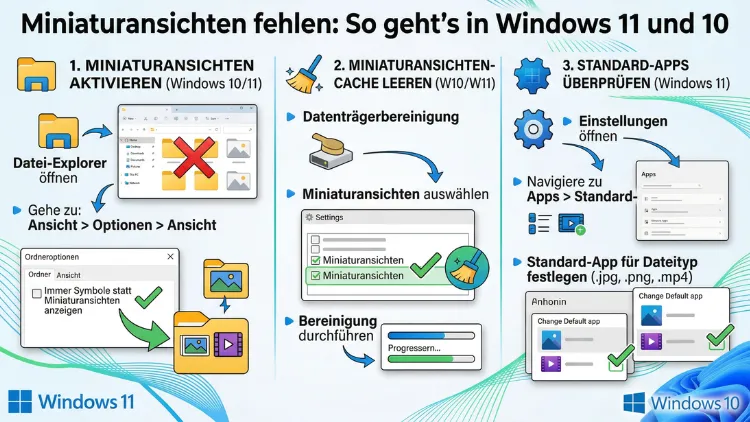
Miniaturansichten fehlen in Windows 11 oder Windows 10? Das ist ein häufiges Problem, das viele Nutzer betrifft. Meistens liegt es am beschädigten Thumbnail-Cache, an falschen Ordnereinstellungen oder an deaktivierten Vorschauoptionen.
Dieser Artikel zeigt Ihnen alle bewährten Lösungswege – von der schnellen Einstellung bis zur gründlichen Systemreparatur – damit Ihre Vorschaubilder im Datei-Explorer wieder zuverlässig erscheinen.
Warum fehlen Miniaturansichten in Windows?
Bevor Sie mit der Fehlerbehebung beginnen, lohnt es sich, die möglichen Ursachen zu verstehen. Denn je nach Ursache führen unterschiedliche Lösungen zum Ziel.
Die häufigsten Ursachen im Überblick:
- Der Thumbnail-Cache ist beschädigt oder zu groß geworden. Windows speichert alle Vorschaubilder in einer zentralen Datenbank. Sobald diese korrupt wird, zeigt der Explorer statt der Bilder nur noch generische Symbole.
- Die Ordneroptionen sind falsch konfiguriert. Windows bietet eine Einstellung, mit der die Vorschaubilder aus Leistungsgründen deaktiviert werden können. Diese Option ist manchmal unbeabsichtigt aktiviert.
- Systemdateien sind beschädigt. Defekte Windows-Systemdateien können dazu führen, dass der Explorer keine Miniaturbilder mehr erzeugen kann.
- Der Grafikkartetreiber ist veraltet oder fehlerhaft. Ohne korrekte Treiber kann Windows die Grafik für die Vorschaudarstellung nicht richtig berechnen.
- Gruppenrichtlinien oder Registrierungseinträge blockieren die Miniaturansichten, besonders auf Business-PCs oder nach Windows-Updates.
- Unzureichender Speicherplatz auf der Systempartition hindert Windows daran, den Cache-Ordner zu beschreiben.
Zusätzlich kann ein veraltetes Windows-Update gelegentlich Fehler in der Miniaturdarstellung einführen. Deshalb empfehlen wir immer, das System aktuell zu halten.
Miniaturansichten aktivieren: Die Ordneroptionen prüfen
Der erste und einfachste Schritt ist die Kontrolle der Ordneroptionen im Datei-Explorer. Häufig ist dort eine einzelne Checkbox die Ursache des gesamten Problems.
So gehen Sie in Windows 11 vor
- Öffnen Sie den Datei-Explorer mit der Tastenkombination Windows + E.
- Klicken Sie oben in der Menüleiste auf die drei Punkte (Schaltfläche „Mehr“) und wählen Sie „Optionen“.
- Wechseln Sie im neuen Fenster auf den Reiter „Ansicht“.
- Suchen Sie in der Liste den Eintrag „Symbole immer anzeigen, nie Miniaturansichten“.
- Stellen Sie sicher, dass dieses Häkchen entfernt ist.
- Klicken Sie anschließend auf „Übernehmen“ und dann auf „OK“.
So gehen Sie in Windows 10 vor
- Öffnen Sie den Datei-Explorer (Windows + E).
- Klicken Sie oben auf „Datei“ und wählen Sie „Ordner- und Suchoptionen ändern“.
- Wechseln Sie auch hier auf den Reiter „Ansicht“.
- Entfernen Sie das Häkchen bei „Symbole immer anzeigen, nie Miniaturansichten“.
- Bestätigen Sie mit „Übernehmen“ und „OK“.
Schließen und öffnen Sie danach den Datei-Explorer neu. Häufig sind die Vorschaubilder bereits wieder vorhanden. Falls nicht, lesen Sie weiter.
Leistungsoptionen überprüfen
Windows besitzt außerdem einen separaten Bereich für visuelle Effekte, der ebenfalls die Miniaturansichten steuert. Deshalb sollten Sie auch diese Einstellung überprüfen.
Schritt-für-Schritt-Anleitung (Windows 11 und 10)
- Drücken Sie Windows + R, geben Sie „sysdm.cpl“ ein und bestätigen Sie mit Enter.
- Wechseln Sie auf den Reiter „Erweitert“ und klicken Sie unter „Leistung“ auf „Einstellungen“.
- Im neuen Fenster wählen Sie entweder „Für optimale Darstellung anpassen“ oder „Benutzerdefiniert“.
- Bei „Benutzerdefiniert“ setzen Sie das Häkchen bei „Miniaturansichten anstelle von Symbolen anzeigen“.
- Klicken Sie auf „Übernehmen“ und „OK“.
Dieser Schritt ist besonders wichtig, weil Windows bei schwacher Hardware manchmal automatisch auf die Performance-Einstellung wechselt – und dabei die Vorschaubilder deaktiviert.
Den Thumbnail-Cache leeren und neu aufbauen
Wenn die Einstellungen korrekt sind, aber die Miniaturbilder trotzdem fehlen, ist der Cache wahrscheinlich beschädigt. In diesem Fall löschen Sie ihn, damit Windows ihn automatisch neu aufbaut.
Methode 1: Datenträgerbereinigung (einfach, empfohlen)
- Geben Sie im Startmenü „Datenträgerbereinigung“ ein und öffnen Sie das Programm.
- Wählen Sie das Systemlaufwerk (meistens C:) aus und klicken Sie auf „OK“.
- Setzen Sie das Häkchen bei „Miniaturansichten“.
- Klicken Sie auf „OK“ und bestätigen Sie mit „Dateien löschen“.
Windows löscht daraufhin den gesamten Thumbnail-Cache. Beim nächsten Öffnen eines Ordners erstellt Windows die Vorschaubilder neu.
Methode 2: Cache manuell löschen über den Datei-Explorer
- Öffnen Sie den Datei-Explorer und aktivieren Sie die Anzeige versteckter Dateien: Klicken Sie unter Windows 11 oben auf „Ansicht“ → „Anzeigen“ → „Ausgeblendete Elemente“. Unter Windows 10 aktivieren Sie das Häkchen „Ausgeblendete Elemente“ im Menüband.
- Navigieren Sie zum Pfad: C:\Benutzer\\AppData\Local\Microsoft\Windows\Explorer
- Löschen Sie dort alle Dateien, die mit „thumbcache_“ beginnen (z. B. thumbcache_256.db, thumbcache_1024.db).
- Starten Sie Windows anschließend neu.
Methode 3: Cache über die Eingabeaufforderung leeren
Diese Methode eignet sich für fortgeschrittene Nutzer und ist besonders gründlich.
- Drücken Sie Windows + R, geben Sie „cmd“ ein und öffnen Sie die Eingabeaufforderung als Administrator (Rechtsklick → „Als Administrator ausführen“).
- Geben Sie nacheinander folgende Befehle ein und bestätigen Sie jeweils mit Enter:
taskkill /f /im explorer.exedel /f /s /q %LocalAppData%\Microsoft\Windows\Explorer\thumbcache_*.dbstart explorer.exeDer erste Befehl beendet den Explorer, der zweite löscht alle Cache-Dateien, und der dritte startet den Explorer wieder. Danach sollten die Miniaturansichten wieder korrekt erscheinen.
Windows-Systemdateien reparieren (SFC und DISM)
Falls die vorherigen Methoden nicht helfen, können beschädigte Systemdateien die Ursache sein. Windows bietet dafür zwei integrierte Werkzeuge: SFC (System File Checker) und DISM (Deployment Image Servicing and Management).
SFC-Scan ausführen
- Öffnen Sie die Eingabeaufforderung als Administrator.
- Geben Sie folgenden Befehl ein und drücken Sie Enter:
sfc /scannow- Warten Sie, bis der Scan abgeschlossen ist. Das kann mehrere Minuten dauern.
- SFC meldet anschließend, ob Fehler gefunden und behoben wurden. Starten Sie Windows danach neu.
DISM-Scan ausführen
Wenn SFC Fehler meldet, aber nicht beheben kann, verwenden Sie zusätzlich DISM:
- Öffnen Sie erneut die Eingabeaufforderung als Administrator.
- Führen Sie die folgenden Befehle nacheinander aus:
DISM /Online /Cleanup-Image /CheckHealthDISM /Online /Cleanup-Image /ScanHealthDISM /Online /Cleanup-Image /RestoreHealth- Nach Abschluss starten Sie Windows neu und führen anschließend erneut
sfc /scannowaus.
Diese Kombination aus SFC und DISM behebt die meisten beschädigten Systemdateien zuverlässig.
Miniaturansichten über den Registrierungseditor reparieren
Manchmal blockieren fehlerhafte Registrierungseinträge die Vorschaubilder. Deshalb lohnt es sich, auch den Registrierungseditor zu prüfen – jedoch nur dann, wenn Sie mit dem Umgang vertraut sind.
Wichtig: Erstellen Sie vor jeder Änderung eine Sicherung der Registrierung. Klicken Sie dazu im Registrierungseditor auf „Datei“ → „Exportieren“ und speichern Sie die Datei an einem sicheren Ort.
Anleitung
- Drücken Sie Windows + R, geben Sie „regedit“ ein und bestätigen Sie.
- Navigieren Sie zum Schlüssel:
HKEY_CURRENT_USER\Software\Microsoft\Windows\CurrentVersion\Explorer\Advanced - Suchen Sie rechts den Eintrag „DisableThumbnails“. Falls dieser Wert vorhanden ist und auf „1″ steht, doppelklicken Sie darauf und ändern Sie den Wert auf „0″.
- Navigieren Sie außerdem zum Schlüssel:
HKEY_LOCAL_MACHINE\SOFTWARE\Policies\Microsoft\Windows\Explorer - Falls dort der Eintrag „DisableThumbnails“ auf „1″ gesetzt ist, ändern Sie auch diesen Wert auf „0″.
- Schließen Sie den Registrierungseditor und starten Sie Windows neu.
Falls die Einträge nicht vorhanden sind, besteht auf dieser Ebene kein Problem – und Sie müssen nichts ändern.
Grafiktreiber aktualisieren
Veraltete oder fehlerhafte Grafiktreiber können ebenfalls dazu führen, dass Windows keine Miniaturansichten mehr korrekt darstellt. Deshalb empfehlen wir, den Treiber zu überprüfen.
Über den Geräte-Manager (Windows 11 und 10)
- Drücken Sie Windows + X und wählen Sie „Geräte-Manager“.
- Erweitern Sie die Kategorie „Grafikkarten“.
- Klicken Sie mit der rechten Maustaste auf Ihre Grafikkarte und wählen Sie „Treiber aktualisieren“.
- Wählen Sie „Automatisch nach Treibern suchen“.
Über die Herstellersoftware (empfohlene Vorgehensweise)
Für präzisere Ergebnisse empfehlen wir die direkte Aktualisierung über die Software des Grafikkartenherstellers:
- NVIDIA: Verwenden Sie NVIDIA GeForce Experience oder laden Sie den Treiber direkt von nvidia.com herunter.
- AMD: Verwenden Sie AMD Adrenalin Software oder laden Sie den Treiber von amd.com herunter.
- Intel: Verwenden Sie den Intel Driver & Support Assistant von intel.de.
Nach der Treiberaktualisierung starten Sie Windows neu und prüfen Sie, ob die Miniaturansichten wieder erscheinen.
Windows Explorer neu starten
Manchmal handelt es sich lediglich um einen temporären Fehler des Explorers. In diesem Fall hilft ein einfacher Neustart des Prozesses.
- Drücken Sie Strg + Umschalt + Esc, um den Task-Manager zu öffnen.
- Suchen Sie in der Liste den Eintrag „Windows-Explorer“.
- Klicken Sie mit der rechten Maustaste darauf und wählen Sie „Neu starten“.
Der Bildschirm blinkt kurz, und der Explorer startet neu. Anschließend prüfen Sie, ob die Vorschaubilder wieder sichtbar sind.
Speicherplatz auf der Systempartition prüfen
Windows benötigt ausreichend freien Speicherplatz auf der Systempartition (meistens C:), um den Thumbnail-Cache beschreiben zu können. Ist der Speicher fast vollständig belegt, kann Windows keine neuen Miniaturbilder erstellen.
Als Faustregel gilt: Halten Sie mindestens 10–15 % des Laufwerks frei. Sollte der freie Speicherplatz darunter liegen, empfehlen wir folgende Schritte:
- Führen Sie die Datenträgerbereinigung aus (siehe oben).
- Deinstallieren Sie nicht mehr benötigte Programme über Einstellungen → Apps.
- Nutzen Sie unter Windows 11 und 10 die Funktion „Speicheroptimierung“ (Einstellungen → System → Speicher), um temporäre Dateien automatisch zu entfernen.
Windows Update auf den neuesten Stand bringen
Gelegentlich führen fehlerhafte Windows-Updates zu Darstellungsproblemen im Explorer. Zudem kann ein aktuelles Update genau diesen Fehler bereits beheben. Deshalb sollten Sie prüfen, ob ausstehende Updates verfügbar sind.
- Öffnen Sie Einstellungen (Windows + I).
- Klicken Sie auf „Windows Update“.
- Wählen Sie „Nach Updates suchen“ und installieren Sie alle verfügbaren Updates.
- Starten Sie Windows danach neu.
Im Jahr 2026 ist Windows 11 Version 24H2 die aktuelle Hauptversion. Stellen Sie sicher, dass Sie mindestens auf dieser Version sind, da Microsoft mit neueren Updates die Stabilität des Explorers deutlich verbessert hat.
Miniaturansichten für bestimmte Dateitypen reparieren
Manchmal fehlen die Vorschaubilder nur für bestimmte Dateitypen, zum Beispiel für RAW-Fotos, PDF-Dateien oder Videos. In diesen Fällen liegt das Problem oft nicht bei Windows selbst, sondern bei fehlenden Codecs oder Anzeigehändlern.
Für Fotos und Bilder (JPEG, PNG, HEIC, RAW)
- HEIC/HEIF: Installieren Sie die kostenlose App „HEIF-Bilderweiterungen“ aus dem Microsoft Store. Damit zeigt Windows 11 und 10 HEIC-Dateien korrekt als Miniaturansicht an.
- RAW-Formate: Installieren Sie die kostenlose App „Raw-Bilderweiterungen“ aus dem Microsoft Store. Diese App unterstützt RAW-Formate von Canon, Nikon, Sony und vielen weiteren Herstellern.
Für PDF-Dateien
Windows zeigt PDF-Miniaturansichten nur dann an, wenn ein kompatibler PDF-Betrachter installiert ist. Wir empfehlen Adobe Acrobat Reader (kostenlos, verfügbar unter adobe.com). Achten Sie bei der Installation darauf, die Option „PDF-Miniaturansichten im Windows Explorer aktivieren“ zu setzen.
Für Videos (MP4, MKV, AVI)
Für Videominiaturansichten benötigen Windows 11 und 10 die passenden Codecs. Wir empfehlen das Paket K-Lite Codec Pack Basic (kostenlos, verfügbar unter codecguide.com). Dieses Paket installiert alle notwendigen Dekoder, damit der Datei-Explorer Standbilder aus Videos erzeugen kann.
Gruppenrichtlinien überprüfen (Windows Pro und Enterprise)
Auf PCs mit Windows 11 Pro, Windows 10 Pro oder Enterprise-Versionen können Gruppenrichtlinien die Miniaturansichten vollständig deaktivieren. Das betrifft besonders Firmen-PCs, die von einer IT-Abteilung verwaltet werden.
- Drücken Sie Windows + R, geben Sie „gpedit.msc“ ein und bestätigen Sie.
- Navigieren Sie zu: Benutzerkonfiguration → Administrative Vorlagen → Windows-Komponenten → Datei-Explorer
- Suchen Sie die Richtlinie „Miniaturansichten deaktivieren und nur Symbole anzeigen“.
- Falls diese Richtlinie auf „Aktiviert“ steht, ändern Sie sie auf „Deaktiviert“ oder „Nicht konfiguriert“.
- Schließen Sie den Editor und starten Sie Windows neu.
Bitte beachten Sie: Falls Ihr PC von einer IT-Abteilung verwaltet wird, wenden Sie sich vor einer solchen Änderung an Ihren zuständigen Administrator.
Empfohlene Vorgehensweisen für dauerhaft funktionierende Miniaturansichten
Damit das Problem nicht erneut auftritt, empfehlen wir folgende Vorgehensweisen:
Regelmäßigen Cache-Leeren einplanen: Führen Sie die Datenträgerbereinigung einmal monatlich aus. Dadurch bleibt der Thumbnail-Cache kompakt und fehlerresistent.
Windows aktuell halten: Installieren Sie Windows-Updates zeitnah. Microsoft behebt mit den regelmäßigen Patches auch bekannte Explorer-Fehler.
Ausreichend Speicherplatz sicherstellen: Halten Sie mindestens 15 % des Systemlaufwerks frei. Außerdem vermeiden Sie dadurch zahlreiche andere Windows-Probleme gleichzeitig.
Treiberupdates regelmäßig durchführen: Aktualisieren Sie Ihren Grafiktreiber mindestens quartalsweise über die Herstellersoftware.
Keine übermäßigen Codepack-Pakete installieren: Installieren Sie nur Codecs und Shell-Erweiterungen, die Sie tatsächlich benötigen. Zu viele dieser Erweiterungen können den Explorer verlangsamen und zu Darstellungsfehlern führen.
Häufige Fragen zu fehlenden Miniaturansichten
Warum verschwinden Miniaturansichten nach einem Windows-Update?
Manche Windows-Updates setzen bestimmte Explorereinstellungen zurück oder beschädigen den Thumbnail-Cache. Deshalb empfehlen wir, nach jedem größeren Update die Ordneroptionen erneut zu prüfen und gegebenenfalls den Cache zu leeren.
Wie lange dauert es, bis Windows den Thumbnail-Cache neu aufgebaut hat?
Das hängt von der Anzahl der Dateien ab. Bei wenigen Hundert Bildern geht es innerhalb von Sekunden. Bei umfangreichen Medienbibliotheken mit Tausenden von Dateien kann Windows hingegen mehrere Minuten brauchen, um alle Vorschaubilder zu generieren.
Können Antivirenprogramme Miniaturansichten blockieren?
Ja, das ist möglich. Manche Sicherheitssoftware überwacht Dateioperationen so intensiv, dass der Explorer die Cache-Dateien nicht schnell genug beschreiben kann. Prüfen Sie deshalb, ob das Problem nach einem temporären Deaktivieren des Virenschutzprogramms behoben ist.
Wieso fehlen Miniaturansichten nur in bestimmten Ordnern?
Häufig ist die Ordneransicht in bestimmten Verzeichnissen auf „Liste“ oder „Details“ eingestellt, anstatt auf „Mittelgroße Symbole“ oder eine ähnliche Symbolansicht. Außerdem kann ein korrupter Cache speziell für diesen Ordner vorliegen.
Welche Ansicht muss eingestellt sein, damit Miniaturansichten angezeigt werden?
Miniaturansichten erscheinen nur bei den Ansichten „Extragroße Symbole“, „Große Symbole“, „Mittelgroße Symbole“ und „Kleine Symbole“ sowie bei „Inhalt“ und „Kacheln“. Die Ansichten „Liste“ und „Details“ zeigen dagegen nur generische Dateisymbole.
Was tun, wenn Miniaturansichten nur für Videos fehlen?
Dann fehlen wahrscheinlich die passenden Video-Codecs. Installieren Sie das K-Lite Codec Pack Basic und starten Sie Windows anschließend neu. Zudem sollten Sie prüfen, ob der Windows Media Player aktiviert ist, da er für die Videothumbnails mitverantwortlich ist.
Kann ein zu voller Thumbnail-Cache Windows verlangsamen?
Ja. Ein sehr großer oder beschädigter Thumbnail-Cache beansprucht die Festplatte stärker und kann den Explorer spürbar verlangsamen. Deshalb empfehlen wir, den Cache regelmäßig über die Datenträgerbereinigung zu leeren.
Helfen Drittanbieter-Tools beim Reparieren von Miniaturansichten?
Es gibt Tools wie CCleaner oder Wise Disk Cleaner, die den Thumbnail-Cache ebenfalls leeren können. Jedoch empfehlen wir in den meisten Fällen die eingebauten Windows-Werkzeuge, da diese zuverlässiger und sicherer sind.
Warum fehlen Miniaturansichten auf externen Festplatten oder USB-Sticks?
Bei externen Datenträgern speichert Windows den Thumbnail-Cache intern, nicht auf dem externen Laufwerk selbst. Falls das Laufwerk gewechselt wird oder sich der zugewiesene Laufwerksbuchstabe ändert, muss Windows die Vorschaubilder neu generieren. Das ist normal und kein Fehler.
Behebt eine Windows-Neuinstallation das Problem dauerhaft?
Eine Neuinstallation ist in den allermeisten Fällen nicht notwendig. Die in diesem Artikel beschriebenen Schritte – insbesondere das Leeren des Caches und der SFC-Scan – beheben das Problem zuverlässig, ohne dass Sie Ihre Daten oder Programme verlieren müssen.
Fazit
Fehlende Miniaturansichten in Windows 11 und 10 haben meistens eine einfache Ursache: einen beschädigten Cache oder eine deaktivierte Einstellung. Prüfen Sie zunächst die Ordneroptionen, leeren Sie anschließend den Thumbnail-Cache und führen Sie bei Bedarf einen SFC-Scan durch.
Sollten nur bestimmte Dateitypen betroffen sein, löst die Installation der passenden Erweiterungen aus dem Microsoft Store das Problem zuverlässig. Mit regelmäßiger Wartung – aktuelle Treiber, ausreichend Speicherplatz und gelegentliches Cache-Leeren – bleibt Ihr Datei-Explorer dauerhaft stabil.