
Haben Sie Probleme mit Ihrem MS-Konto, weil ein Gerät fehlt oder Windows Blickpunkt nicht funktioniert? Erfahren Sie hier, wie Sie diese Fehler schnell beheben können.
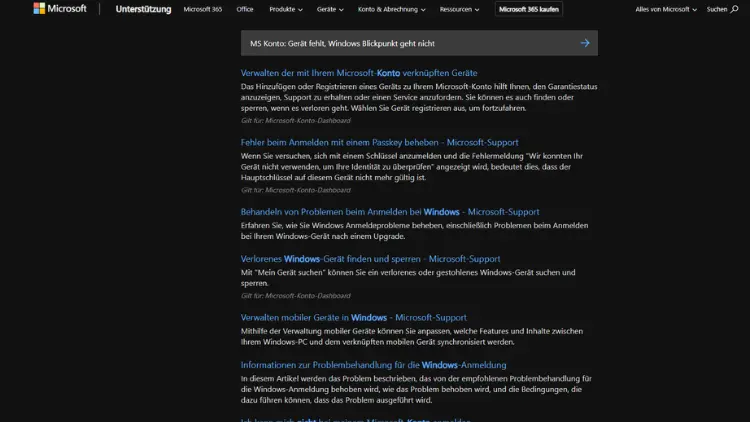
Das Microsoft-Konto (MS-Konto) ist ein zentraler Bestandteil des modernen Windows-Ökosystems. Viele Funktionen von Windows, insbesondere personalisierte Dienste wie Windows-Blickpunkt, erfordern ein korrekt eingerichtetes MS-Konto und die Synchronisierung der Geräte, die mit diesem Konto verknüpft sind.
Kommt es jedoch zu Problemen, etwa dass ein Gerät in Ihrem Konto fehlt oder Windows-Blickpunkt nicht funktioniert, kann dies die Nutzung erheblich einschränken und zu Frustration führen. In diesem Artikel werden die häufigsten Ursachen und praktikable Lösungen ausführlich erläutert.
Das Microsoft-Konto und seine Bedeutung
Ein Microsoft-Konto ist eine zentrale Anmeldung, die für den Zugriff auf verschiedene Microsoft-Dienste notwendig ist. Dazu gehören:
- Windows-Anmeldung und Synchronisierung von Einstellungen
- Microsoft Store für Apps und Spiele
- OneDrive für Cloud-Speicher
- Outlook und andere Microsoft-Dienste
- Xbox Live für Spielstände und soziale Funktionen
Die Verbindung von Geräten über das MS-Konto ermöglicht eine nahtlose Nutzung über mehrere Geräte hinweg. Änderungen an einem Gerät, etwa Hintergrundbilder oder Einstellungen, können so automatisch auf anderen Geräten übernommen werden. Windows-Blickpunkt, eine Funktion, die täglich neue Hintergrundbilder und Informationen auf dem Sperrbildschirm anzeigt, ist ebenfalls auf eine funktionierende Konto-Verknüpfung angewiesen.
Häufige Probleme mit fehlenden Geräten
Ein häufig berichtetes Problem ist, dass bestimmte Geräte nicht mehr im Microsoft-Konto angezeigt werden. Dies kann mehrere Ursachen haben:
Geräte wurden nicht korrekt hinzugefügt
Damit ein Gerät im MS-Konto erscheint, muss es zunächst korrekt registriert werden. Dies geschieht normalerweise automatisch beim ersten Anmelden mit einem Microsoft-Konto. Geräte, die ursprünglich lokal ohne Konto eingerichtet wurden, erscheinen nicht automatisch.
Synchronisierungsprobleme
Synchronisierungsprobleme können auftreten, wenn das Gerät zeitweise offline war oder die Verbindung zum Microsoft-Server unterbrochen wurde. In manchen Fällen verhindert eine fehlerhafte Netzwerkverbindung die Übertragung von Gerätedaten.
Veraltete oder fehlerhafte Windows-Versionen
Manche Windows-Versionen, insbesondere ältere Versionen von Windows 10 oder Windows 11, unterstützen nicht alle Funktionen der Kontoverwaltung. Updates sind hier essenziell, um die Kompatibilität sicherzustellen.
Abgemeldetes oder gesperrtes Konto
Wenn Ihr Microsoft-Konto aus Sicherheitsgründen gesperrt wurde oder Sie sich auf einem Gerät abgemeldet haben, wird dieses Gerät möglicherweise nicht mehr angezeigt. Ebenso kann ein temporärer Serverfehler bei Microsoft dazu führen, dass Geräte nicht synchronisiert werden.
Windows-Blickpunkt funktioniert nicht
Windows-Blickpunkt (Windows Spotlight) ist eine beliebte Funktion, die automatisch hochwertige Bilder und manchmal auch informative Tipps auf dem Sperrbildschirm anzeigt. Funktioniert sie nicht, liegt das Problem häufig in einer der folgenden Kategorien:
Fehlende Internetverbindung
Windows-Blickpunkt benötigt eine aktive Internetverbindung, um neue Bilder herunterzuladen. Ohne stabile Verbindung werden die Standardbilder von Windows angezeigt, und die Funktion wirkt „deaktiviert“.
Fehlerhafte Einstellungen
Windows-Blickpunkt muss in den Einstellungen aktiviert sein:
- Einstellungen öffnen
- Personalisierung → Sperrbildschirm
- Unter „Hintergrund“ „Windows-Blickpunkt“ auswählen
Wenn hier „Bild“ oder „Diashow“ eingestellt ist, zeigt der Sperrbildschirm keine neuen Bilder von Windows-Blickpunkt.
Beschädigte lokale Dateien
Manchmal werden die lokalen Cache-Dateien von Windows-Blickpunkt beschädigt. Dies kann verhindern, dass neue Bilder heruntergeladen oder angezeigt werden. Eine Lösung ist das Zurücksetzen des Spotlight-Ordners.
Synchronisationsprobleme mit dem Microsoft-Konto
Windows-Blickpunkt speichert bestimmte Personalisierungen und Präferenzen über das MS-Konto. Wenn das Gerät nicht korrekt mit dem Konto verbunden ist, funktioniert Spotlight möglicherweise nicht.
Schritt-für-Schritt-Lösungen
Um diese Probleme zu beheben, gibt es mehrere Ansätze. Hier ist eine strukturierte Vorgehensweise.
Überprüfung des Microsoft-Kontos
- Prüfen Sie, ob Sie auf dem Gerät mit dem richtigen Microsoft-Konto angemeldet sind.
- Melden Sie sich ggf. ab und wieder an.
- Überprüfen Sie im Web unter (https://account.microsoft.com/devices), ob das Gerät dort aufgelistet ist.
- Falls das Gerät fehlt, klicken Sie auf „Gerät hinzufügen“ und folgen Sie den Anweisungen.
Netzwerk- und Synchronisation prüfen
- Stellen Sie sicher, dass das Gerät mit dem Internet verbunden ist.
- Öffnen Sie Einstellungen → Konten → Einstellungen synchronisieren und prüfen Sie, ob die Synchronisierung aktiviert ist.
- Manuelles Synchronisieren: Einstellungen → Konten → Einstellungen synchronisieren → „Jetzt synchronisieren“.
Windows-Blickpunkt zurücksetzen
- Öffnen Sie den Datei-Explorer und navigieren Sie zu:
%USERPROFILE%\AppData\Local\Packages\Microsoft.Windows.ContentDeliveryManager_cw5n1h2txyewy\Settings - Löschen Sie die Dateien
settings.datundroaming.dat. - Starten Sie den PC neu.
- Aktivieren Sie Windows-Blickpunkt erneut in den Einstellungen → Personalisierung → Sperrbildschirm.
Updates prüfen
- Öffnen Sie Einstellungen → Update und Sicherheit → Windows Update → Nach Updates suchen.
- Installieren Sie alle verfügbaren Updates, da Microsoft regelmäßig Fehlerbehebungen für Konto- und Spotlight-Probleme veröffentlicht.
Systemdateien überprüfen
Manchmal sind Systemdateien beschädigt, was zu Problemen mit Windows-Blickpunkt führt:
- Öffnen Sie die Eingabeaufforderung als Administrator.
- Geben Sie ein:
sfc /scannow- Warten Sie, bis der Scan abgeschlossen ist, und starten Sie den Computer neu.
Tipps zur Vermeidung zukünftiger Probleme
- Verwenden Sie nur ein primäres Microsoft-Konto pro Gerät, um Konflikte zu vermeiden.
- Achten Sie auf regelmäßige Windows-Updates.
- Sorgen Sie für eine stabile Internetverbindung, besonders bei der Nutzung von Cloud-Diensten und personalisierten Funktionen.
- Prüfen Sie regelmäßig unter (https://account.microsoft.com/devices), ob alle Geräte korrekt angezeigt werden.
- Erstellen Sie bei wiederkehrenden Problemen ein lokales Backup der Windows-Einstellungen.
Alternative Lösungen
Falls die oben genannten Schritte nicht helfen, können folgende Methoden hilfreich sein:
Neues Benutzerkonto erstellen
Ein neues Benutzerkonto mit Microsoft-Konto kann das Problem manchmal vollständig umgehen. Hierbei wird ein „frisches“ Profil erstellt, das ohne die alten Synchronisationsfehler arbeitet.
Windows-Blickpunkt über Gruppenrichtlinien steuern
In Unternehmen oder bei Profi-Nutzern kann Windows-Blickpunkt auch über Gruppenrichtlinien deaktiviert oder gesteuert werden. Prüfen Sie:
gpedit.mscöffnen- Computerkonfiguration → Administrative Vorlagen → Systemsteuerung → Anpassung
- „Windows-Blickpunkt auf Sperrbildschirm zulassen“ aktivieren
Support kontaktieren
Microsoft-Support kann in seltenen Fällen direkt das Konto überprüfen und Synchronisationsprobleme beheben, insbesondere wenn Geräte trotz korrekter Anmeldung nicht angezeigt werden.
Fazit
Probleme mit fehlenden Geräten im Microsoft-Konto oder nicht funktionierendem Windows-Blickpunkt sind ärgerlich, lassen sich jedoch meist mit gezielter Analyse und den richtigen Schritten lösen. Wichtig ist die Kombination aus:
- Überprüfung des Microsoft-Kontos
- Sicherstellen einer stabilen Internetverbindung
- Korrekte Einstellung von Windows-Blickpunkt
- Regelmäßigen Updates und Überprüfung von Systemdateien
Mit diesen Maßnahmen können Sie die volle Funktionalität Ihres Windows-Systems wiederherstellen und die Vorteile von personalisierten Diensten wie Windows-Blickpunkt problemlos nutzen.
Die wichtigste Erkenntnis: Fast alle Probleme hängen direkt mit Konto-Synchronisierung, Internetverbindung und lokalen Einstellungen zusammen. Sobald diese Faktoren überprüft und korrigiert sind, funktionieren die meisten Features wieder einwandfrei.