
Erfahren Sie, wie Sie MSN als Startseite einrichten. Die Anleitung erklärt einfache Schritte für gängige Browser und Geräte, schnell umgesetzt werden können.
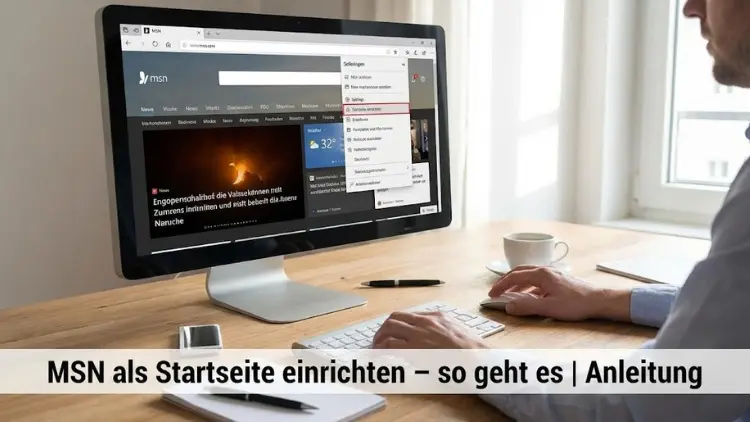
MSN ist für viele Nutzer eine zentrale Anlaufstelle für Nachrichten, Wetter, E-Mails und Unterhaltung. Wer MSN direkt beim Öffnen des Browsers sehen möchte, spart Zeit und erhält aktuelle Inhalte auf einen Blick.
In dieser Anleitung erfahren Sie Schritt für Schritt, wie Sie MSN als Startseite einrichten – unabhängig davon, welchen Browser oder welches Gerät Sie verwenden. Die folgenden Abschnitte erklären alle gängigen Möglichkeiten verständlich, sicher und dauerhaft.
Warum MSN als Startseite nutzen?
MSN bietet eine übersichtliche Kombination aus aktuellen Nachrichten, personalisierbaren Themen, Wetterinformationen, Börsenkursen und direktem Zugriff auf Microsoft-Dienste. Als Startseite eingerichtet, wird MSN automatisch beim Start des Browsers geladen.
Vorteile im Überblick:
- Schneller Zugriff auf Nachrichten und Trends
- Personalisierbare Inhalte nach Interessen
- Direkte Verknüpfung mit Microsoft-Konto
- Übersichtliche Darstellung ohne Zusatzsoftware
- Plattformübergreifend nutzbar
Voraussetzungen für die Einrichtung
Bevor Sie MSN als Startseite festlegen, benötigen Sie:
- Einen aktuellen Webbrowser
- Eine stabile Internetverbindung
- Optional: ein Microsoft-Konto zur Personalisierung
Die Einrichtung funktioniert sowohl unter Windows als auch auf macOS, Linux, Android und iOS.
MSN als Startseite im Browser einrichten
Je nach Browser unterscheidet sich der Weg geringfügig. Im Folgenden finden Sie detaillierte Anleitungen für die wichtigsten Programme.
MSN als Startseite in Microsoft Edge einrichten
- Öffnen Sie Microsoft Edge.
- Klicken Sie rechts oben auf die drei Punkte.
- Wählen Sie Einstellungen.
- Öffnen Sie den Bereich Start, Startseite und neue Registerkarten.
- Aktivieren Sie „Diese Seiten beim Start öffnen“.
- Klicken Sie auf Neue Seite hinzufügen.
- Geben Sie
https://www.msn.comein und bestätigen Sie.
Beim nächsten Start von Edge öffnet sich MSN automatisch.
MSN als Startseite in Google Chrome festlegen
- Öffnen Sie Google Chrome.
- Klicken Sie auf die drei Punkte oben rechts.
- Öffnen Sie Einstellungen.
- Wählen Sie Beim Start.
- Aktivieren Sie „Bestimmte Seite oder Seiten öffnen“.
- Klicken Sie auf Neue Seite hinzufügen.
- Tragen Sie
https://www.msn.comein.
Chrome lädt MSN nun bei jedem Start.
MSN als Startseite in Mozilla Firefox einrichten
- Öffnen Sie Firefox.
- Klicken Sie auf das Menü mit den drei Strichen.
- Wählen Sie Einstellungen.
- Öffnen Sie den Bereich Start.
- Geben Sie im Feld Startseite und neue Fenster die Adresse
https://www.msn.comein. - Schließen Sie die Einstellungen.
Die Änderung wird sofort gespeichert.
MSN als Startseite im Safari festlegen
- Öffnen Sie Safari.
- Rufen Sie
https://www.msn.comauf. - Klicken Sie oben auf Safari → Einstellungen.
- Wählen Sie den Reiter „Allgemein“.
- Klicken Sie bei Startseite auf Aktuelle Seite verwenden.
MSN ist jetzt Ihre Startseite.
MSN als Startseite auf dem Smartphone nutzen
Auf mobilen Geräten funktioniert die Startseite etwas anders, da Apps im Vordergrund stehen.
Android
- Öffnen Sie den Browser Ihrer Wahl.
- Rufen Sie MSN auf.
- Öffnen Sie die Einstellungen und wählen Sie Als Startseite festlegen, sofern verfügbar.
- Alternativ: Speichern Sie MSN als Lesezeichen auf dem Startbildschirm.
iPhone und iPad
- Öffnen Sie Safari.
- Rufen Sie MSN auf.
- Tippen Sie auf Teilen → Zum Home-Bildschirm.
So erreichen Sie MSN mit einem Fingertipp.
MSN als Startseite über Browser-Add-ons
Einige Browser bieten Erweiterungen, mit denen MSN automatisch als Startseite geladen wird. Diese Methode ist sinnvoll, wenn Einstellungen gesperrt sind, etwa auf Firmenrechnern.
Vorteile von Add-ons:
- Schnelle Einrichtung
- Keine Änderung der Systemeinstellungen
- Leicht rückgängig zu machen
Achten Sie darauf, Erweiterungen nur aus offiziellen Stores zu installieren.
Personalisierung von MSN
Nach der Einrichtung können Sie MSN individuell anpassen:
- Themen auswählen oder ausblenden
- Regionale Nachrichten priorisieren
- Wetterstandort ändern
- Layout zwischen kompakt und ausführlich wechseln
Mit einem Microsoft-Konto werden Ihre Einstellungen automatisch gespeichert und auf anderen Geräten synchronisiert.
Häufige Probleme und Lösungen
MSN öffnet sich nicht beim Start
- Überprüfen Sie die Startseiten-Einstellungen
- Entfernen Sie andere Startseiten
- Setzen Sie den Browser testweise zurück
Änderungen werden nicht gespeichert
- Browser im privaten Modus?
- Schreibrechte auf dem Gerät prüfen
- Browser aktualisieren
Falsche Region oder Sprache
- Region manuell auf MSN ändern
- Browser-Sprache prüfen
- Standortfreigabe aktivieren
Sicherheit und Datenschutz
MSN selbst ist eine sichere Plattform. Dennoch sollten Sie:
- Cookies regelmäßig überprüfen
- Personalisierung bewusst aktivieren
- Nur notwendige Daten freigeben
Die Datenschutzeinstellungen lassen sich jederzeit anpassen.
MSN als Startseite wieder entfernen
Falls Sie MSN später nicht mehr nutzen möchten:
- Öffnen Sie die Startseiten-Einstellungen Ihres Browsers
- Entfernen Sie die MSN-Adresse
- Legen Sie eine andere Seite oder eine leere Registerkarte fest
Die Änderung ist sofort wirksam.
Tipps für die optimale Nutzung
- Nutzen Sie die Suchfunktion direkt auf MSN
- Aktivieren Sie Benachrichtigungen für wichtige Themen
- Kombinieren Sie MSN mit Lesezeichen für häufig genutzte Seiten
- Prüfen Sie regelmäßig neue Funktionen
Fazit
MSN als Startseite einzurichten ist einfach und in wenigen Minuten erledigt. Unabhängig vom Browser oder Gerät profitieren Sie von aktuellen Informationen, klarer Struktur und hoher Anpassbarkeit.
Durch die richtige Konfiguration wird MSN zu einem effizienten Startpunkt für den digitalen Alltag.