
Erfahren Sie, wie Sie in Windows 11 und 10 den Netzbetrieb optimal anpassen, Energie sparen und Leistung gezielt steuern – Schritt für Schritt.
Ein optimal konfigurierter Netzbetrieb sorgt unter Windows 11 und 10 für maximale Leistung, stabile Verbindungen und eine effiziente Energienutzung. Mit den richtigen Einstellungen können Sie CPU-Takt, Energiesparoptionen, Netzwerkleistung und Gerätemanagement präzise steuern.
Diese Anleitung zeigt Ihnen Schritt für Schritt, wie Sie den Netzbetrieb gezielt anpassen und dauerhaft optimieren.
Warum der Netzbetrieb unter Windows wichtig ist
Wenn Ihr PC am Stromnetz hängt, sollte er seine volle Leistungsfähigkeit entfalten. Standardmäßig begrenzt Windows jedoch manche Komponenten, um Energie zu sparen oder Hitze zu reduzieren. Das betrifft unter anderem Prozessorleistung, Netzwerkadapter, USB-Geräte und Festplattenverhalten.
Durch gezielte Anpassungen profitieren Sie von:
- Höherer Systemleistung bei anspruchsvollen Anwendungen
- Stabilerer WLAN- und LAN-Verbindung
- Schnelleren Ladezeiten
- Vermeidung von Drosselung im Netzbetrieb
- Konstanter Performance ohne Energiesparlimits
Diese Optimierungen sind besonders sinnvoll für Büro-PCs, Gaming-Rechner, Workstations und Laptops im stationären Betrieb.
Unterschied zwischen Netzbetrieb und Akkubetrieb
Windows unterscheidet strikt zwischen Akkubetrieb und Netzbetrieb. Während der Akku-Modus Energie spart, soll der Netzmodus maximale Leistung liefern. Allerdings sind viele Systeme konservativ voreingestellt, sodass selbst im Netzbetrieb nicht die volle Leistung genutzt wird.
Wichtige Bereiche:
- Prozessorenergieverwaltung
- Bildschirmhelligkeit und Ruhezustand
- WLAN-Leistungsmodus
- USB-Energiesparfunktionen
- Festplatten-Timeouts
- PCI Express Energiesparen
Diese Parameter lassen sich gezielt anpassen.
Energieplan im Netzbetrieb anpassen
Energieoptionen öffnen
- Öffnen Sie die Systemsteuerung.
- Navigieren Sie zu: Hardware und Sound > Energieoptionen.
- Wählen Sie den aktiven Energiesparplan.
- Klicken Sie auf Energiesparplaneinstellungen ändern.
- Öffnen Sie „Erweiterte Energieeinstellungen ändern“.
Hier finden Sie alle relevanten Optionen für den Netzbetrieb.
Empfohlene Einstellungen für maximale Leistung
Passen Sie die folgenden Werte exakt an:
Prozessorenergieverwaltung
- Minimaler Leistungszustand: 100 %
- Maximaler Leistungszustand: 100 %
Damit verhindern Sie CPU-Drosselung im Netzbetrieb.
Festplatte
- Festplatte ausschalten nach: 0 Minuten
So vermeiden Sie unnötige Spin-down-Verzögerungen.
USB-Einstellungen
- Selektives USB-Energiesparen: Deaktiviert
Dies verhindert Verbindungsabbrüche bei USB-Geräten.
PCI Express
- Energieverwaltung: Aus
Das sorgt für stabile Leistung bei Grafikkarten und NVMe-SSDs.
Drahtlosadapter-Einstellungen
- Energiesparmodus: Maximale Leistung
Wichtig für stabile WLAN-Verbindungen im Netzbetrieb.
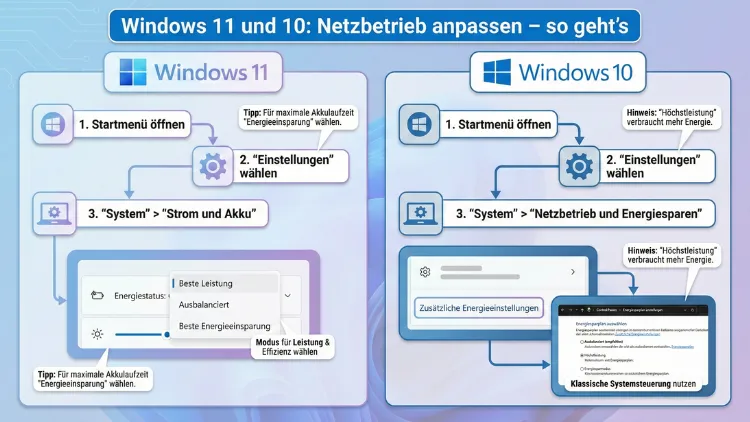
Netzbetrieb per Windows-Einstellungen optimieren (Windows 11)
Windows 11 bietet zusätzliche Optionen über die Systemeinstellungen.
Schritt-für-Schritt-Anleitung
- Öffnen Sie Einstellungen > System > Netzbetrieb & Akku.
- Unter Energiemodus wählen Sie Beste Leistung.
- Deaktivieren Sie Energiesparmodus.
- Setzen Sie Bildschirm ausschalten im Netzbetrieb auf Nie (optional).
- Setzen Sie Ruhezustand auf Nie, wenn der PC dauerhaft aktiv bleiben soll.
Diese Anpassungen verhindern automatische Leistungseinbußen.
Netzbetrieb unter Windows 10 konfigurieren
Die Vorgehensweise ist ähnlich:
- Öffnen Sie Einstellungen > System > Netzbetrieb und Energiesparen.
- Setzen Sie im Netzbetrieb:
- Bildschirm ausschalten: Nach Wunsch oder Nie
- PC in Energiesparmodus versetzen: Nie
- Wechseln Sie zu „Zusätzliche Energieeinstellungen“.
- Aktivieren Sie den Energiesparplan Höchstleistung.
Falls dieser fehlt, können Sie ihn manuell aktivieren.
Höchstleistungsmodus aktivieren per Befehl
Öffnen Sie die Eingabeaufforderung als Administrator und führen Sie aus:
powercfg -duplicatescheme SCHEME_MINDanach erscheint der Energiesparplan Höchstleistung in den Energieoptionen. Aktivieren Sie ihn für konstant maximale Leistung im Netzbetrieb.
Erweiterte Anpassung mit powercfg-Befehlen
Für präzise Kontrolle können Sie den Netzbetrieb über die Kommandozeile konfigurieren.
Aktiven Plan anzeigen
powercfg /LPlan aktivieren
powercfg /SETACTIVE SCHEME_MINCPU-Leistung im Netzbetrieb erzwingen
powercfg /SETACVALUEINDEX SCHEME_CURRENT SUB_PROCESSOR PROCTHROTTLEMIN 100
powercfg /SETACVALUEINDEX SCHEME_CURRENT SUB_PROCESSOR PROCTHROTTLEMAX 100
powercfg /SETACTIVE SCHEME_CURRENT
Diese Befehle sorgen dafür, dass die CPU im Netzbetrieb nicht gedrosselt wird.
Netzwerkadapter im Netzbetrieb optimieren
Viele Verbindungsprobleme entstehen durch Energiesparmechanismen des Netzwerkadapters.
Exakte Vorgehensweise
- Öffnen Sie Geräte-Manager.
- Erweitern Sie Netzwerkadapter.
- Rechtsklick auf Ihren Adapter > Eigenschaften.
- Registerkarte Energieverwaltung.
- Entfernen Sie den Haken bei:
Computer kann das Gerät ausschalten, um Energie zu sparen.
Zusätzlich:
- Unter „Erweitert“ den Wert für „Energiesparmodus“ auf „Deaktiviert“ oder „Maximale Leistung“ setzen.
Dies stabilisiert LAN- und WLAN-Verbindungen dauerhaft.
USB-Geräte und Peripherie stabil halten
USB-Energiesparen kann Geräte im Netzbetrieb unerwartet deaktivieren. Um dies zu verhindern:
- Öffnen Sie Geräte-Manager.
- Erweitern Sie USB-Controller.
- Öffnen Sie jeden USB-Root-Hub.
- Register Energieverwaltung.
- Deaktivieren Sie das automatische Ausschalten.
Dies ist besonders wichtig für Audio-Interfaces, externe Laufwerke und Eingabegeräte.
Bildschirm- und Anzeigeverhalten im Netzbetrieb
Der Bildschirm ist ein zentraler Energieverbraucher. Für maximale Produktivität sollten Sie folgende Einstellungen wählen:
- Bildschirmhelligkeit manuell festlegen
- Adaptive Helligkeit deaktivieren
- Automatisches Dimmen ausschalten
Pfad:
Einstellungen > System > Anzeige > Helligkeit
Zusätzlich:
Erweiterte Energieoptionen > Anzeige > Adaptive Helligkeit: Aus (im Netzbetrieb).
Ruhezustand und Standby gezielt steuern
Automatische Energiesparzustände können Arbeitsprozesse unterbrechen. Im stationären Netzbetrieb empfiehlt sich:
- Standby deaktivieren
- Ruhezustand deaktivieren
- Hybridmodus ausschalten
Pfad:
Systemsteuerung > Energieoptionen > Erweiterte Einstellungen > Energiesparen.
Setzen Sie:
- Energiesparmodus nach: Nie
- Ruhezustand nach: Nie
- Hybridmodus: Aus
Gruppenrichtlinie für Netzbetrieb anpassen (Pro/Enterprise)
Für professionelle Umgebungen lässt sich der Netzbetrieb über Gruppenrichtlinien steuern.
Vorgehen
- Drücken Sie Windows + R.
- Geben Sie gpedit.msc ein.
- Navigieren Sie zu:
Computerkonfiguration > Administrative Vorlagen > System > Energieverwaltung.
Wichtige Richtlinien:
- Energiesparmodus deaktivieren
- Minimale Prozessorleistung im Netzbetrieb: 100 %
- USB-Energiesparen deaktivieren
So erzwingen Sie eine unternehmensweite Standardkonfiguration.
Registry-Anpassung für dauerhafte Performance
Erfahrene Nutzer können zusätzliche Feineinstellungen in der Registry vornehmen.
Beispiel: Prozessorparkmodus deaktivieren
- Öffnen Sie regedit.
- Navigieren Sie zu:
HKEY_LOCAL_MACHINE\SYSTEM\CurrentControlSet\Control\Power\PowerSettings - Suchen Sie den Schlüssel für Prozessorparkmodus.
- Setzen Sie den Wert „Attributes“ auf 0.
Danach erscheint die Option in den erweiterten Energieeinstellungen und kann deaktiviert werden.
Häufige Fehler im Netzbetrieb vermeiden
Viele Leistungsprobleme resultieren aus falschen Voreinstellungen. Typische Ursachen:
- Energiesparplan „Ausbalanciert“ bleibt aktiv
- Netzwerkadapter darf Energie sparen
- CPU-Minimalleistung unter 100 %
- USB-Energiesparen aktiviert
- PCIe Link State Power Management aktiv
Überprüfen Sie diese Punkte gezielt, wenn Ihr System im Netzbetrieb schwächer arbeitet als erwartet.
Praxisempfehlung für verschiedene Nutzungsszenarien
Büro-PC
- Energiesparplan: Höchstleistung
- Standby: Deaktiviert
- Festplatte: Nie ausschalten
Gaming-PC
- CPU minimal: 100 %
- PCI Express Energiesparen: Aus
- WLAN-Leistungsmodus: Maximale Leistung
Laptop am Dockingplatz
- USB-Energiesparen: Deaktiviert
- Bildschirm: Automatisch aus nach Bedarf
- Netzwerkadapter-Energiesparen: Deaktiviert
Diese Profile sorgen für stabile Leistung im Dauerbetrieb.
Häufig gestellte Fragen (FAQ)
Was bedeutet Netzbetrieb unter Windows?
Netzbetrieb bezeichnet den Zustand, wenn ein PC über das Stromnetz versorgt wird. Windows nutzt dafür separate Energieeinstellungen, um Leistung und Energieverbrauch gezielt zu steuern.
Sollte man im Netzbetrieb den Energiesparplan „Höchstleistung“ verwenden?
Ja. Dieser Plan verhindert CPU-Drosselung, reduziert Latenzen und maximiert die Systemperformance. Besonders sinnvoll ist er für Desktop-PCs und leistungsintensive Anwendungen.
Warum ist mein PC trotz Netzbetrieb langsam?
Oft liegt das an aktivierten Energiesparfunktionen für CPU, Netzwerkadapter oder USB-Geräte. Prüfen Sie die erweiterten Energieoptionen und deaktivieren Sie Energiesparmechanismen im Netzbetrieb.
Verbessert das Deaktivieren von USB-Energiesparen die Stabilität?
Ja. Besonders externe Geräte wie Audio-Hardware, Webcams oder externe SSDs profitieren von stabiler Stromversorgung ohne automatische Abschaltung.
Ist der Höchstleistungsmodus auch für Laptops geeignet?
Ja, wenn der Laptop dauerhaft am Netzteil betrieben wird. Dadurch wird die volle CPU- und GPU-Leistung ohne Energiesparlimits freigegeben.
Fazit
Die Anpassung des Netzbetriebs unter Windows 11 und 10 ist entscheidend für maximale Leistung, stabile Verbindungen und ein reibungsloses Systemverhalten.
Durch gezielte Optimierung der Energieoptionen, Netzwerkadapter, USB-Einstellungen und Prozessorverwaltung verhindern Sie Leistungseinbußen und unnötige Drosselungen.
Mit den beschriebenen Schritten konfigurieren Sie Ihren PC exakt für den Dauerbetrieb am Stromnetz und holen dauerhaft das Maximum aus Ihrer Hardware heraus.