
Netzwerkordner öffnen in Windows 11 und 10: So greifen Sie ganz einfach per Datei-Explorer, Adressleiste oder als Netzlaufwerk auf freigegebene Ordner zu.
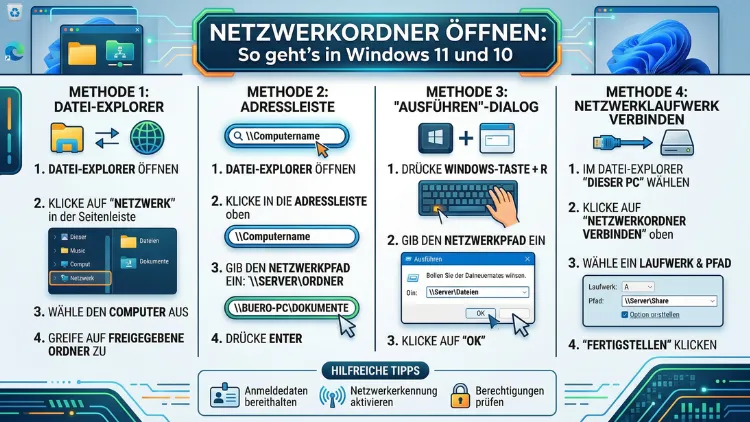
Einen Netzwerkordner öffnen in Windows 11 und Windows 10 ist einfacher, als viele denken. Sie geben entweder den UNC-Pfad wie \\Servername\Freigabe direkt in den Datei-Explorer ein, nutzen den Ausführen-Dialog mit Windows + R, oder Sie verbinden ein Netzlaufwerk dauerhaft.
Dieser Artikel zeigt Ihnen alle Methoden Schritt für Schritt – inklusive Fehlerbehebung, wenn der Zugriff verweigert wird.
Was ist ein Netzwerkordner und warum ist er wichtig?
Ein Netzwerkordner – auch Netzwerkfreigabe oder freigegebener Ordner genannt – ist ein Verzeichnis auf einem anderen Computer oder einem NAS-Gerät (Network Attached Storage), das über das lokale Netzwerk zugänglich gemacht wurde. Statt Dateien per USB-Stick zu übertragen, greifen Sie dabei direkt auf zentral gespeicherte Daten zu. Das spart Zeit, schont Speicherplatz auf dem lokalen Laufwerk und erleichtert die Zusammenarbeit im Team oder zu Hause.
In Unternehmen sind Netzwerkordner unverzichtbar, weil sie eine gemeinsame Datenbasis für alle Mitarbeiter schaffen. Zuhause hingegen ermöglichen sie zum Beispiel den Zugriff auf eine Mediensammlung, die auf einem zentralen PC oder einer Fritzbox-NAS gespeichert ist. Zudem sind Netzwerkfreigaben unter Windows 11 und Windows 10 über das SMB-Protokoll (Server Message Block) realisiert – ein bewährter Standard, der seit Jahrzehnten in Windows-Netzwerken eingesetzt wird.
Voraussetzungen: Das müssen Sie vor dem Öffnen beachten
Bevor Sie einen Netzwerkordner öffnen können, müssen einige Grundvoraussetzungen erfüllt sein. Anderenfalls schlägt der Verbindungsversuch fehl oder Sie erhalten eine Fehlermeldung wie „Auf \\Server kann nicht zugegriffen werden„.
1. Alle Geräte befinden sich im selben Netzwerk
Sowohl Ihr PC als auch der Computer oder das Gerät, auf dem der Ordner freigegeben ist, müssen mit demselben lokalen Netzwerk (LAN oder WLAN) verbunden sein. Eine direkte Verbindung über das Internet erfordert zusätzlich ein VPN.
2. Die Netzwerkfreigabe ist aktiviert
Der freigebende Computer muss die Datei- und Druckerfreigabe aktiviert haben. Außerdem muss der spezifische Ordner explizit zur Freigabe eingerichtet worden sein.
3. Netzwerkprofil korrekt eingestellt
Windows unterscheidet zwischen Privat, Öffentlich und Domäne. Für den Netzwerkzugriff zu Hause wählen Sie „Privates Netzwerk“, da Windows in öffentlichen Netzwerken die Freigaben aus Sicherheitsgründen blockiert.
4. SMB-Protokoll ist aktiviert
Insbesondere in aktuellen Windows-11-Versionen ist SMB 1.0 aus Sicherheitsgründen deaktiviert. Deshalb sollten freigebende Geräte mindestens SMB 2.0 unterstützen.
5. Zugangsdaten sind bekannt
Wenn der Netzwerkordner durch ein Benutzerkonto mit Kennwort geschützt ist, benötigen Sie die entsprechenden Anmeldeinformationen.
Methode 1: Netzwerkordner über den Datei-Explorer öffnen
Der Windows-Datei-Explorer (früher Windows-Explorer) ist der direkteste Weg, um auf freigegebene Netzwerkordner zuzugreifen. Dabei stehen Ihnen zwei Ansätze zur Verfügung.
Variante A: Adressleiste des Datei-Explorers nutzen
Diese Methode funktioniert sowohl in Windows 11 als auch in Windows 10 identisch und ist besonders schnell.
- Öffnen Sie den Datei-Explorer mit der Tastenkombination Windows + E.
- Klicken Sie in die Adressleiste oben im Fenster – alternativ drücken Sie Alt + D oder Strg + L, um die Adressleiste direkt zu aktivieren.
- Geben Sie nun den UNC-Pfad des Netzwerkordners ein. Das Format lautet:
\\Computername\Freigabenameoder\\IP-Adresse\Freigabename. Beispiel:\\192.168.1.100\Dokumente - Bestätigen Sie mit der Eingabetaste.
- Falls das System danach fragt, geben Sie Benutzername und Kennwort des freigebenden Geräts ein.
Tipp: Wenn Sie den genauen Computernamen nicht kennen, können Sie stattdessen die IP-Adresse des Zielgeräts verwenden. Die IP-Adresse eines anderen Windows-PCs im Netzwerk ermitteln Sie dort, indem Sie in der Eingabeaufforderung ipconfig eingeben.
Variante B: Über „Netzwerk“ im Datei-Explorer navigieren
Alternativ können Sie im linken Navigationsbereich des Datei-Explorers auf „Netzwerk“ klicken. Windows zeigt dann alle erkannten Geräte im lokalen Netzwerk an. Durch Doppelklick auf das gewünschte Gerät sehen Sie dessen freigegebene Ordner. Jedoch funktioniert diese Anzeige nicht immer zuverlässig, da Windows die Netzwerkgeräte nicht immer vollständig auflistet – besonders, wenn die Netzwerkerkennung nicht aktiviert ist.
Methode 2: Netzwerkordner mit dem Ausführen-Dialog öffnen
Der Ausführen-Dialog ist eine oft unterschätzte Methode, die direkt und ohne Umwege zum Ziel führt. Zudem ist sie besonders praktisch für erfahrene Anwender.
- Drücken Sie die Tastenkombination Windows + R, um den Ausführen-Dialog zu öffnen.
- Tippen Sie den UNC-Pfad des Netzwerkordners direkt ein, zum Beispiel:
\\NAS-Server\Musik - Klicken Sie auf „OK“ oder drücken Sie Eingabe.
- Der Datei-Explorer öffnet daraufhin direkt den gewünschten Netzwerkordner.
Außerdem speichert Windows Ihre Eingaben im Ausführen-Dialog. Deshalb können Sie häufig verwendete Netzwerkpfade beim nächsten Mal bequem aus der Verlaufsliste auswählen, statt sie erneut einzugeben.
Methode 3: Netzlaufwerk dauerhaft verbinden (Laufwerk zuordnen)
Wenn Sie regelmäßig auf denselben Netzwerkordner zugreifen, empfehlen wir das Zuordnen eines Netzlaufwerks. Dadurch erhält der Netzwerkordner einen eigenen Laufwerksbuchstaben – zum Beispiel Z: – und erscheint im Datei-Explorer wie eine lokale Festplatte. Das erleichtert den Zugriff erheblich.
Netzlaufwerk in Windows 11 zuordnen
- Öffnen Sie den Datei-Explorer mit Windows + E.
- Klicken Sie in der oberen Menüleiste auf die drei Punkte (…) – das Menü „Weitere Optionen“ –, dann auf „Netzlaufwerk verbinden“. In Windows 11 24H2 finden Sie diesen Eintrag auch unter „Extras“.
- Wählen Sie im Dialogfenster einen Laufwerksbuchstaben aus dem Dropdown-Menü.
- Geben Sie im Feld „Ordner“ den UNC-Pfad ein, also zum Beispiel:
\\FileServer\Projekte - Aktivieren Sie die Option „Verbindung bei Anmeldung wiederherstellen“, damit das Laufwerk auch nach einem Neustart automatisch verfügbar ist.
- Optional: Aktivieren Sie „Verbindung mit anderen Anmeldeinformationen herstellen“, wenn Sie einen abweichenden Benutzernamen benötigen.
- Klicken Sie auf „Fertig stellen“.
Netzlaufwerk in Windows 10 zuordnen
In Windows 10 ist der Ablauf ähnlich, jedoch leicht unterschiedlich zu finden:
- Öffnen Sie den Datei-Explorer.
- Klicken Sie oben im Menüband auf „Dieser PC“, dann auf „Netzlaufwerk verbinden“ im Bereich „Netzwerk“.
- Wählen Sie Laufwerksbuchstaben, Pfad und Optionen – genau wie unter Windows 11 beschrieben.
- Klicken Sie auf „Fertig stellen“.
Das zugeordnete Netzlaufwerk erscheint danach unter „Dieser PC“ im Datei-Explorer und verhält sich wie ein lokales Laufwerk – inklusive Drag-and-drop, Dateisuche und direktem Öffnen aus Programmen heraus.
Methode 4: Netzwerkordner über die Eingabeaufforderung oder PowerShell öffnen
Für fortgeschrittene Anwender und Systemadministratoren bieten die Eingabeaufforderung (CMD) und PowerShell zusätzliche Möglichkeiten.
Netzwerkordner in CMD öffnen
- Öffnen Sie die Eingabeaufforderung: Drücken Sie Windows + S, tippen Sie „cmd“ und klicken Sie auf „Als Administrator ausführen“.
- Um einen Netzwerkordner direkt zu öffnen, geben Sie folgenden Befehl ein:
start \\Servername\Freigabe - Alternativ verbinden Sie ein Netzlaufwerk dauerhaft per Befehl:
net use Z: \\Servername\Freigabe /persistent:yes
Netzlaufwerk per PowerShell verbinden
PowerShell bietet noch mehr Kontrolle. Öffnen Sie PowerShell als Administrator und verwenden Sie folgenden Befehl:
New-PSDrive -Name "Z" -PSProvider FileSystem -Root "\\Servername\Freigabe" -Persist
Zudem können Sie mit PowerShell alle aktuell verbundenen Netzlaufwerke auflisten: Get-PSDrive -PSProvider FileSystem
Methode 5: Netzwerkordner über die Windows-Suche finden
Auch die Windows-Suchfunktion kann nützlich sein, wenn Sie den genauen Pfad nicht mehr wissen. Drücken Sie Windows + S und geben Sie den Computernamen oder den Freigabenamen ein. Windows durchsucht dabei jedoch nur bekannte und bereits verbundene Netzwerkressourcen. Deshalb ist diese Methode eher ergänzend zu verstehen.
Netzwerkpfade richtig schreiben: UNC-Syntax erklärt
Damit der Zugriff auf einen Netzwerkordner reibungslos funktioniert, muss der UNC-Pfad (Universal Naming Convention) korrekt eingegeben werden. Das Format ist:
\\Servername\Freigabename\Unterordner
Wichtige Hinweise zur Syntax:
- Verwenden Sie immer doppelte umgekehrte Schrägstriche (Backslashes:
\\) am Anfang. - Der Servername kann entweder der Computername (z. B.
DESKTOP-ABC123) oder die IP-Adresse (z. B.192.168.178.55) sein. - Groß- und Kleinschreibung spielt bei Computernamen in Windows in der Regel keine Rolle.
- Leerzeichen im Freigabenamen sind möglich, erfordern aber in CMD/PowerShell Anführungszeichen:
"\\Server\Mein Ordner"
Beispiele für korrekte UNC-Pfade:
\\DESKTOP-PC\Freigabe\\192.168.1.50\Dokumente\\NAS01\Backups\2026\\FRITZ.BOX\FRITZ.NAS
Netzwerkerkennung aktivieren: So machen Sie Geräte sichtbar
Damit Windows Netzwerkgeräte automatisch findet und anzeigt, muss die Netzwerkerkennung aktiviert sein. Außerdem muss die Datei- und Druckerfreigabe eingeschaltet sein.
In Windows 11:
- Öffnen Sie die Einstellungen mit Windows + I.
- Gehen Sie zu System → Netzwerk → Erweiterte Netzwerkeinstellungen → Erweiterte Freigabeeinstellungen.
- Aktivieren Sie unter „Private Netzwerke“ sowohl „Netzwerkerkennung“ als auch „Datei- und Druckerfreigabe“.
In Windows 10:
- Öffnen Sie die Systemsteuerung (Systemsteuerung → Netzwerk und Internet → Netzwerk- und Freigabecenter).
- Klicken Sie links auf „Erweiterte Freigabeeinstellungen ändern“.
- Aktivieren Sie unter „Privat“ die Optionen „Netzwerkerkennung aktivieren“ und „Datei- und Druckerfreigabe aktivieren“.
- Klicken Sie auf „Änderungen speichern“.
Zudem sollte der Dienst „Function Discovery Resource Publication“ (FDResPub) in Windows laufen, damit Ihr PC im Netzwerk sichtbar ist. Prüfen Sie dies über die Dienstverwaltung (Windows + R → services.msc).
Zugriffsrechte und Anmeldedaten verwalten
Nicht selten erscheint beim Versuch, einen Netzwerkordner zu öffnen, eine Anmeldemaske oder die Meldung „Zugriff verweigert„. Deshalb ist es wichtig zu verstehen, wie Windows Zugriffsrechte bei Netzwerkfreigaben handhabt.
Anmeldedaten eingeben und speichern
Wenn ein Netzwerkordner durch ein Benutzerkonto geschützt ist, müssen Sie sich authentifizieren. Dabei gilt:
- Der Benutzername muss in der Form
Computername\Benutzernameangegeben werden, zum Beispiel:DESKTOP-SERVER\Max - Bei einem Microsoft-Konto verwenden Sie die E-Mail-Adresse als Benutzernamen.
- Aktivieren Sie „Anmeldedaten speichern“, um die Zugangsdaten dauerhaft zu hinterlegen.
Gespeicherte Anmeldedaten verwalten Sie über den Windows Anmeldeinformations-Manager: Drücken Sie Windows + S, suchen Sie nach „Anmeldeinformationsverwaltung“ und wählen Sie dort „Windows-Anmeldeinformationen“. Dort können Sie gespeicherte Zugangsdaten einsehen, bearbeiten oder löschen.
Kennwortgeschütztes Freigeben deaktivieren
Wenn alle Geräte im Heimnetzwerk zum selben Haushalt gehören und Sie keine separate Anmeldung wünschen, können Sie auf dem freigebenden Computer das kennwortgeschützte Freigeben deaktivieren:
- Windows 11: Einstellungen → System → Netzwerk → Erweiterte Netzwerkeinstellungen → Erweiterte Freigabeeinstellungen → Alle Netzwerke → „Kennwortgeschütztes Freigeben deaktivieren“
- Windows 10: Systemsteuerung → Netzwerk- und Freigabecenter → Erweiterte Freigabeeinstellungen → Alle Netzwerke → „Kennwortgeschütztes Freigeben deaktivieren“
Beachten Sie jedoch: Diese Einstellung verringert die Sicherheit, da dann jeder im Netzwerk auf die freigegebenen Ordner zugreifen kann.
Netzwerkordner auf NAS-Geräten öffnen: Fritzbox, Synology und Co.
Viele Haushalte nutzen heute ein NAS-Gerät oder die eingebaute NAS-Funktion eines Routers wie der AVM Fritzbox, um Dateien zentral zu speichern. Dabei gilt prinzipiell dasselbe wie bei einem normalen Netzwerkordner – jedoch mit kleinen Besonderheiten.
Fritzbox NAS öffnen:
Der UNC-Pfad für eine Fritzbox lautet standardmäßig: \\FRITZ.BOX\FRITZ.NAS
Alternativ nutzen Sie die IP-Adresse: \\192.168.178.1\FRITZ.NAS
Synology NAS öffnen:
Bei einem Synology-NAS-Gerät verwenden Sie ebenfalls den UNC-Pfad. Falls der Gerätename nicht funktioniert, verwenden Sie die IP-Adresse des NAS im lokalen Netzwerk. Die Freigaben heißen bei Synology standardmäßig z. B. homes, music, video. Ein vollständiger Pfad lautet dann: \\192.168.1.200\music
Empfehlung: Wir empfehlen, für NAS-Geräte eine feste IP-Adresse (statische IP) im Router einzurichten, damit der UNC-Pfad dauerhaft gültig bleibt.
Netzwerkordner als Verknüpfung auf dem Desktop speichern
Um noch schneller auf einen Netzwerkordner zuzugreifen, empfehlen wir das Anlegen einer Desktop-Verknüpfung. Das funktioniert folgendermaßen:
- Öffnen Sie den Netzwerkordner erfolgreich im Datei-Explorer.
- Rechtsklicken Sie auf einen leeren Bereich des Desktops.
- Wählen Sie „Neu“ → „Verknüpfung“.
- Geben Sie im Feld „Speicherort“ den UNC-Pfad ein, zum Beispiel:
\\NAS\Fotos - Klicken Sie auf „Weiter“, vergeben Sie einen Namen und klicken Sie auf „Fertig stellen“.
Ebenso können Sie einen Netzwerkordner in die Schnellzugriff-Leiste des Datei-Explorers pinnen: Navigieren Sie zum Ordner, klicken Sie mit der rechten Maustaste darauf und wählen Sie „An Schnellzugriff anheften“.
Fehlerbehebung: Das sind die häufigsten Probleme
Selbst wenn alle Einstellungen korrekt sind, kann es vorkommen, dass der Netzwerkzugriff nicht funktioniert. Deshalb finden Sie hier die häufigsten Fehlerursachen und deren Lösungen.
Problem 1: „Windows kann nicht auf \\Server zugreifen“
Mögliche Ursachen und Lösungen:
- Firewall blockiert den Zugriff: Öffnen Sie die Windows-Firewall und prüfen Sie, ob die Regel „Datei- und Druckerfreigabe (SMB eingehend)“ aktiv ist.
- Falsche Netzwerkprofileinstellung: Stellen Sie sicher, dass das Netzwerk als „Privat“ eingestuft ist.
- Computername falsch: Ermitteln Sie den exakten Computernamen über Windows + R →
sysdm.cpl→ Reiterkarte „Computername“.
Problem 2: Anmeldedaten werden nicht akzeptiert
Löschen Sie zunächst die gespeicherten Anmeldedaten im Anmeldeinformations-Manager und versuchen Sie es erneut. Außerdem: Wenn der Zielcomputer ein Microsoft-Konto verwendet, müssen Sie manchmal ein lokales Konto auf dem freigebenden PC einrichten und dessen Zugangsdaten verwenden.
Problem 3: Netzwerkordner wird nicht angezeigt
Falls der Netzwerkordner unter „Netzwerk“ im Datei-Explorer nicht auftaucht, prüfen Sie folgende Punkte:
- Ist die Netzwerkerkennung auf beiden Computern aktiviert?
- Läuft der Dienst „Function Discovery Resource Publication“ (FDResPub)?
- Befinden sich beide Geräte in derselben Arbeitsgruppe? Standardmäßig heißt die Arbeitsgruppe in Windows „WORKGROUP“. Prüfen Sie dies über Windows + R →
sysdm.cpl.
Problem 4: Zugriff nur langsam oder bricht ab
Wenn der Netzwerkzugriff langsam ist oder häufig abbricht, kann das an folgenden Ursachen liegen:
- WLAN-Verbindung mit schlechtem Signal: Verwenden Sie wenn möglich eine LAN-Kabelverbindung.
- SMB-Protokollversion: Stellen Sie sicher, dass beide Geräte SMB 2.0 oder höher verwenden.
- Energiesparmodus: Schalten Sie den Netzwerkadapter-Energiesparmodus aus (Gerätemanager → Netzwerkadapter → Eigenschaften → Energieverwaltung → Haken entfernen bei „Computer kann das Gerät ausschalten, um Energie zu sparen“).
Problem 5: SMB1-Fehler nach Windows-Update
Nach bestimmten Windows-Updates kann der Zugriff auf ältere NAS-Geräte oder Router scheitern, weil SMB 1.0 deaktiviert wurde. In diesem Fall empfehlen wir dringend, die Firmware des NAS-Geräts zu aktualisieren, damit es SMB 2.0 oder SMB 3.0 unterstützt. Als Notlösung – und ausdrücklich nur temporär und auf eigene Gefahr – können Sie SMB 1.0 unter Windows wieder aktivieren: Systemsteuerung → Programme → Windows-Features aktivieren oder deaktivieren → „SMB 1.0/CIFS-Dateifreigabe-Unterstützung“ aktivieren.
Empfohlene Vorgehensweisen für Heimnetzwerke und Unternehmen
Damit der Netzwerkzugriff dauerhaft zuverlässig funktioniert, sollten einige grundsätzliche Empfehlungen beachtet werden.
Feste IP-Adressen vergeben: Weisen Sie Servern und NAS-Geräten eine statische IP-Adresse zu, entweder direkt am Gerät oder über die DHCP-Reservierung im Router. Dadurch ändert sich der UNC-Pfad nie.
Netzlaufwerke per Anmeldeskript verwalten: In Unternehmensumgebungen empfehlen wir die zentrale Verwaltung von Netzlaufwerken über Gruppenrichtlinien (GPO) oder Anmeldeskripte. So erhalten alle Benutzer automatisch die korrekten Laufwerke zugeordnet.
Zugriffsrechte sorgfältig vergeben: Vergeben Sie nur die notwendigen Berechtigungen. Nutzer, die Dateien nur lesen müssen, benötigen keine Schreibrechte. Außerdem sollten Freigaben mit sensiblen Daten immer durch ein Kennwort geschützt sein.
Regelmäßige Prüfung der Freigaben: Überprüfen Sie in regelmäßigen Abständen, welche Ordner freigegeben sind. Nicht mehr benötigte Freigaben sollten entfernt werden.
Häufige Fragen zum Netzwerkordner öffnen
Wie finde ich den Namen eines Netzwerkcomputers heraus?
Den Computernamen des Zielgeräts ermitteln Sie direkt auf dem betreffenden Computer: Drücken Sie Windows + R, geben Sie sysdm.cpl ein und sehen Sie unter der Registerkarte „Computername“ nach. Alternativ öffnen Sie die Eingabeaufforderung und tippen hostname ein. Der angezeigte Name ist der, den Sie für den UNC-Pfad verwenden.
Kann ich einen Netzwerkordner auch ohne Kennwort öffnen?
Ja, das ist möglich, wenn auf dem freigebenden Computer das kennwortgeschützte Freigeben deaktiviert ist. Zudem muss der Ordner für den Benutzer „Jeder“ oder „Alle“ freigegeben sein. Beachten Sie jedoch, dass dies alle Geräte im selben Netzwerk ohne Authentifizierung auf die Freigabe zugreifen lässt.
Was mache ich, wenn der Netzwerkordner nach dem Neustart nicht mehr verbunden ist?
Stellen Sie sicher, dass beim Zuordnen des Netzlaufwerks die Option „Verbindung bei Anmeldung wiederherstellen“ aktiviert war. Außerdem muss das freigebende Gerät bereits gestartet und im Netzwerk erreichbar sein, wenn Windows hochfährt. Falls Anmeldedaten erforderlich sind, müssen diese im Anmeldeinformations-Manager gespeichert sein.
Wie öffne ich einen Netzwerkordner von einem anderen Betriebssystem aus?
Unter macOS öffnen Sie den Finder, drücken Cmd + K und geben den Pfad im Format smb://Servername/Freigabe ein. Unter Linux nutzen Sie den Dateimanager oder mounten die Freigabe per Terminal mit sudo mount -t cifs //Servername/Freigabe /mnt/Ziel. Auch Android und iOS können per App (z. B. „Solid Explorer“ oder „ES Datei Explorer“) auf SMB-Freigaben zugreifen.
Warum sehe ich das Netzwerkgerät im Explorer nicht, obwohl es online ist?
Das liegt häufig daran, dass die Netzwerkerkennung deaktiviert ist oder der Dienst „Function Discovery Resource Publication“ nicht läuft. Geben Sie in diesem Fall direkt den UNC-Pfad in die Adressleiste ein, anstatt unter „Netzwerk“ zu suchen. Das funktioniert zuverlässiger, da es keine automatische Geräteerkennung voraussetzt.
Was ist der Unterschied zwischen einer Netzwerkfreigabe und einem Netzlaufwerk?
Eine Netzwerkfreigabe ist ein Ordner auf einem anderen Gerät, der über das Netzwerk zugänglich ist. Ein Netzlaufwerk hingegen ist eine dauerhaft verknüpfte Verbindung zu einer Netzwerkfreigabe, die mit einem eigenen Laufwerksbuchstaben (z. B. Z:) erscheint und sich wie ein lokales Laufwerk verhält. Einfach gesagt: Das Netzlaufwerk ist die komfortablere Variante der Netzwerkfreigabe.
Kann ich einen Netzwerkordner auch über das Internet erreichen?
Ja, jedoch nicht direkt per UNC-Pfad über das normale Internet – dazu benötigen Sie ein VPN (Virtual Private Network). Ein VPN verbindet Ihr Gerät virtuell mit dem Heimnetzwerk, sodass Sie anschließend wie gewohnt per UNC-Pfad zugreifen können. Hierfür empfehlen wir zum Beispiel die VPN-Funktion der AVM Fritzbox (MyFRITZ!-VPN) oder eine dedizierte VPN-Lösung wie WireGuard.
Wie gebe ich einen Ordner in Windows 11 oder 10 für andere frei?
Klicken Sie mit der rechten Maustaste auf den gewünschten Ordner und wählen Sie „Eigenschaften“. Wechseln Sie zur Registerkarte „Freigabe“ und klicken Sie auf „Freigeben…“. Wählen Sie dort die Benutzer oder Gruppen aus, die Zugriff erhalten sollen, und legen Sie die Berechtigungen (Lesen oder Lesen/Schreiben) fest. Bestätigen Sie mit „Freigeben“. Alternativ nutzen Sie „Erweiterte Freigabe“ für detailliertere Einstellungen.
Was bedeutet der Fehler „Fehler 0x80070035 – Der Netzwerkpfad wurde nicht gefunden“?
Dieser Fehler tritt auf, wenn Windows den angegebenen Netzwerkpfad nicht auflösen kann. Mögliche Ursachen sind: Falscher Computername oder IP-Adresse, deaktivierte Netzwerkerkennung, blockierte Firewall-Regeln oder ein nicht erreichbares Gerät. Überprüfen Sie zunächst, ob das Zielgerät erreichbar ist – öffnen Sie die Eingabeaufforderung und geben Sie ping Computername ein. Antwortet das Gerät, liegt das Problem in Windows-Einstellungen; antwortet es nicht, ist das Gerät nicht im Netzwerk erreichbar.
Ist es möglich, Netzwerkordner automatisch beim Start zu verbinden?
Ja, am zuverlässigsten funktioniert das über ein Netzlaufwerk mit aktivierter Option „Verbindung bei Anmeldung wiederherstellen“. Alternativ können Sie ein Batch-Skript mit net use-Befehlen erstellen und es im Autostart-Ordner von Windows ablegen (Windows + R → shell:startup). Zudem ermöglichen Gruppenrichtlinien in professionellen Umgebungen eine automatisierte und zentral gesteuerte Zuweisung von Netzlaufwerken.
Fazit
Einen Netzwerkordner in Windows 11 oder Windows 10 zu öffnen, gelingt über verschiedene Wege: per UNC-Pfad im Datei-Explorer, über den Ausführen-Dialog oder als dauerhaftes Netzlaufwerk. Entscheidend sind dabei korrekte Freigabeeinstellungen, aktive Netzwerkerkennung und passende Zugriffsrechte.
Bei Problemen lohnt sich zunächst ein Blick auf Firewall, Netzwerkprofil und gespeicherte Anmeldedaten. Wer regelmäßig auf Netzwerkordner zugreift, sollte unbedingt ein Netzlaufwerk einrichten – das spart täglich Zeit und vermeidet unnötige Fehlerquellen.