
Neuen Ordner anlegen in Windows 11 und Windows 10: So erstellen Sie ganz einfach einen neuen Ordner per Rechtsklick, Tastenkürzel oder Datei-Explorer.
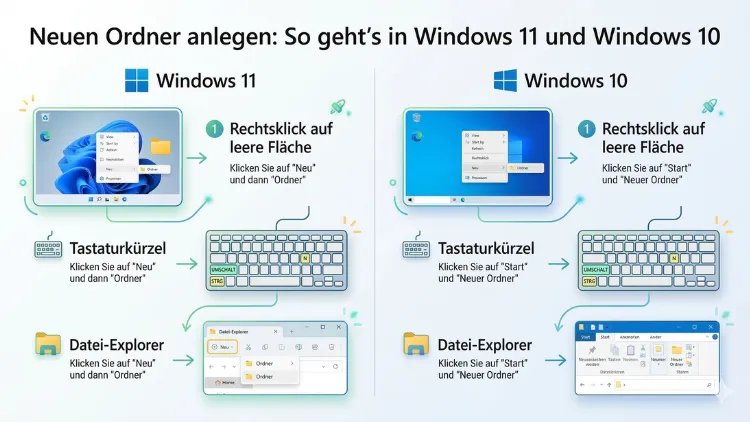
Einen neuen Ordner anlegen gehört zu den grundlegendsten Aufgaben am PC – und dennoch suchen täglich viele Nutzer nach der schnellsten Methode. In Windows 11 und Windows 10 gibt es dafür mehrere Wege: per Rechtsklick, per Tastenkombination oder über den Datei-Explorer.
Dieser Artikel zeigt Ihnen alle Methoden Schritt für Schritt, erklärt Besonderheiten beider Systeme und hilft Ihnen, Ihre Dateien dauerhaft übersichtlich zu organisieren.
Was ein Ordner ist und warum eine gute Struktur wichtig ist
Bevor wir mit den konkreten Anleitungen beginnen, lohnt sich ein kurzer Blick auf das Grundprinzip. Ein Ordner – auch „Verzeichnis“ genannt – ist ein Container im Dateisystem, der Dateien und weitere Unterordner aufnehmen kann. Ohne eine durchdachte Ordnerstruktur verlieren Sie schnell den Überblick über Ihre Dokumente, Bilder oder Downloads.
Außerdem gilt: Je früher Sie eine klare Ordnerhierarchie aufbauen, desto weniger Zeit verbringen Sie später mit der Suche nach einzelnen Dateien. Deshalb empfiehlt es sich, neue Ordner gezielt und mit aussagekräftigen Namen anzulegen – und das direkt beim ersten Speichern eines Projekts.
Neuen Ordner anlegen in Windows 11 – alle Methoden im Überblick
Windows 11 hat gegenüber seinem Vorgänger eine überarbeitete Benutzeroberfläche erhalten. Deshalb unterscheiden sich einige Schritte leicht von Windows 10. Alle gängigen Methoden funktionieren jedoch in beiden Systemen zuverlässig.
Methode 1: Neuen Ordner per Rechtsklick anlegen
Diese Methode ist besonders intuitiv und funktioniert sowohl auf dem Desktop als auch im Datei-Explorer.
Schritt-für-Schritt-Anleitung für den Desktop:
- Klicken Sie mit der rechten Maustaste auf eine freie Stelle des Desktops.
- Bewegen Sie den Mauszeiger im Kontextmenü auf „Neu“.
- Wählen Sie anschließend „Ordner“ aus.
- Ein neuer Ordner erscheint sofort mit dem vorausgefüllten Namen „Neuer Ordner“.
- Tippen Sie direkt den gewünschten Namen ein und bestätigen Sie mit der Eingabetaste.
Schritt-für-Schritt-Anleitung im Datei-Explorer:
- Öffnen Sie den Datei-Explorer mit der Tastenkombination Windows-Taste + E.
- Navigieren Sie zum gewünschten Speicherort, zum Beispiel „Dokumente“ oder „Downloads“.
- Klicken Sie mit der rechten Maustaste auf eine freie Fläche im rechten Bereich des Explorers.
- Wählen Sie „Neu“ → „Ordner“.
- Vergeben Sie einen aussagekräftigen Namen und drücken Sie Enter.
Zusätzlich können Sie in Windows 11 den neuen Ordner auch über die Symbolleiste oben im Datei-Explorer anlegen: Dort finden Sie die Schaltfläche „Neu“ – ein Klick darauf öffnet ein kleines Menü, in dem Sie „Ordner“ auswählen.
Methode 2: Neuen Ordner per Tastenkombination erstellen – der schnellste Weg
Wer häufig neue Ordner anlegt, sollte unbedingt die folgende Tastenkombination kennen. Sie ist die schnellste Methode und funktioniert in beiden Windows-Versionen identisch.
Die Tastenkombination lautet: Strg + Umschalt + N
So gehen Sie vor:
- Öffnen Sie den Datei-Explorer oder wechseln Sie zum Desktop.
- Stellen Sie sicher, dass der gewünschte Zielordner geöffnet ist.
- Drücken Sie gleichzeitig Strg + Umschalt + N.
- Sofort erscheint ein neuer Ordner mit dem Namen „Neuer Ordner“ im Bearbeitungsmodus.
- Tippen Sie den Namen ein und bestätigen Sie mit Enter.
Außerdem gilt: Diese Tastenkombination ist besonders dann sinnvoll, wenn Sie schnell mehrere Ordner nacheinander anlegen möchten – beispielsweise für ein neues Projekt mit mehreren Unterbereichen.
Methode 3: Neuen Ordner über die Menüleiste im Datei-Explorer anlegen
In Windows 11 wurde die Menüleiste des Datei-Explorers überarbeitet. Dennoch lässt sich auch hier einfach ein neuer Ordner erstellen.
Anleitung für Windows 11:
- Öffnen Sie den Datei-Explorer (Windows-Taste + E).
- Navigieren Sie zu dem Laufwerk oder Verzeichnis, in dem der neue Ordner entstehen soll.
- Klicken Sie oben in der Symbolleiste auf die Schaltfläche „Neu“ (mit dem Pluszeichen).
- Wählen Sie im Dropdown-Menü den Eintrag „Ordner“.
- Benennen Sie den Ordner nach Wunsch und bestätigen Sie mit Enter.
Anleitung für Windows 10:
In Windows 10 ist die Oberfläche des Datei-Explorers mit einem klassischen Menüband (Ribbon) ausgestattet. Deshalb unterscheidet sich der Weg leicht:
- Öffnen Sie den Datei-Explorer.
- Wechseln Sie zum gewünschten Zielordner.
- Klicken Sie oben im Menüband auf den Reiter „Start“.
- Klicken Sie dort auf „Neuer Ordner“ – das Symbol zeigt einen Ordner mit einem gelben Stern.
- Vergeben Sie einen Namen und drücken Sie Enter.
Methode 4: Neuen Ordner über die Eingabeaufforderung (CMD) anlegen
Für technisch versierte Nutzer bietet die Eingabeaufforderung eine weitere, besonders flexible Möglichkeit. Zudem ist diese Methode nützlich, wenn Sie mehrere Ordner gleichzeitig oder per Skript erstellen möchten.
Anleitung:
- Drücken Sie Windows-Taste + R, geben Sie cmd ein und bestätigen Sie mit Enter.
- Navigieren Sie mit dem Befehl
cdzum gewünschten Verzeichnis, zum Beispiel:cd C:\Users\IhrName\Documents - Geben Sie anschließend den Befehl
mkdir OrdnerNameein – ersetzen Sie „OrdnerName“ durch den gewünschten Namen. - Drücken Sie Enter. Der Ordner wird sofort erstellt.
Möchten Sie gleichzeitig mehrere Ordner anlegen, geben Sie die Namen einfach hintereinander an: mkdir Ordner1 Ordner2 Ordner3
Außerdem ermöglicht mkdir das Anlegen verschachtelter Ordnerstrukturen: Mit mkdir Projekt\Unterordner\Dateien erstellen Sie drei Ebenen auf einmal.
Methode 5: Neuen Ordner über PowerShell erstellen
PowerShell ist ein weiteres leistungsstarkes Werkzeug, das Windows 11 und Windows 10 mitbringen. Zudem bietet es gegenüber der klassischen Eingabeaufforderung erweiterte Möglichkeiten zur Automatisierung.
Anleitung:
- Klicken Sie mit der rechten Maustaste auf die Start-Schaltfläche und wählen Sie „Windows PowerShell“ oder „Terminal“ (in Windows 11).
- Wechseln Sie mit
cdzum Zielverzeichnis. - Geben Sie den Befehl
New-Item -ItemType Directory -Name "OrdnerName"ein. - Bestätigen Sie mit Enter.
Ebenso können Sie den kürzeren Alias verwenden: mkdir OrdnerName funktioniert auch in PowerShell.
Neuen Ordner anlegen in Windows 10 – Besonderheiten und Unterschiede
Windows 10 ist auch im Jahr 2026 noch weit verbreitet. Deshalb lohnt es sich, auf die spezifischen Eigenheiten dieser Version einzugehen. Grundsätzlich funktionieren alle oben genannten Methoden auch in Windows 10 – jedoch gibt es einige visuelle Unterschiede.
Unterschied im Datei-Explorer
In Windows 10 verfügt der Datei-Explorer über ein klassisches Ribbon-Menü mit mehreren Reitern wie „Start“, „Freigeben“ und „Ansicht“. Der Befehl zum Anlegen eines neuen Ordners befindet sich unter dem Reiter „Start“ und trägt die Bezeichnung „Neuer Ordner“.
In Windows 11 wurde das Ribbon-Menü hingegen durch eine vereinfachte Symbolleiste ersetzt. Dort finden Sie die Schaltfläche „Neu“ mit einem Pluszeichen. Diese Änderung ist rein optisch – funktional sind beide Ansätze gleichwertig.
Rechtsklick-Menü in Windows 10
In Windows 10 öffnet ein Rechtsklick das vollständige Kontextmenü direkt. Deshalb ist der Weg zu „Neu“ → „Ordner“ besonders schnell zugänglich. In Windows 11 wurde das Kontextmenü hingegen zunächst verkürzt – ein vollständiges Menü erhalten Sie dort über den Punkt „Weitere Optionen anzeigen“ oder durch Drücken von Umschalt + F10.
Ordner benennen: Empfohlene Vorgehensweisen
Sobald der neue Ordner erstellt ist, vergeben Sie einen Namen. Dabei gelten in Windows einige Regeln, die Sie kennen sollten.
Verbotene Zeichen in Ordnernamen
Windows erlaubt keine der folgenden Zeichen in Datei- und Ordnernamen:
\ / : * ? " < > |
Außerdem dürfen Ordnernamen nicht mit einem Punkt oder einem Leerzeichen enden. Wenn Sie einen solchen Namen dennoch eingeben, zeigt Windows eine Fehlermeldung an.
Sinnvolle Namenskonventionen
Damit Ihre Ordnerstruktur langfristig übersichtlich bleibt, empfehlen wir folgende Vorgehensweise:
- Verwenden Sie beschreibende Namen: Statt „Neuer Ordner 1″ lieber „Projekt_Webseite_2026″.
- Vermeiden Sie Sonderzeichen und Umlaute bei Ordnern, die Sie ggf. auf andere Systeme übertragen oder im Netzwerk freigeben möchten.
- Nutzen Sie Datumsangaben im ISO-Format (JJJJ-MM-TT), wenn Sie viele ähnliche Ordner verwalten – also zum Beispiel „2026-03-01_Bericht“.
- Halten Sie Namen kurz und prägnant: Lange Pfade können in einigen Programmen zu Problemen führen.
Ordner verschieben, kopieren und löschen – Grundlagen
Nachdem Sie einen neuen Ordner angelegt haben, möchten Sie ihn vielleicht an eine andere Stelle verschieben oder als Vorlage kopieren. Deshalb erklären wir hier auch diese Grundfunktionen kurz.
Ordner verschieben
- Klicken Sie den Ordner mit der linken Maustaste an und halten Sie die Taste gedrückt.
- Ziehen Sie ihn an den gewünschten Zielort (Drag & Drop).
- Alternativ: Klicken Sie mit der rechten Maustaste auf den Ordner, wählen Sie „Ausschneiden“ (oder drücken Sie Strg + X), navigieren Sie zum Ziel und fügen Sie ihn mit Strg + V ein.
Ordner kopieren
- Klicken Sie den Ordner mit der rechten Maustaste an.
- Wählen Sie „Kopieren“ (oder drücken Sie Strg + C).
- Navigieren Sie zum Zielort und fügen Sie ihn mit Strg + V ein.
Ordner löschen
- Klicken Sie den Ordner an.
- Drücken Sie die Entf-Taste – der Ordner wird in den Papierkorb verschoben.
- Möchten Sie ihn sofort und dauerhaft löschen, halten Sie beim Drücken der Entf-Taste zusätzlich Umschalt gedrückt. Beachten Sie jedoch: Diese Aktion lässt sich nicht rückgängig machen.
Neue Unterordner anlegen – Ordnerhierarchien aufbauen
Besonders bei größeren Projekten empfiehlt es sich, Unterordner zu erstellen, um Themen oder Dateitypen voneinander zu trennen. Ebenso wie beim Erstellen eines normalen Ordners gehen Sie dabei vor:
- Öffnen Sie den bereits vorhandenen Ordner, in dem der Unterordner entstehen soll.
- Wenden Sie eine der oben beschriebenen Methoden an – also zum Beispiel Strg + Umschalt + N oder Rechtsklick → Neu → Ordner.
- Vergeben Sie einen passenden Namen.
Zudem können Sie Unterordner beliebig tief verschachteln. Windows lässt Pfadlängen von bis zu 260 Zeichen zu – in aktuellen Windows-Versionen kann diese Grenze in den Einstellungen auf 32.767 Zeichen erweitert werden.
Ordner direkt beim Speichern anlegen
Viele Nutzer vergessen, dass sie einen neuen Ordner auch direkt im Speichern-Dialog eines beliebigen Programms anlegen können – ohne zuvor den Datei-Explorer zu öffnen.
Anleitung:
- Öffnen Sie in einem Programm (zum Beispiel Microsoft Word oder LibreOffice) den Speichern-Dialog über Datei → Speichern unter oder Strg + Umschalt + S.
- Navigieren Sie im Dialog zum gewünschten Speicherort.
- Klicken Sie auf die Schaltfläche „Neuer Ordner“ – diese ist meist in der oberen Leiste des Dialogs zu finden.
- Vergeben Sie einen Namen und bestätigen Sie mit Enter.
- Doppelklicken Sie auf den neuen Ordner, um ihn zu öffnen, und speichern Sie Ihre Datei darin.
Deshalb müssen Sie den Datei-Explorer für diesen Schritt gar nicht erst öffnen – was besonders beim Erstellen neuer Projekte Zeit spart.
Ordner auf dem Desktop organisieren
Der Desktop eignet sich als schneller Zwischenspeicher, sollte jedoch nicht dauerhaft überladen werden. Ebenso wie auf einem physischen Schreibtisch gilt: Je aufgeräumter, desto effizienter arbeiten Sie.
Empfehlungen für die Desktop-Organisation:
- Legen Sie auf dem Desktop maximal drei bis fünf Ordner an – zum Beispiel „Aktuell“, „Ablage“ und „Werkzeuge“.
- Nutzen Sie die Funktion „Desktopsymbole anordnen“ (Rechtsklick auf Desktop → Ansicht → Symbole automatisch anordnen), um Ordnung zu halten.
- Verschieben Sie abgeschlossene Projekte aus dem Desktop-Ordner in einen dauerhaften Archiv-Ordner unter „Dokumente“.
Außerdem empfehlen wir, regelmäßig den Desktop zu überprüfen und nicht mehr benötigte Verknüpfungen sowie temporäre Ordner zu löschen.
Ordnerstruktur für Windows – bewährte Konzepte
Eine gute Ordnerstruktur spart langfristig viel Zeit. Deshalb stellen wir Ihnen hier ein bewährtes Grundkonzept vor, das sich besonders für Heimanwender und kleine Büros eignet.
Empfohlene Grundstruktur im Ordner „Dokumente“:
Dokumente/
├── Arbeit/
│   ├── Projekte/
│   ├── Rechnungen/
│   └── Berichte/
├── Privat/
│   ├── Finanzen/
│   ├── Gesundheit/
│   └── Reisen/
├── Medien/
│   ├── Fotos/
│   ├── Videos/
│   └── Musik/
└── Archiv/
    ├── 2024/
    └── 2025/
Dieses Konzept lässt sich selbstverständlich an Ihre persönlichen Bedürfnisse anpassen. Wichtig ist jedoch, dass Sie die Struktur konsequent beibehalten – nur dann entfaltet sie ihren vollen Nutzen.
Häufige Probleme beim Anlegen von Ordnern – und wie Sie sie lösen
Manchmal klappt das Anlegen eines neuen Ordners nicht auf Anhieb. Zudem können verschiedene Ursachen dahinterstecken. Deshalb erklären wir die häufigsten Probleme und ihre Lösungen.
Problem 1: Die Option „Neuer Ordner“ fehlt im Kontextmenü
Ursache: Dieses Problem tritt manchmal nach Windows-Updates oder durch fehlerhafte Registrierungseinträge auf.
Lösung: Öffnen Sie den Registrierungs-Editor (regedit) und prüfen Sie, ob der Eintrag für „Ordner“ unter HKEY_CLASSES_ROOT\.\ ShellNew vorhanden ist. Alternativ können Sie eine Systemreparatur über die Eingabeaufforderung mit dem Befehl sfc /scannow durchführen.
Problem 2: Fehlermeldung „Zugriff verweigert“
Ursache: Sie verfügen nicht über die notwendigen Berechtigungen für das Zielverzeichnis.
Lösung: Klicken Sie mit der rechten Maustaste auf den übergeordneten Ordner, wählen Sie „Eigenschaften“ → „Sicherheit“ und prüfen Sie, ob Ihr Benutzerkonto Schreibrechte hat. Ebenso können Sie versuchen, den Datei-Explorer als Administrator zu starten.
Problem 3: Ordnername kann nicht geändert werden
Ursache: Eine Datei oder ein Programm im Ordner ist noch geöffnet, oder der Ordner wird noch verwendet.
Lösung: Schließen Sie alle Programme, die auf den Ordner zugreifen könnten. Anschließend versuchen Sie die Umbenennung erneut. Zudem können Sie den Task-Manager (Strg + Umschalt + Esc) nutzen, um blockierende Prozesse zu identifizieren und zu beenden.
Ordner mit der Maus per Drag & Drop in den Datei-Explorer ziehen
Eine weniger bekannte, aber praktische Funktion ist das Erstellen von Ordnern durch Ziehen aus anderen Quellen. So können Sie beispielsweise einen Ordner aus einer ZIP-Datei direkt in ein Zielverzeichnis ziehen – Windows legt dabei automatisch eine Kopie an.
Außerdem ermöglicht Windows das gleichzeitige Öffnen mehrerer Datei-Explorer-Fenster, was das Verschieben und Kopieren von Ordnern erheblich erleichtert. Drücken Sie dazu einfach mehrfach Windows-Taste + E und ordnen Sie die Fenster nebeneinander an.
Ordner in der Cloud anlegen – OneDrive-Integration
In Windows 11 und Windows 10 ist OneDrive standardmäßig integriert. Deshalb können Sie neue Ordner nicht nur lokal, sondern auch direkt in Ihrer Cloud anlegen – und das ohne Browser.
Anleitung:
- Öffnen Sie den Datei-Explorer.
- Klicken Sie in der linken Leiste auf „OneDrive“ (oder den Namen Ihres Microsoft-Kontos).
- Navigieren Sie zum gewünschten Unterverzeichnis – zum Beispiel „Dokumente“ oder „Bilder“.
- Legen Sie dort mit einer der oben genannten Methoden einen neuen Ordner an.
- Der Ordner wird automatisch mit der Cloud synchronisiert und ist somit auch auf anderen Geräten verfügbar.
Ebenso funktioniert das Anlegen von Ordnern in OneDrive über die OneDrive-Weboberfläche unter onedrive.live.com – allerdings ohne die schnellen Tastenkombinationen von Windows.
Ordner-Tipps für Fortgeschrittene: Verknüpfungen und Schnellzugriff
Wer häufig auf bestimmte Ordner zugreift, sollte diese im Schnellzugriff des Datei-Explorers anheften. Dadurch sparen Sie täglich mehrere Klicks.
Ordner zum Schnellzugriff hinzufügen:
- Klicken Sie mit der rechten Maustaste auf den gewünschten Ordner.
- Wählen Sie „An Schnellzugriff anheften“.
- Der Ordner erscheint fortan in der linken Leiste des Datei-Explorers unter „Schnellzugriff“.
Zusätzlich können Sie eine Desktop-Verknüpfung zu einem Ordner anlegen:
- Klicken Sie mit der rechten Maustaste auf den Ordner.
- Wählen Sie „Senden an“ → „Desktop (Verknüpfung erstellen)“.
- Die Verknüpfung erscheint auf dem Desktop und öffnet den Ordner mit einem Doppelklick.
FAQ – Häufige Fragen zum Anlegen von Ordnern
Wie lege ich mit der Tastatur einen neuen Ordner in Windows an?
Die schnellste Tastenkombination lautet Strg + Umschalt + N. Drücken Sie diese Kombination im geöffneten Datei-Explorer oder auf dem Desktop – sofort erscheint ein neuer Ordner im Bearbeitungsmodus, und Sie können direkt den Namen eingeben.
Warum fehlt die Option „Neuer Ordner“ im Rechtsklick-Menü?
Fehlt diese Option, liegt meist ein beschädigter Registrierungseintrag vor. Führen Sie in der Eingabeaufforderung den Befehl sfc /scannow aus, um die Systemdateien zu prüfen und zu reparieren. Alternativ hilft oft ein Windows-Neustart.
Kann ich in Windows 11 mehrere Ordner auf einmal anlegen?
Ja, das ist über die Eingabeaufforderung möglich. Öffnen Sie CMD, navigieren Sie zum Zielort und geben Sie mkdir Ordner1 Ordner2 Ordner3 ein. Alle drei Ordner werden gleichzeitig erstellt.
Warum wird mein neuer Ordner nicht im Datei-Explorer angezeigt?
In seltenen Fällen aktualisiert sich die Ansicht nicht automatisch. Drücken Sie deshalb F5, um die Ansicht manuell zu aktualisieren. Anschließend sollte der neue Ordner sichtbar sein.
Wie benenne ich einen Ordner nach dem Erstellen um?
Klicken Sie den Ordner einmal an, drücken Sie dann die Taste F2 – der Name wechselt in den Bearbeitungsmodus. Alternativ können Sie den Ordner mit der rechten Maustaste anklicken und „Umbenennen“ wählen.
Wo lege ich am besten neue Ordner für Dokumente an?
Empfehlenswert ist der Ordner „Dokumente“ unter C:\Users\IhrBenutzername\Documents. Dieser Pfad wird von den meisten Programmen als Standard-Speicherort verwendet und ist zudem automatisch in die Windows-Sicherung einbezogen, wenn Sie OneDrive oder die Windows-Sicherungsfunktion nutzen.
Kann ich Ordner direkt im Speichern-Dialog anlegen?
Ja, das ist in nahezu jedem Windows-Programm möglich. Öffnen Sie den Speichern-Dialog mit Strg + Umschalt + S oder über Datei → Speichern unter. Dort finden Sie eine Schaltfläche „Neuer Ordner“, mit der Sie direkt am gewünschten Speicherort einen neuen Ordner anlegen.
Wie viele Ordner-Ebenen sind in Windows maximal möglich?
Windows begrenzt die Pfadlänge standardmäßig auf 260 Zeichen. Deshalb können bei tiefen Verschachtelungen Probleme auftreten. In Windows 10 (ab Version 1607) und Windows 11 lässt sich diese Grenze in den Gruppenrichtlinien auf 32.767 Zeichen erhöhen.
Wie lösche ich einen versehentlich angelegten Ordner wieder?
Klicken Sie den Ordner an und drücken Sie Entf – er wird in den Papierkorb verschoben und kann von dort wiederhergestellt werden. Möchten Sie ihn dauerhaft entfernen, drücken Sie stattdessen Umschalt + Entf. Beachten Sie jedoch: Dieser Vorgang lässt sich nicht rückgängig machen.
Funktioniert Strg + Umschalt + N auch auf dem Desktop?
Ja, die Tastenkombination Strg + Umschalt + N funktioniert sowohl im Datei-Explorer als auch direkt auf dem Windows-Desktop. Stellen Sie sicher, dass der Desktop aktiv ist – also kein anderes Fenster im Vordergrund –, bevor Sie die Kombination drücken.
Fazit
Einen neuen Ordner in Windows 11 oder Windows 10 anzulegen ist einfach und in Sekunden erledigt. Die schnellste Methode ist die Tastenkombination Strg + Umschalt + N – alternativ funktionieren Rechtsklick, Menüleiste, Eingabeaufforderung und PowerShell zuverlässig.
Wer zudem eine durchdachte Ordnerstruktur anlegt und konsequent pflegt, spart langfristig viel Zeit und behält stets den Überblick über seine Dateien.