
Numerische Dateisortierung aktivieren in Windows 11 und 10: Erfahren Sie, wie Sie die natürliche Sortierung im Explorer für Dateien und Ordner einstellen.
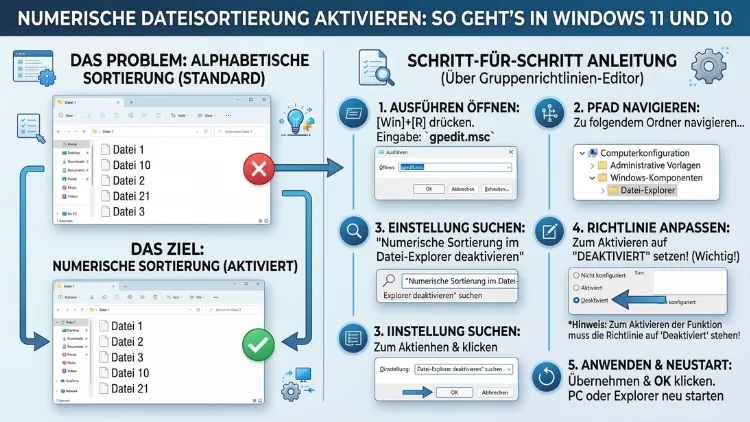
Die numerische Dateisortierung in Windows sorgt dafür, dass Dateien mit Zahlen in der richtigen Reihenfolge angezeigt werden – also „Datei2″ vor „Datei10″. Standardmäßig ist diese Funktion im Windows-Explorer bereits teilweise vorhanden, jedoch nicht immer zuverlässig aktiv.
In diesem Artikel erfahren Sie, wie Sie die numerische Sortierung in Windows 10 und Windows 11 gezielt aktivieren, anpassen und dauerhaft sicherstellen.
Was ist numerische Dateisortierung?
Die numerische Dateisortierung – auch „natürliche Sortierung“ oder „Natural Sort Order“ genannt – bezeichnet eine Methode, bei der Zahlen in Dateinamen als echte Zahlenwerte und nicht als einzelne Zeichenketten interpretiert werden. Deshalb werden Dateien wie „Foto1″, „Foto2″ und „Foto10″ in der intuitiv erwarteten Reihenfolge angezeigt, anstatt in einer rein alphabetischen Reihenfolge wie „Foto1″, „Foto10″, „Foto2″.
Außerdem ist diese Sortierung besonders dann wichtig, wenn Sie mit nummerierten Dokumenten, Fotos, Musikdateien oder Backups arbeiten. Zum Beispiel ist es bei einer Sammlung von 50 Episodendateien entscheidend, dass „Episode 9″ tatsächlich vor „Episode 10″ erscheint. Zudem profitieren Entwickler, Designer und alle, die mit großen Dateimengen arbeiten, erheblich von einer zuverlässigen numerischen Sortierung.
Das Problem mit der alphabetischen Standardsortierung
Windows nutzt intern die sogenannte lexikografische Sortierung als Basis. Dabei werden Zeichen Buchstabe für Buchstabe, beziehungsweise Ziffer für Ziffer, verglichen. Folglich wird „10″ vor „2″ einsortiert, weil das Zeichen „1″ im ASCII-Code vor „2″ kommt. Dies führt zu der bekannten, verwirrenden Reihenfolge:
- Datei1.txt
- Datei10.txt
- Datei100.txt
- Datei2.txt
- Datei20.txt
Jedoch erwartet der menschliche Verstand eine andere Reihenfolge:
- Datei1.txt
- Datei2.txt
- Datei10.txt
- Datei20.txt
- Datei100.txt
Zusätzlich tritt dieses Problem häufig bei Fotos von Digitalkameras auf, wenn die Kamera Dateien mit Nummern benennt. Ebenso betrifft es Musik-Alben, nummerierte Kapitel oder automatisch generierte Backup-Dateien. Windows hat zwar seit Windows XP eine eingebaute „Natural Sort“-Funktion über die API-Funktion StrCmpLogicalW, jedoch ist diese nicht immer konsistent aktiv oder greift in bestimmten Situationen nicht korrekt.
Numerische Sortierung im Windows-Explorer verstehen
Der Windows-Explorer verwendet in der Regel die natürliche Sortierung für den Dateinamen als Standardanzeige. Deshalb funktioniert die numerische Sortierung in vielen Fällen bereits korrekt. Allerdings gibt es Szenarien, in denen sie versagt:
- Dateien mit führenden Nullen: „Foto001″ und „Foto01″ werden unterschiedlich behandelt.
- Gemischte Formate: Wenn Zahlen mit Buchstaben kombiniert werden (z. B. „Kapitel1a“, „Kapitel2b“).
- Netzlaufwerke und externe Datenträger: Hier kann die Sortierung vom lokalen Verhalten abweichen.
- Drittanbieter-Programme: Viele Programme verwenden eigene Sortieralgorithmen, die von Windows abweichen.
- PowerShell und Kommandozeile: Standardmäßig wird dort alphabetisch sortiert, nicht numerisch.
Außerdem kann es vorkommen, dass durch Windows-Updates oder Profilkorrekturen die Sortiereinstellungen zurückgesetzt werden. Deshalb lohnt es sich, die empfohlenen Vorgehensweisen zu kennen und dauerhaft anzuwenden.
Methode 1: Sortieroptionen im Windows-Explorer einstellen
Die einfachste Methode ist das direkte Anpassen der Sortieroptionen im Windows-Explorer. Zudem ist diese Methode ohne tiefere Systemkenntnisse durchführbar.
Schritt-für-Schritt-Anleitung:
- Öffnen Sie den Windows-Explorer mit der Tastenkombination Windows-Taste + E.
- Navigieren Sie zu dem Ordner, in dem Sie die Sortierung ändern möchten.
- Klicken Sie oben im Explorer auf den Spaltenkopf „Name“, um nach Namen zu sortieren.
- Klicken Sie erneut darauf, um zwischen aufsteigender und absteigender Reihenfolge zu wechseln.
- Alternativ klicken Sie mit der rechten Maustaste in einen freien Bereich des Ordners und wählen Sie „Sortieren nach“ → „Name“.
Jedoch ist dabei zu beachten: Die natürliche Sortierung ist bei der Sortierung nach „Name“ in Windows 11 und 10 standardmäßig aktiv. Deshalb sollten Zahlen bei dieser Einstellung korrekt sortiert werden. Falls nicht, liegt das Problem möglicherweise an den Dateinamen selbst oder an einer Registry-Einstellung.
Tipp: Damit Windows die Sortiereinstellung für alle Ordner übernimmt, gehen Sie wie folgt vor:
- Klicken Sie im Explorer auf „Ansicht“ (Windows 11: drei Punkte-Menü oben rechts → „Optionen“).
- Wählen Sie „Ordner- und Suchoptionen“.
- Gehen Sie zum Tab „Ansicht“.
- Klicken Sie auf „Für alle Ordner übernehmen“.
- Bestätigen Sie mit „OK“.
Außerdem ist dieser Schritt besonders hilfreich, wenn Sie möchten, dass die Sortiereinstellung auf allen Ordnern Ihres Systems einheitlich gilt.
Methode 2: Registry-Einträge für numerische Sortierung anpassen
Für fortgeschrittene Nutzer bietet die Windows-Registrierungsdatenbank (Registry) die Möglichkeit, die Sortierung systemweit zu beeinflussen. Deshalb ist diese Methode besonders dann sinnvoll, wenn Methode 1 nicht ausreicht.
Wichtiger Hinweis: Erstellen Sie vor jeder Registry-Bearbeitung unbedingt eine Sicherungskopie der Registry, indem Sie in der Registry-Konsole auf „Datei“ → „Exportieren“ klicken.
Schritt-für-Schritt-Anleitung:
- Drücken Sie Windows-Taste + R, geben Sie
regeditein und bestätigen Sie mit Enter. - Navigieren Sie zum folgenden Pfad:
HKEY_LOCAL_MACHINE\SOFTWARE\Microsoft\Windows\CurrentVersion\Policies\Explorer - Prüfen Sie, ob der Wert „NoStrCmpLogical“ vorhanden ist.
- Falls er vorhanden ist und den Wert „1″ hat, bedeutet das, dass die natürliche Sortierung deaktiviert ist. Ändern Sie den Wert auf „0″, um sie zu aktivieren.
- Falls der Wert nicht vorhanden ist, ist die natürliche Sortierung standardmäßig aktiv – kein Eingriff nötig.
Zusätzlich können Sie denselben Pfad auch unter HKEY_CURRENT_USER prüfen, da benutzerspezifische Einstellungen Vorrang vor systemweiten Einstellungen haben können:
HKEY_CURRENT_USER\SOFTWARE\Microsoft\Windows\CurrentVersion\Policies\Explorer
Ebenso sollten Sie nach der Änderung den Windows-Explorer neu starten. Dazu drücken Sie Strg + Umschalt + Esc, wählen im Task-Manager „Windows-Explorer“ aus und klicken auf „Neu starten“. Anschließend ist die numerische Sortierung aktiv.
Methode 3: Dateien mit PowerShell numerisch sortieren
Wer mit PowerShell arbeitet und Dateien per Skript sortieren möchte, stößt schnell auf das Problem, dass der Standardbefehl Get-ChildItem alphabetisch sortiert. Jedoch gibt es eine elegante Lösung mit einem benutzerdefinierten Sortierskript.
Einfaches Beispiel für numerische Sortierung in PowerShell:
Get-ChildItem -Path "C:\IhrOrdner" | Sort-Object { ::Replace($_.Name, '\d+', { $args.Value.PadLeft(20) }) }Dieser Befehl ersetzt alle Zahlen im Dateinamen durch links aufgefüllte Zahlen, sodass der Sortieralgorithmus numerisch korrekt arbeitet. Deshalb wird „Datei2″ nun tatsächlich vor „Datei10″ einsortiert.
Erweitertes Beispiel für rekursive numerische Sortierung:
$dateien = Get-ChildItem -Path "C:\IhrOrdner" -Recurse
$sortiert = $dateien | Sort-Object { ::Replace($_.Name, '\d+', { $args.Value.PadLeft(20) }) }
$sortiert | Select-Object Name, FullName
Zudem können Sie das Ergebnis direkt in eine CSV-Datei exportieren:
$sortiert | Export-Csv -Path "C:\sortierteListe.csv" -NoTypeInformation -Encoding UTF8Außerdem ist PowerShell in Windows 10 und Windows 11 standardmäßig vorinstalliert. Deshalb benötigen Sie keine zusätzliche Software für diese Methode.
Methode 4: Dateinamen für korrekte Sortierung optimieren
Eine der zuverlässigsten Methoden ist die konsequente Verwendung von führenden Nullen in Dateinamen. Deshalb empfehlen wir diesen Ansatz besonders für langfristige Projekte oder Archivierungszwecke.
Empfohlene Benennungskonvention:
Anstatt Dateien so zu benennen:
- Bericht1.pdf, Bericht2.pdf, Bericht10.pdf
Verwenden Sie folgendes Format:
- Bericht001.pdf, Bericht002.pdf, Bericht010.pdf
Dadurch funktioniert die alphabetische Sortierung automatisch auch numerisch korrekt, da alle Zahlen dieselbe Zeichenanzahl haben. Außerdem ist dieses System zukunftssicher: Wenn Sie bis zu 999 Dateien planen, verwenden Sie drei Stellen; bei bis zu 9999 Dateien vier Stellen.
Dateien mit dem Tool „Bulk Rename Utility“ umbenennen:
Für das Massenumbenennen von Dateien empfehlen wir das kostenlose Programm Bulk Rename Utility (bulkrenameutility.co.uk). Gehen Sie dabei wie folgt vor:
- Laden Sie Bulk Rename Utility herunter und installieren Sie es.
- Öffnen Sie das Programm und navigieren Sie zu Ihrem Zielordner.
- Wählen Sie alle Dateien aus, die umbenannt werden sollen.
- Im Bereich „Numbering“ (Nummerierung) stellen Sie die gewünschte Stellenzahl (z. B. 3 für führende Nullen bis 999) ein.
- Klicken Sie auf „Rename“ (Umbenennen), um alle Dateien auf einmal anzupassen.
Zudem bietet Bulk Rename Utility eine Vorschaufunktion, sodass Sie die Änderungen vor der Anwendung überprüfen können. Deshalb ist das Risiko eines ungewollten Umbenennens sehr gering.
Methode 5: Drittanbieter-Tools für erweiterte Sortieroptionen
Wenn die integrierten Windows-Funktionen nicht ausreichen, bieten Drittanbieter-Dateimanager erheblich mehr Kontrolle über die Dateisortierung. Deshalb lohnt sich ein Blick auf bewährte Programme.
Empfehlung: Directory Opus
Directory Opus (gpsoft.com.au) ist ein professioneller Dateimanager für Windows, der unter anderem folgende Sortieroptionen bietet:
- Natürliche numerische Sortierung als Standard
- Sortierung nach benutzerdefinierten Kriterien
- Speicherung von Sortiereinstellungen pro Ordner
- Unterstützung von regulären Ausdrücken für komplexe Sortierregeln
Außerdem ist Directory Opus besonders für Power-User geeignet, die täglich mit großen Dateimengen arbeiten. Jedoch ist das Tool kostenpflichtig (Einzellizenz ab ca. 40 Euro), was für gelegentliche Nutzung unverhältnismäßig sein kann.
Kostenlose Alternative: Q-Dir
Q-Dir (q-dir.com) ist ein kostenloser Vierbereichs-Dateimanager, der ebenfalls eine verbesserte Dateisortierung unterstützt. Zudem ist Q-Dir portable nutzbar, also ohne Installation.
Installation und Einrichtung von Q-Dir:
- Laden Sie Q-Dir von der offiziellen Website herunter.
- Starten Sie die EXE-Datei (portable Version) oder führen Sie den Installer aus.
- Öffnen Sie im Programm einen Ordner und klicken Sie auf den Spaltenkopf „Name“.
- Q-Dir verwendet automatisch die natürliche Sortierung, sodass Zahlen korrekt sortiert werden.
Ebenso empfehlenswert ist Total Commander (ghisler.com), ein klassischer Dateimanager mit jahrzehntelanger Geschichte, der ebenfalls numerische Sortierung unterstützt und für viele Profis die erste Wahl ist.
Empfohlene Vorgehensweisen für eine stabile Dateisortierung
Damit die numerische Dateisortierung in Windows dauerhaft funktioniert, sollten Sie einige grundlegende Punkte beachten.
Konsequente Dateibenennungskonventionen einhalten
Zunächst ist eine einheitliche Benennung das A und O. Deshalb empfehlen wir, von Anfang an mit führenden Nullen zu arbeiten, wenn Sie Dateien nummerieren. Außerdem sollten Sie Sonderzeichen, Leerzeichen und Umlaute in Dateinamen möglichst vermeiden, da diese die Sortierung in bestimmten Anwendungen beeinflussen können.
Registry regelmäßig prüfen
Zudem kann es nach größeren Windows-Updates passieren, dass der Registry-Eintrag NoStrCmpLogical verändert wird. Deshalb empfehlen wir, diesen Eintrag nach wichtigen System-Updates zu überprüfen. Ebenso lohnt es sich, einen Registry-Export der relevanten Schlüssel zu erstellen, um ihn bei Bedarf schnell wiederherstellen zu können.
PowerShell-Skripte für automatisierte Umbenennungen nutzen
Wenn Sie regelmäßig große Mengen an Dateien verarbeiten, ist ein PowerShell-Skript zur automatischen Nummerierung und Umbenennung eine zeitsparende Lösung. Deshalb empfehlen wir, solche Skripte als geplante Aufgaben im Windows Task Scheduler einzurichten.
Sortiereinstellungen im Explorer sichern
Außerdem speichert Windows die Sortiereinstellungen für einzelne Ordner in der Registry unter HKEY_CURRENT_USER\Software\Classes\Local Settings\Software\Microsoft\Windows\Shell\Bags. Deshalb kann ein Export dieser Schlüssel helfen, die bevorzugten Sortiereinstellungen nach einer Neuinstallation schnell wiederherzustellen.
Auf konsistente Groß-/Kleinschreibung achten
Zudem beeinflusst die Groß- und Kleinschreibung die Sortierung. In Windows wird zwar nicht zwischen Groß- und Kleinschreibung unterschieden, jedoch kann eine inkonsistente Schreibweise (z. B. „Datei“ vs. „datei“) in manchen Programmen zu unerwarteter Sortierung führen. Deshalb empfehlen wir, innerhalb eines Projekts einheitlich zu schreiben.
Häufige Fragen zur Dateisortierung in Windows
Warum zeigt Windows Dateien nicht in numerischer Reihenfolge an?
Windows sortiert Dateien standardmäßig alphabetisch, was dazu führt, dass „Datei10″ vor „Datei2″ erscheint. Jedoch lässt sich dies durch die natürliche Sortierung (Natural Sort Order) beheben, die Windows bereits eingebaut hat. Falls die Sortierung dennoch nicht stimmt, liegt oft ein deaktivierter Registry-Eintrag (NoStrCmpLogical = 1) oder eine inkonsistente Dateibenennung vor.
Wie aktiviere ich die natürliche Sortierung dauerhaft in Windows 11?
Um die natürliche Sortierung dauerhaft zu aktivieren, öffnen Sie den Registrierungs-Editor (regedit), navigieren Sie zu HKEY_CURRENT_USER\SOFTWARE\Microsoft\Windows\CurrentVersion\Policies\Explorer und stellen Sie sicher, dass der Wert „NoStrCmpLogical“ entweder nicht vorhanden oder auf „0″ gesetzt ist. Anschließend starten Sie den Explorer neu.
Gilt die numerische Sortierung auch für Netzlaufwerke?
Nicht zwingend. Netzlaufwerke können eigene Sortieralgorithmen des Servers verwenden, die unabhängig von der Windows-Einstellung sind. Deshalb kann die numerische Sortierung auf Netzlaufwerken abweichen. Jedoch helfen Tools wie Directory Opus, eine konsistente Sortierung unabhängig vom Laufwerkstyp durchzusetzen.
Wie sortiere ich Dateien in PowerShell numerisch korrekt?
In PowerShell verwenden Sie den Befehl Sort-Object kombiniert mit einem regulären Ausdruck, der Zahlen auf gleiche Länge auffüllt: Sort-Object { ::Replace($_.Name, '\d+', { $args.Value.PadLeft(20) }) }. Dadurch interpretiert PowerShell Zahlen als echte numerische Werte.
Verliere ich die Sortiereinstellungen nach einem Windows-Update?
Ja, das kann vorkommen. Größere Feature-Updates von Windows 10 und 11 können Registry-Einstellungen zurücksetzen. Deshalb empfehlen wir, nach jedem größeren Update die Einstellung NoStrCmpLogical zu prüfen und gegebenenfalls erneut auf „0″ zu setzen.
Gibt es eine Möglichkeit, Ordner und Dateien gemeinsam numerisch zu sortieren?
Standardmäßig zeigt Windows Ordner zuerst, dann Dateien. Jedoch können Sie über „Ansicht“ → „Sortieren nach“ → „Typ“ die Anzeige so anpassen, dass Ordner und Dateien gemischt erscheinen. Außerdem bieten Tools wie Directory Opus noch mehr Kontrolle über diese Einstellung.
Warum sortiert mein Mediaplayer Dateien anders als der Explorer?
Mediaplayer wie VLC oder Windows Media Player verwenden eigene Sortieralgorithmen, die von der Windows-Explorer-Einstellung unabhängig sind. Deshalb hilft es, die Dateien selbst nach empfohlenen Vorgehensweisen mit führenden Nullen zu benennen, da so jeder Algorithmus die richtige Reihenfolge ergibt.
Wie benenne ich viele Dateien auf einmal numerisch um?
Das kostenlose Tool Bulk Rename Utility ermöglicht das Massenumbenennen von Dateien mit individuellen Nummerierungsoptionen, inklusive führender Nullen. Deshalb ist es besonders für Fotodateien, Dokumente und Musiksammlungen ideal. Außerdem bietet Windows 11 ab 2024/2025 im Explorer selbst eine verbesserte Mehrfach-Umbenennungsfunktion.
Beeinflusst die Groß-/Kleinschreibung die numerische Sortierung?
In Windows wird bei Dateinamen grundsätzlich nicht zwischen Groß- und Kleinschreibung unterschieden. Jedoch kann in bestimmten Programmen oder auf Netzlaufwerken mit Linux-Basis die Groß-/Kleinschreibung relevant sein. Deshalb empfehlen wir eine einheitliche Schreibweise innerhalb eines Projekts.
Funktioniert die numerische Sortierung auch auf externen Festplatten und USB-Sticks?
Ja, auf externen Datenträgern mit NTFS- oder exFAT-Formatierung gilt dieselbe Sortierlogik wie auf internen Laufwerken. Deshalb funktioniert die natürliche Sortierung dort genauso. Jedoch sollten Sie beachten, dass FAT32-formatierte Laufwerke unter Umständen anders sortieren, da das Dateisystem selbst keine Sortierinformationen speichert.
Fazit
Die numerische Dateisortierung in Windows 10 und 11 lässt sich mit wenigen Handgriffen zuverlässig einrichten – ob über den Explorer, die Registry oder PowerShell. Außerdem helfen konsequente Benennungskonventionen mit führenden Nullen langfristig dabei, Sortierprobleme zu vermeiden.
Deshalb empfehlen wir, zunächst die Registry-Einstellung zu prüfen und anschließend ein einheitliches Benennungsschema einzuführen. Zudem bieten Tools wie Bulk Rename Utility oder Directory Opus zusätzliche Flexibilität für anspruchsvollere Anforderungen.