
Erfahren Sie, wie Sie den Nvidia-GeForce-Treiber Schritt für Schritt installieren und Leistung, Stabilität sowie Gaming-Performance optimieren.
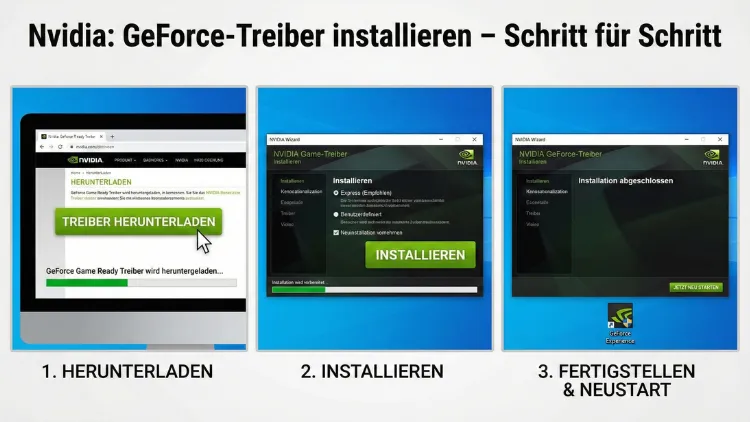
Die Installation aktueller Grafiktreiber ist entscheidend für Leistung, Stabilität und Kompatibilität Ihres PCs. Mit den richtigen Einstellungen holen Sie das Maximum aus Ihrer Grafikkarte heraus, vermeiden Abstürze und profitieren von optimierten Spielen sowie professionellen Anwendungen.
Diese Anleitung zeigt Ihnen ausführlich, wie Sie einen NVIDIA-GeForce-Treiber sicher, sauber und korrekt installieren.
Warum aktuelle GeForce-Treiber so wichtig sind
Grafiktreiber sind die Schnittstelle zwischen Betriebssystem, Software und Ihrer Grafikkarte. Ohne den passenden Treiber kann selbst die leistungsstärkste GPU nicht ihr volles Potenzial entfalten.
Aktuelle Treiber sorgen für:
- Mehr Leistung in Spielen durch Optimierungsprofile
- Fehlerbehebungen bei Grafikproblemen
- Unterstützung neuer Spiele und Anwendungen
- Stabilität bei kreativer Software wie Videoschnitt oder 3D-Rendering
- Sicherheitsupdates für Ihr System
Veraltete Treiber können dagegen Abstürze, Ruckler, schwarze Bildschirme oder Startprobleme verursachen.
Vorbereitung vor der Installation
Bevor Sie mit der Installation beginnen, sollten Sie einige vorbereitende Schritte durchführen. Das minimiert Risiken und sorgt für eine saubere Treiberumgebung.
Grafikkartenmodell prüfen
Sie müssen wissen, welche NVIDIA‑GeForce‑Grafikkarte in Ihrem PC verbaut ist.
So finden Sie es heraus:
- Drücken Sie Windows-Taste + R
- Geben Sie
devmgmt.mscein - Öffnen Sie den Geräte-Manager
- Klappen Sie den Punkt Grafikkarten auf
Dort sehen Sie den genauen Modellnamen.
Aktuelles Betriebssystem prüfen
Treiber sind abhängig von Ihrer Windows-Version:
- Windows 11 64-Bit
- Windows 10 64-Bit
Drücken Sie Windows + I → System → Info, um Ihre Version zu sehen.
Alten Treiber optional entfernen (empfohlen bei Problemen)
Bei Treiberfehlern oder einem Wechsel der Grafikkarte empfiehlt sich eine vollständige Deinstallation.
Das verhindert:
- Treiberkonflikte
- Leistungsprobleme
- Installationsfehler
Methode 1: Installation über GeForce Experience (Einfachste Variante)
Die Software GeForce Experience übernimmt Download, Installation und Optimierung automatisch.
Schritt 1: GeForce Experience herunterladen
Laden Sie die Software direkt von NVIDIA herunter und installieren Sie sie.
Starten Sie danach das Programm.
Schritt 2: Anmeldung
Sie müssen sich mit einem Konto anmelden. Möglich sind:
- E-Mail-Adresse
- Google-Konto
- Facebook-Konto
Nach der Anmeldung erkennt das Programm automatisch Ihre Grafikkarte.
Schritt 3: Treiber herunterladen
- Wechseln Sie oben zum Reiter Treiber
- Klicken Sie auf Nach Updates suchen
- Wählen Sie Herunterladen
Der aktuelle Game-Ready oder Studio-Treiber wird nun geladen.
Schritt 4: Installationsart wählen
Nach dem Download klicken Sie auf Expressinstallation oder Benutzerdefinierte Installation.
Empfohlen: Benutzerdefiniert mit sauberer Neuinstallation
Damit werden alte Profile und Reste entfernt.
Schritt 5: Installation abschließen
Der Bildschirm kann kurz flackern oder schwarz werden. Das ist normal.
Nach Abschluss starten Sie den PC neu.
Methode 2: Manuelle Installation über die NVIDIA-Webseite
Diese Methode ist ideal, wenn:
- GeForce Experience nicht funktioniert
- Sie eine ältere Treiberversion benötigen
- Sie Probleme mit automatischen Updates haben
Schritt 1: Treiber manuell auswählen
Auf der NVIDIA-Treiberseite wählen Sie:
- Produkttyp: GeForce
- Produktserie: z.B. GeForce RTX 40 Series
- Produkt: Ihr genaues Modell
- Betriebssystem: Windows 10 oder 11 64-Bit
- Downloadtyp: Game Ready Driver oder Studio Driver
Unterschied Game-Ready vs. Studio-Treiber
| Game Ready | Studio |
|---|---|
| Für Spiele optimiert | Für kreative Programme optimiert |
| Schnellere Updates | Mehr Stabilität |
| Ideal für Gamer | Ideal für Content-Creator |
Schritt 2: Treiber herunterladen
Klicken Sie auf Download und speichern Sie die Datei.
Die Datei ist meist mehrere Hundert MB groß.
Schritt 3: Installation starten
Führen Sie die heruntergeladene Datei aus.
Wählen Sie:
Benutzerdefiniert (Erweitert) → Haken setzen bei Neuinstallation durchführen
Damit werden alte Treiberreste entfernt.
Schritt 4: Komponenten auswählen
Sie können auswählen:
- Grafiktreiber (Pflicht)
- HD-Audio-Treiber
- PhysX-Systemsoftware
- GeForce Experience
Wenn Sie kein zusätzliches Programm möchten, können Sie GeForce Experience abwählen.
Schritt 5: Installation abschließen
Nach Abschluss starten Sie den PC neu.
Saubere Neuinstallation mit DDU (bei Problemen)
Wenn Treiber ständig abstürzen oder sich nicht korrekt installieren lassen, hilft eine Tiefenreinigung.
Das Tool Display Driver Uninstaller (DDU) entfernt Treiberreste vollständig.
Ablauf in Kurzform:
- DDU herunterladen
- Windows im abgesicherten Modus starten
- NVIDIA-Treiber vollständig entfernen
- PC neu starten
- Neuen Treiber installieren
Diese Methode behebt viele hartnäckige Fehler.
Typische Fehler bei der Treiberinstallation
Schwarzer Bildschirm nach Installation
Mögliche Ursachen:
- Konflikt mit altem Treiber
- Falsche Auflösung
- Monitor falsch erkannt
Lösung:
- Im abgesicherten Modus starten
- Treiber mit DDU entfernen
- Neuinstallation durchführen
Treiber lässt sich nicht installieren
Fehlermeldungen wie „Installation fehlgeschlagen“ entstehen oft durch:
- Antivirenprogramme
- Windows-Updates im Hintergrund
- Defekte alte Treiberreste
Deaktivieren Sie vorübergehend Virenscanner und führen Sie eine saubere Installation durch.
Spiel stürzt nach Update ab
Manchmal sind neue Treiber nicht sofort perfekt.
Lösung:
- Vorherige Treiberversion installieren
- Studio-Treiber testen statt Game-Ready
- Spielpatch abwarten
NVIDIA-Systemsteuerung optimal einstellen
Nach der Installation lohnt sich ein Blick in die NVIDIA-Systemsteuerung.
Rechtsklick auf Desktop → NVIDIA-Systemsteuerung
Wichtige Einstellungen:
Energieverwaltungsmodus
Stellen Sie auf „Maximale Leistung bevorzugen“, wenn Sie Spiele spielen.
Vertikale Synchronisierung
- Aus: Mehr FPS
- Ein: Weniger Tearing
Shader-Cache
Aktiviert lassen für bessere Ladezeiten.
DLSS und Raytracing
Diese Optionen werden direkt im Spiel aktiviert, benötigen aber aktuelle Treiber.
Wann sollte man Treiber aktualisieren?
Nicht jedes Update ist zwingend notwendig.
Sinnvoll ist ein Update bei:
- Neuem Spiel
- Grafikfehlern
- Leistungsproblemen
- Neuer Software für Videoschnitt oder 3D
Nicht nötig, wenn:
- Alles stabil läuft
- Keine neuen Programme genutzt werden
Automatische Treiberupdates aktivieren oder deaktivieren
In GeForce Experience können Sie automatische Updates ein- oder ausschalten.
Empfehlung:
- Aktivieren, wenn Sie viel spielen
- Deaktivieren, wenn Sie ein stabiles Arbeitsumfeld benötigen
Treiber zurücksetzen (Rollback)
Falls ein neuer Treiber Probleme verursacht:
- Geräte-Manager öffnen
- Grafikkarte doppelklicken
- Reiter Treiber
- Vorherigen Treiber auswählen
Unterschiede zwischen Notebook- und Desktop-Treibern
Notebook-GPUs können angepasste Treiber benötigen.
Bei Gaming-Laptops funktionieren meist Standard-NVIDIA-Treiber. Bei sehr alten Geräten kann jedoch ein Treiber vom Notebook-Hersteller nötig sein.
Häufige Fragen zur GeForce-Treiberinstallation
Wie oft sollte man NVIDIA-Treiber aktualisieren?
Alle 1–3 Monate reicht in der Regel aus, außer bei neuen Spielen.
Kann ein Treiber die FPS verbessern?
Ja, besonders bei neuen Spielen werden Leistungsoptimierungen integriert.
Sind Beta-Treiber empfehlenswert?
Nur für Tests. Für den Alltag sollten Sie stabile WHQL-Treiber nutzen.
Muss ich vor jeder Installation den alten Treiber löschen?
Nein, nur bei Problemen oder großen Versionssprüngen.
Fazit
Die Installation eines NVIDIA‑GeForce‑Treibers ist unkompliziert, wenn Sie strukturiert vorgehen. Ob automatisch über GeForce Experience oder manuell – wichtig ist eine saubere Installation ohne Treiberreste.
Aktuelle Treiber sorgen für maximale Leistung, bessere Stabilität und Unterstützung neuer Spiele sowie Anwendungen. Bei Problemen hilft eine vollständige Entfernung mit Spezialtools. So bleibt Ihre Grafikkarte leistungsfähig und Ihr System stabil.