
Spielstände unter Windows 11/10 übertragen und sichern: Erfahren Sie, wie Sie Ihr MS-Konto nutzen, um Saves zu schützen und auf andere PCs zu migrieren.
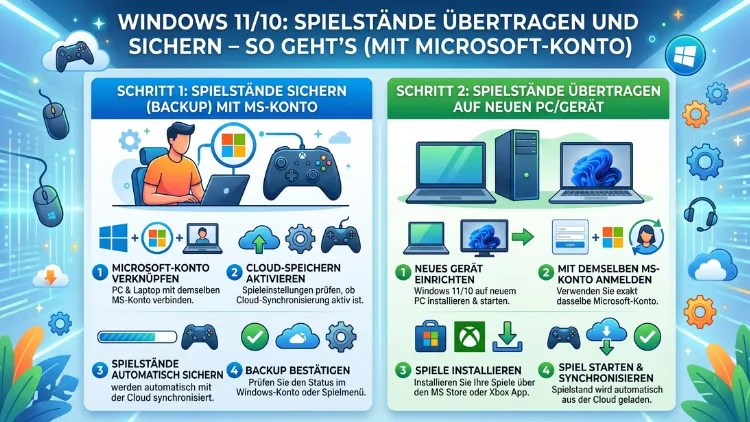
Spielstände sichern und auf einen neuen PC übertragen – das ist unter Windows 10 und Windows 11 einfacher als viele denken. Mit einem Microsoft-Konto, der Xbox App und Diensten wie OneDrive oder Steam Cloud können Sie Ihre Fortschritte zuverlässig schützen und geräteübergreifend nutzen.
Dieser Artikel zeigt Ihnen Schritt für Schritt, welche Methoden es gibt, welche Plattformen unterstützt werden und wie Sie dabei vorgehen.
Warum das Sichern von Spielständen so wichtig ist
Wer kennt das nicht: Stundenlanger Fortschritt in einem Spiel – und plötzlich versagt die Festplatte, Windows muss neu installiert werden oder ein neuer PC steht vor der Tür. Deshalb ist das regelmäßige Sichern von Spielständen keine Kür, sondern eine Pflicht. Zusätzlich wird das Übertragen von Spielständen auf einen neuen Rechner immer häufiger notwendig, da viele Spieler mehrere Geräte nutzen oder regelmäßig aufrüsten.
Glücklicherweise bietet Windows 10/11 im Jahr 2026 eine breite Palette an Möglichkeiten: von der automatischen Cloud-Synchronisierung über das Microsoft-Konto bis hin zur manuellen Sicherung per Datei-Explorer. Außerdem unterstützen die meisten großen Spieleplattformen – darunter Steam, Epic Games Store, GOG Galaxy und der Xbox/Microsoft Store – eigene Backup-Lösungen. Jedoch unterscheiden sich diese Methoden teils erheblich voneinander, weshalb es sich lohnt, jede einzeln zu verstehen.
Das Microsoft-Konto als zentrale Grundlage
Das Microsoft-Konto (früher oft „Windows Live-Konto“ genannt) ist der Dreh- und Angelpunkt für Spielstände bei Spielen aus dem Microsoft Store und dem Xbox Game Pass. Sobald Sie sich unter Windows 10 oder Windows 11 mit Ihrem Microsoft-Konto anmelden, werden unterstützte Spielstände automatisch in der Xbox Cloud gespeichert – also ohne manuellen Aufwand.
Damit das funktioniert, ist jedoch eine Voraussetzung nötig: Sie müssen die Xbox App (früher „Xbox Console Companion“) installiert und mit Ihrem Microsoft-Konto verknüpft haben. Diese App übernimmt die Synchronisierung im Hintergrund. Zudem muss das jeweilige Spiel die Cloud-Speicherung unterstützen – was bei den meisten modernen Xbox/PC-Titeln der Fall ist.
Xbox App unter Windows einrichten
Die Xbox App ist unter Windows 11 in der Regel vorinstalliert. Unter Windows 10 können Sie sie kostenlos aus dem Microsoft Store herunterladen. Gehen Sie dazu wie folgt vor:
- Öffnen Sie den Microsoft Store (Suche in der Taskleiste: „Microsoft Store“).
- Suchen Sie nach „Xbox“ und installieren Sie die App.
- Starten Sie die Xbox App und melden Sie sich mit Ihrem Microsoft-Konto an.
- Klicken Sie oben links auf Ihr Profilbild und wählen Sie „Einstellungen“.
- Navigieren Sie zu „Allgemein“ und stellen Sie sicher, dass „Als Xbox-App starten“ und die Cloud-Synchronisierung aktiviert sind.
Außerdem empfiehlt es sich, unter Einstellungen → System → Speicher in Windows selbst sicherzustellen, dass Cloud-Inhalte nicht deaktiviert wurden. Deshalb prüfen Sie nach der Einrichtung einmal kurz, ob ein Testspiel seinen Spielstand korrekt hochlädt.
Spielstände über das MS-Konto übertragen: Schritt für Schritt
Das Übertragen von Spielständen auf einen neuen PC ist mithilfe des Microsoft-Kontos denkbar einfach – vorausgesetzt, das Spiel unterstützt Xbox Cloud Saves. Dabei werden Spielstände automatisch mit der Cloud synchronisiert und stehen auf jedem PC bereit, auf dem Sie sich mit demselben Konto anmelden.
Spielstände auf einem neuen PC wiederherstellen
- Installieren Sie Windows 10 oder Windows 11 auf dem neuen Gerät und melden Sie sich mit Ihrem Microsoft-Konto an – demselben, das Sie auf dem alten PC verwendet haben.
- Installieren Sie die Xbox App aus dem Microsoft Store (falls nicht vorhanden).
- Melden Sie sich in der Xbox App mit demselben Konto an.
- Installieren Sie das gewünschte Spiel – entweder über den Xbox Game Pass, den Microsoft Store oder über eine andere Quelle.
- Starten Sie das Spiel. Der Spielstand wird automatisch aus der Cloud geladen, sofern er dort gespeichert wurde.
Dabei ist zu beachten: Nicht alle Spiele laden den Cloud-Spielstand sofort beim ersten Start. Manche zeigen zunächst einen Dialog, in dem Sie wählen können, ob Sie den lokalen oder den Cloud-Spielstand verwenden möchten. Wählen Sie in diesem Fall stets den Cloud-Spielstand, um Ihren alten Fortschritt zu übernehmen.
Was tun, wenn kein Cloud-Spielstand vorhanden ist?
Sollte kein Cloud-Spielstand verfügbar sein, haben Sie zwei Möglichkeiten: Entweder hat das Spiel kein Cloud-Save unterstützt – dann müssen Sie die Spielstände manuell übertragen (siehe nächsten Abschnitt). Oder der Spielstand wurde zwar gespeichert, aber noch nicht synchronisiert, weil das Spiel auf dem alten PC zuletzt ohne Internetverbindung genutzt wurde. Deshalb empfiehlt es sich, auf dem alten PC das Spiel einmal mit Internetverbindung zu starten und dann zu beenden, damit die Synchronisierung stattfindet.
Spielstände manuell sichern unter Windows 10/11
Nicht jedes Spiel speichert seinen Fortschritt automatisch in der Cloud. Deshalb ist das manuelle Sichern von Spielständen eine wichtige Ergänzung. Dabei müssen Sie wissen, wo Windows die Spielstände ablegt – denn das variiert je nach Spiel und Plattform erheblich.
Wo liegen Spielstände unter Windows?
Die häufigsten Speicherorte für Spielstände unter Windows 10/11 sind:
- *C:\Users\Documents\My Games* – sehr verbreitet bei älteren und modernen PC-Spielen
- *C:\Users\AppData\Local* – häufig genutzt, jedoch standardmäßig ausgeblendet
- *C:\Users\AppData\Roaming* – ebenso ein typischer Ablageort
- *C:\Users\Saved Games* – von Windows offiziell vorgesehen, aber nicht immer genutzt
- C:\Program Files (x86)\ – bei älteren Spielen teilweise noch üblich
- *C:\Users\OneDrive* – wenn das Spiel OneDrive-Integration nutzt
Um den AppData-Ordner sichtbar zu machen, öffnen Sie den Datei-Explorer, klicken Sie auf „Ansicht“ und aktivieren Sie „Ausgeblendete Elemente“. Alternativ geben Sie %appdata% direkt in die Adresszeile des Explorers ein.
Spielstände manuell kopieren und sichern
Sobald Sie den Speicherort gefunden haben, gehen Sie folgendermaßen vor:
- Schließen Sie das Spiel vollständig, bevor Sie Dateien kopieren.
- Navigieren Sie im Datei-Explorer zum entsprechenden Spielstand-Ordner.
- Kopieren Sie den gesamten Ordner (Rechtsklick → „Kopieren“).
- Fügen Sie den Ordner an einem sicheren Ort ein – zum Beispiel auf einem USB-Stick, einer externen Festplatte oder in OneDrive.
Zum Übertragen auf einen neuen PC kopieren Sie den Ordner anschließend auf dem Zielgerät in denselben Pfad. Dabei ist es wichtig, dass der Benutzername übereinstimmt oder Sie den Pfad entsprechend anpassen.
Spielstände bei Steam sichern und übertragen
Steam ist die meistgenutzte PC-Spieleplattform weltweit und bietet mit Steam Cloud eine eigene, automatische Synchronisierungsfunktion. Dabei werden Spielstände für alle unterstützten Spiele automatisch in der Cloud gespeichert – ohne zusätzliche Einrichtung.
Steam Cloud aktivieren
Damit die Steam Cloud funktioniert, muss sie sowohl global als auch für jedes Spiel einzeln aktiviert sein:
Global aktivieren:
- Öffnen Sie Steam und klicken Sie oben links auf „Steam“ → „Einstellungen“.
- Wählen Sie „Cloud“ in der linken Seitenleiste.
- Aktivieren Sie die Option „Steam-Cloud-Synchronisierung für Anwendungen, die sie unterstützen, aktivieren“.
Pro Spiel aktivieren:
- Klicken Sie in Ihrer Bibliothek mit der rechten Maustaste auf das Spiel.
- Wählen Sie „Eigenschaften“ → „Allgemein“.
- Stellen Sie sicher, dass „Steam-Cloud-Speicherung für aktivieren“ angehakt ist.
Sobald diese Einstellungen aktiv sind, werden unterstützte Spielstände automatisch mit Steam Cloud synchronisiert. Auf einem neuen PC reicht es daher, Steam zu installieren, sich anzumelden und das Spiel zu starten – der Spielstand wird automatisch heruntergeladen.
Steam-Spielstände manuell sichern
Für Spiele ohne Steam-Cloud-Unterstützung befinden sich die Spielstände häufig im Ordner:
*C:\Program Files (x86)\Steam\userdata\\remote*
Die Steam-ID können Sie in Steam unter „Steam“ → „Einstellungen“ → „Konto“ einsehen. Die App-ID eines Spiels finden Sie auf der entsprechenden Steam-Seite in der URL. Zusätzlich empfiehlt sich das kostenlose Tool GameSave Manager (Websuche empfohlen), das automatisch Spielstände zahlreicher Spiele erkennt und sichert.
Spielstände bei Epic Games sichern und übertragen
Der Epic Games Store bietet ebenfalls eine Cloud-Speicherfunktion für viele Titel. Diese ist bei unterstützten Spielen standardmäßig aktiviert und funktioniert ähnlich wie Steam Cloud.
Epic Cloud Saves aktivieren
- Öffnen Sie den Epic Games Launcher.
- Klicken Sie oben links auf Ihr Profilbild → „Einstellungen“.
- Scrollen Sie nach unten zu „Cloud-Speicherung“ und stellen Sie sicher, dass diese aktiviert ist.
Außerdem können Sie für jedes Spiel einzeln prüfen, ob Cloud Saves unterstützt werden. Dazu klicken Sie in der Bibliothek auf die drei Punkte neben dem Spiel → „Verwalten“ → „Cloud-Speicherung“.
Beim Starten eines Spiels auf einem neuen PC zeigt der Epic Launcher automatisch an, ob ein Cloud-Spielstand vorhanden ist. Wählen Sie dann „Cloud-Spielstand herunterladen“, um Ihren Fortschritt zu laden.
Manuelle Sicherung bei Epic
Epic-Spielstände befinden sich häufig unter:
*C:\Users\AppData\Local\Saved*
Deshalb empfiehlt es sich, diesen Pfad für wichtige Spiele zu notieren und regelmäßig zu sichern – besonders für Spiele ohne Cloud-Unterstützung.
Spielstände bei GOG Galaxy sichern und übertragen
GOG Galaxy ist bekannt für DRM-freie Spiele und bietet ebenso eine Cloud-Synchronisierungsfunktion. Diese ist jedoch nicht bei allen Titeln verfügbar, da GOG den Entwicklern die Integration freistellt.
GOG Cloud Saves aktivieren
- Öffnen Sie GOG Galaxy.
- Klicken Sie oben links auf das GOG-Logo → „Einstellungen“.
- Navigieren Sie zu „Features“ und aktivieren Sie „Cloud-Saves“.
Zusätzlich können Sie pro Spiel in der Bibliothek prüfen, ob Cloud-Saves unterstützt werden. GOG zeigt dies mit einem kleinen Cloud-Symbol an.
Für Spiele ohne Cloud-Unterstützung empfiehlt GOG die manuelle Sicherung. Die Spielstände liegen dabei typischerweise unter:
C:\Users\AppData\Local\GOG.com\Galaxy\Applications\
oder alternativ im Dokumente-Ordner unter „My Games“.
Spielstände bei anderen Plattformen und Spielen
Neben den großen Plattformen gibt es außerdem eine Reihe weiterer Dienste, die unter Windows 10/11 relevant sind:
- EA App (früher Origin): Bietet unter „EA Cloud“ eine Synchronisierungsfunktion für unterstützte EA-Spiele. Aktivieren Sie diese unter Einstellungen → EA Cloud. Spielstände liegen häufig unter C:\Users\Documents\.
- Ubisoft Connect: Synchronisiert Spielstände automatisch für alle Ubisoft-Titel. Prüfen Sie die Einstellung unter Einstellungen → Allgemein → Cloud-Speicherung aktivieren.
- Battle.net: Blizzard-Spiele wie Diablo oder World of Warcraft speichern Fortschritte serverseitig oder über eigene Cloud-Mechanismen – hier ist in der Regel kein manuelles Eingreifen nötig.
- Itch.io: Die meisten Itch.io-Spiele verfügen über keine Cloud-Saves. Deshalb ist hier die manuelle Sicherung über den AppData- oder Dokumente-Ordner besonders wichtig.
OneDrive als automatische Backup-Lösung für Spielstände
OneDrive ist unter Windows 10/11 tief integriert und bietet eine elegante Möglichkeit, Spielstände automatisch zu sichern – auch wenn das jeweilige Spiel keine eigene Cloud-Funktion hat. Dabei nutzen Sie die Ordnerumleitung von OneDrive.
Spielstände automatisch mit OneDrive sichern
Gehen Sie folgendermaßen vor:
- Stellen Sie sicher, dass OneDrive eingerichtet und aktiv ist. Melden Sie sich dazu mit Ihrem Microsoft-Konto an (Taskleiste → Cloud-Symbol → Anmelden).
- Öffnen Sie OneDrive-Einstellungen (Rechtsklick auf das Cloud-Symbol → „Einstellungen“).
- Klicken Sie auf „Sicherung“ → „Sicherung verwalten“ und aktivieren Sie die Synchronisierung von Standardordnern wie „Dokumente“ und „Desktop“.
- Erstellen Sie zusätzlich einen Ordner namens „Spielstände“ in Ihrem OneDrive-Verzeichnis (*C:\Users\OneDrive\Spielstände*).
- Verschieben oder kopieren Sie die Spielstand-Ordner in dieses Verzeichnis – oder erstellen Sie Verknüpfungen mit dem Tool mklink (Eingabeaufforderung als Administrator), um den Spielen vorzuspiegeln, dass die Speicherdateien noch am ursprünglichen Ort liegen.
Außerdem lässt sich OneDrive so konfigurieren, dass der Dokumente-Ordner automatisch synchronisiert wird. Da viele Spielstände dort abgelegt werden, sind diese dann automatisch gesichert – ohne weiteres Zutun.
Mklink-Methode für automatische Umleitung
Diese Methode ist etwas technischer, jedoch sehr effektiv. Dabei erstellen Sie eine sogenannte Symlink (symbolische Verknüpfung), die den Spielstand-Ordner des Spiels auf einen OneDrive-Ordner umleitet:
- Verschieben Sie den Spielstand-Ordner aus seinem ursprünglichen Pfad in Ihren OneDrive-Ordner.
- Öffnen Sie die Eingabeaufforderung als Administrator (Suche: „cmd“ → Rechtsklick → „Als Administrator ausführen“).
- Geben Sie folgenden Befehl ein (Pfade anpassen):
mklink /D "C:\Users\\AppData\Local\" "C:\Users\\OneDrive\Spielstände\" - Ab sofort speichert das Spiel automatisch in OneDrive, ohne es zu wissen.
Empfohlene Vorgehensweisen für die Spielstand-Sicherung
Um Ihre Spielstände zuverlässig zu schützen, empfiehlt es sich, mehrere Methoden zu kombinieren. Zudem sollten Sie regelmäßig prüfen, ob die Synchronisierung tatsächlich funktioniert – denn ein vermeintliches Backup, das nicht aktuell ist, bietet im Ernstfall keinen Schutz.
Konkrete Empfehlungen im Überblick:
- Nutzen Sie primär die plattformeigene Cloud: Aktivieren Sie Steam Cloud, Epic Cloud Saves, GOG Cloud Saves und die Xbox Cloud für alle Plattformen, die Sie verwenden. Das ist die einfachste und zuverlässigste Methode.
- Richten Sie OneDrive-Sicherung ein: Aktivieren Sie die automatische Sicherung des Dokumente-Ordners in OneDrive. Dadurch werden zahlreiche Spielstände ohne Mehraufwand gesichert.
- Ergänzen Sie mit GameSave Manager: Das kostenlose Tool GameSave Manager (erhältlich auf der offiziellen Webseite des Entwicklers Dorian Grosch) erkennt automatisch Tausende von Spielständen auf Ihrem PC und sichert sie auf Knopfdruck. Es eignet sich besonders als zusätzliche Sicherheitsebene vor einem Systemwechsel.
- Erstellen Sie vor jedem Systemwechsel ein manuelles Backup: Bevor Sie Windows neu installieren oder auf einen neuen PC wechseln, kopieren Sie alle relevanten Spielstand-Ordner auf eine externe Festplatte oder einen USB-Stick. Dabei sollten Sie nicht nur auf die Cloud vertrauen.
- Führen Sie eine Liste Ihrer Spielstand-Pfade: Legen Sie eine einfache Textdatei an, in der Sie notieren, welches Spiel seine Spielstände wo speichert. Das spart im Ernstfall wertvolle Zeit.
- Prüfen Sie Cloud-Synchronisierung nach jedem Spielsession: Warten Sie nach dem Beenden eines Spiels kurz, bis die Synchronisierung abgeschlossen ist, bevor Sie den PC ausschalten. Besonders Steam zeigt in der Statusleiste an, wenn ein Spielstand hochgeladen wird.
Häufige Fragen zu Spielständen und MS-Konto
Werden alle Spielstände automatisch mit dem Microsoft-Konto synchronisiert?
Nein, leider nicht. Nur Spiele, die aus dem Microsoft Store oder über den Xbox Game Pass installiert wurden und die Xbox Cloud Saves unterstützen, werden automatisch synchronisiert. Außerdem muss die Xbox App auf dem PC installiert und mit dem korrekten Microsoft-Konto angemeldet sein. Spiele anderer Plattformen wie Steam oder Epic nutzen jedoch eigene Cloud-Dienste und sind daher nicht vom Microsoft-Konto abhängig.
Was passiert mit meinen Spielständen, wenn ich Windows neu installiere?
Wenn Sie Windows neu installieren, gehen lokal gespeicherte Spielstände verloren, sofern diese nicht vorher gesichert wurden. Spielstände, die in der Cloud synchronisiert wurden (Xbox Cloud, Steam Cloud, Epic Cloud usw.), bleiben jedoch erhalten und stehen nach der Neuinstallation sofort wieder zur Verfügung. Deshalb empfiehlt es sich dringend, vor einer Neuinstallation alle nicht gesicherten Spielstände manuell zu kopieren.
Kann ich Spielstände zwischen Windows 10 und Windows 11 übertragen?
Ja, das ist problemlos möglich. Sowohl Xbox Cloud Saves als auch Steam Cloud und andere plattformeigene Cloud-Dienste sind betriebssystemübergreifend und funktionieren gleichermaßen unter Windows 10 wie unter Windows 11. Zudem sind manuell gesicherte Spielstand-Dateien auf beiden Systemen kompatibel, da das Dateiformat identisch ist.
Wie viel Cloud-Speicher steht für Xbox-Spielstände zur Verfügung?
Microsoft bietet für Xbox Cloud Saves einen dedizierten Speicherbereich, der von Ihrem OneDrive-Kontingent getrennt ist. Dabei stehen Ihnen standardmäßig bis zu 512 MB pro Konto für Xbox-Spielstände zur Verfügung. Das klingt wenig, ist jedoch in der Praxis für nahezu alle Spielstände mehr als ausreichend, da Spielstand-Dateien üblicherweise nur wenige Megabyte groß sind.
Können Spielstände zwischen verschiedenen Microsoft-Konten übertragen werden?
Nein, das ist in der Regel nicht möglich. Xbox Cloud Saves sind fest an ein Microsoft-Konto gebunden und können nicht einfach auf ein anderes Konto übertragen werden. Deshalb empfiehlt es sich, stets dasselbe Microsoft-Konto für Gaming zu verwenden. Bei einigen Spielen ist es jedoch möglich, die lokale Spielstand-Datei manuell zu kopieren – allerdings hängt das vom jeweiligen Spiel und seiner DRM-Struktur ab.
Warum wird mein Spielstand nicht aus der Cloud geladen?
Dafür gibt es mehrere mögliche Ursachen: Erstens könnte die Internetverbindung beim letzten Spielsession unterbrochen gewesen sein, sodass der Spielstand nicht hochgeladen wurde. Zweitens kann es passieren, dass das Spiel den lokalen Spielstand bevorzugt, wenn dieser neuer ist als der Cloud-Stand. Außerdem könnten Sie mit einem anderen Microsoft-Konto angemeldet sein. Prüfen Sie daher zunächst in der Xbox App, mit welchem Konto Sie eingeloggt sind, und öffnen Sie das Spiel anschließend neu.
Unterstützt der Xbox Game Pass alle Spiele mit Cloud Saves?
Die meisten Spiele im Xbox Game Pass für PC unterstützen Cloud Saves – jedoch nicht alle. Ältere Titel oder Spiele von Drittentwicklern, die die Xbox-Cloud-Integration nicht implementiert haben, speichern Fortschritte möglicherweise nur lokal. Zudem empfiehlt es sich, vor dem Deinstallieren eines Game-Pass-Spiels den Spielstand-Ordner manuell zu sichern, da einige Spiele beim Deinstallieren auch lokale Spielstände löschen.
Wie sichere ich Spielstände für Spiele ohne Cloud-Funktion am besten?
Für Spiele ohne Cloud-Unterstützung empfiehlt sich eine Kombination aus OneDrive und manuellem Backup. Richten Sie zunächst die automatische Sicherung des Dokumente-Ordners über OneDrive ein. Zusätzlich nutzen Sie GameSave Manager von Dorian Grosch, um gezielt Spielstände zu erkennen und zu sichern. Außerdem sollten Sie vor jedem Systemwechsel oder Windows-Update alle relevanten Spielstand-Ordner manuell auf eine externe Festplatte kopieren.
Kann ich Spielstände von der Xbox-Konsole auf den PC übertragen?
Ja, für Spiele, die auf Xbox One, Xbox Series X/S und Windows 10/11 verfügbar sind und Xbox Cloud Saves nutzen, werden Spielstände automatisch konsolenübergreifend synchronisiert. Das heißt: Wenn Sie ein Spiel auf der Xbox-Konsole spielen und es danach auf dem PC starten (mit demselben Microsoft-Konto), wird der Spielstand automatisch übertragen. Voraussetzung ist, dass das Spiel das sogenannte „Play Anywhere“-Feature oder zumindest gemeinsame Cloud Saves unterstützt.
Was ist der Unterschied zwischen Xbox Cloud Saves und OneDrive für Spielstände?
Xbox Cloud Saves ist ein dedizierter Dienst speziell für Spielstände aus dem Microsoft Store und Game Pass. Er ist vollständig automatisiert und transparent – Sie merken davon nichts. OneDrive hingegen ist ein allgemeiner Cloud-Speicher, der sich auch für Spielstände eignet, jedoch manuell eingerichtet werden muss. Außerdem zählen bei OneDrive die gespeicherten Daten gegen Ihr Speicherplatzkontingent (5 GB kostenlos, mehr mit Microsoft 365). Xbox Cloud Saves laufen dagegen separat und sind damit kein Teil Ihres OneDrive-Kontingents.
Fazit
Spielstände unter Windows 10/11 zu sichern und zu übertragen ist dank Microsoft-Konto, Xbox Cloud Saves, Steam Cloud und OneDrive heute einfacher denn je. Deshalb empfiehlt es sich, mehrere Methoden zu kombinieren: plattformeigene Cloud-Dienste aktivieren, OneDrive für den Dokumente-Ordner einrichten und zusätzlich regelmäßig manuelle Backups erstellen.
So sind Ihre Spielfortschritte zuverlässig geschützt – egal ob nach einem Systemwechsel, einer Neuinstallation oder beim Wechsel auf ein neues Gerät. Mit den beschriebenen Schritten und Tools verlieren Sie keinen einzigen Spielstand mehr.
