
Erfahren Sie, wie Sie OneDrive schnell und sicher installieren und einrichten, um Ihre Dateien effizient zu speichern und geräteübergreifend zu synchronisieren.
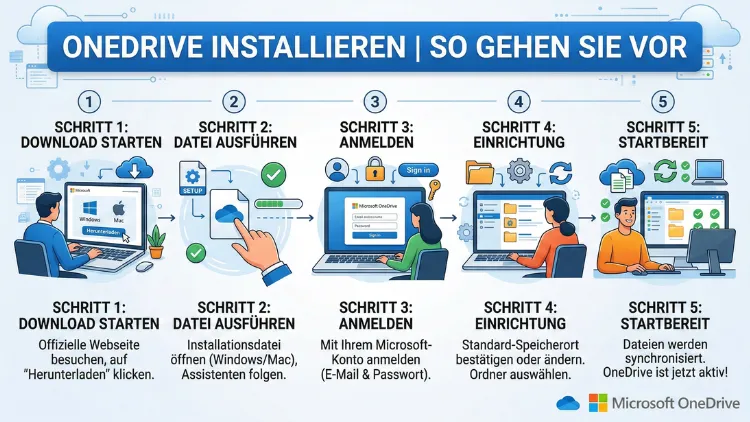
Die Installation von OneDrive ist schnell erledigt und ermöglicht Ihnen den sicheren Zugriff auf Ihre Dateien von überall. Ob auf dem PC, Mac oder Smartphone – mit der richtigen Anleitung richten Sie den Cloud-Speicher in wenigen Minuten ein.
In diesem Leitfaden erfahren Sie Schritt für Schritt, wie Sie OneDrive herunterladen, installieren und optimal konfigurieren.
Was ist OneDrive und welche Vorteile bietet es?
OneDrive ist der Cloud-Speicherdienst von Microsoft. Sie speichern damit Dokumente, Fotos, Videos und andere Dateien online und greifen von jedem Gerät darauf zu.
Zentrale Vorteile:
- Automatische Dateisicherung
- Zugriff von PC, Mac, Tablet und Smartphone
- Synchronisation in Echtzeit
- Gemeinsames Arbeiten an Dokumenten
- Integration in Windows und Office-Anwendungen
- Verschlüsselung und Sicherheitsfunktionen
Besonders praktisch: Dateien werden lokal und in der Cloud synchronisiert. Änderungen werden automatisch übernommen.
Systemvoraussetzungen prüfen
Bevor Sie OneDrive installieren, sollten Sie prüfen, ob Ihr Gerät kompatibel ist.
Für Windows-PCs:
- Windows 11 oder Windows 10
- Internetverbindung
- Microsoft-Konto
Für Mac:
- Aktuelle macOS-Version
- Internetverbindung
- Microsoft-Konto
Für Smartphones:
- Android oder iOS
- Ausreichend Speicherplatz
- Internetzugang
Ein Microsoft-Konto ist zwingend erforderlich. Falls Sie noch keines besitzen, erstellen Sie es vor der Installation kostenlos.
OneDrive auf Windows installieren
Bei aktuellen Windows-Versionen ist OneDrive meist bereits vorinstalliert. Falls nicht, gehen Sie wie folgt vor:
Schritt 1: Download starten
- Öffnen Sie Ihren Browser.
- Rufen Sie die offizielle Microsoft-Webseite auf.
- Laden Sie die Installationsdatei herunter.
Alternativ können Sie OneDrive über den Microsoft Store installieren:
- Öffnen Sie den Microsoft Store.
- Geben Sie „OneDrive“ in die Suchleiste ein.
- Klicken Sie auf „Installieren“.
Schritt 2: Installation ausführen
- Doppelklicken Sie auf die heruntergeladene Datei.
- Bestätigen Sie die Sicherheitsabfrage.
- Folgen Sie dem Installationsassistenten.
Die Installation dauert in der Regel weniger als zwei Minuten.
Schritt 3: Mit Microsoft-Konto anmelden
- Starten Sie OneDrive.
- Geben Sie Ihre Microsoft-Zugangsdaten ein.
- Wählen Sie den Speicherort für den lokalen OneDrive-Ordner.
- Bestätigen Sie die Einrichtung.
Nach Abschluss finden Sie das OneDrive-Symbol unten rechts im Infobereich der Taskleiste.
OneDrive auf dem Mac installieren
Auch auf dem Mac lässt sich OneDrive problemlos einrichten.
Schritt 1: Download für macOS
- Besuchen Sie die Microsoft-Webseite.
- Laden Sie die Mac-Version herunter.
- Öffnen Sie die DMG-Datei.
Alternativ können Sie die App im Apple App Store suchen und installieren.
Schritt 2: Installation durchführen
- Ziehen Sie das OneDrive-Symbol in den Programme-Ordner.
- Öffnen Sie die Anwendung.
- Melden Sie sich mit Ihrem Microsoft-Konto an.
Schritt 3: Synchronisation einrichten
- Wählen Sie den Speicherort des OneDrive-Ordners.
- Entscheiden Sie, welche Ordner synchronisiert werden sollen.
- Aktivieren Sie bei Bedarf „Dateien bei Bedarf“.
Das OneDrive-Symbol erscheint anschließend in der Menüleiste.
OneDrive auf Android installieren
Für mobile Geräte steht eine offizielle App zur Verfügung.
Schritt 1: Installation über Google Play
- Öffnen Sie den Google Play Store.
- Suchen Sie nach „OneDrive“.
- Tippen Sie auf „Installieren“.
Schritt 2: Anmeldung
- Öffnen Sie die App.
- Melden Sie sich mit Ihrem Microsoft-Konto an.
- Aktivieren Sie optional den automatischen Foto-Upload.
Damit werden Ihre Smartphone-Bilder automatisch in die Cloud gesichert.
OneDrive auf iPhone oder iPad installieren
Auch für iOS-Geräte ist die Einrichtung unkompliziert.
Schritt 1: App herunterladen
- Öffnen Sie den Apple App Store.
- Suchen Sie nach „OneDrive“.
- Tippen Sie auf „Laden“.
Schritt 2: Einrichten
- Starten Sie die App.
- Melden Sie sich an.
- Aktivieren Sie bei Bedarf Kamera-Upload und Benachrichtigungen.
OneDrive optimal konfigurieren
Nach der Installation sollten Sie wichtige Einstellungen prüfen.
Dateien bei Bedarf aktivieren
Mit dieser Funktion werden Dateien nur bei Bedarf heruntergeladen:
- Klicken Sie auf das OneDrive-Symbol.
- Öffnen Sie die Einstellungen.
- Aktivieren Sie „Dateien bei Bedarf“.
Vorteil: Sie sparen Speicherplatz auf Ihrer Festplatte.
Automatische Sicherung einrichten
So sichern Sie Desktop, Dokumente und Bilder:
- Öffnen Sie die OneDrive-Einstellungen.
- Wechseln Sie zum Tab „Sicherung“.
- Klicken Sie auf „Sicherung verwalten“.
- Aktivieren Sie die gewünschten Ordner.
Synchronisation prüfen
- Grünes Häkchen: Datei ist synchronisiert
- Blaue Wolke: Datei nur online verfügbar
- Rotes Kreuz: Synchronisationsfehler
OneDrive deinstallieren (falls erforderlich)
Falls Sie OneDrive entfernen möchten:
Unter Windows:
- Öffnen Sie „Einstellungen“.
- Gehen Sie zu „Apps“.
- Wählen Sie OneDrive.
- Klicken Sie auf „Deinstallieren“.
Auf dem Mac:
- Beenden Sie OneDrive.
- Ziehen Sie die App in den Papierkorb.
- Löschen Sie verbleibende Konfigurationsdateien im Benutzerordner.
Speicherplatz erweitern
Standardmäßig erhalten Sie 5 GB kostenlosen Cloud-Speicher. Mehr Speicher erhalten Sie über ein Abonnement von Microsoft 365.
Vorteile eines Upgrades:
- 1 TB Cloud-Speicher
- Zugriff auf Office-Anwendungen
- Erweiterte Sicherheitsfunktionen
- Ransomware-Schutz
Typische Probleme und Lösungen
OneDrive startet nicht
- PC neu starten
- Neuinstallation durchführen
- Firewall-Einstellungen prüfen
Synchronisation funktioniert nicht
- Internetverbindung prüfen
- Konto erneut anmelden
- OneDrive zurücksetzen
Speicher voll
- Nicht benötigte Dateien löschen
- Papierkorb leeren
- Speicher erweitern
Sicherheit und Datenschutz
OneDrive bietet:
- Zwei-Faktor-Authentifizierung
- Dateiverschlüsselung
- Persönlichen Tresor für sensible Dokumente
- Wiederherstellungsoptionen bei Datenverlust
Aktivieren Sie die Zwei-Faktor-Authentifizierung im Microsoft-Konto für maximale Sicherheit.
OneDrive im Unternehmen einsetzen
Für Unternehmen bietet OneDrive:
- Zentrale Dateiverwaltung
- Teamfreigaben
- Integration in SharePoint
- Verwaltung über Admin-Center
- Compliance- und Sicherheitsrichtlinien
Die Einrichtung erfolgt über das Microsoft 365 Admin Center.
Tipps für effizientes Arbeiten mit OneDrive
- Verwenden Sie klare Ordnerstrukturen.
- Aktivieren Sie Versionsverlauf.
- Nutzen Sie Freigabelinks mit Ablaufdatum.
- Synchronisieren Sie nur benötigte Ordner.
- Aktivieren Sie automatische Foto-Sicherung.
Häufig gestellte Fragen (FAQ)
Ist OneDrive kostenlos?
Ja, Sie erhalten 5 GB kostenlosen Speicherplatz. Mehr Speicher ist kostenpflichtig erhältlich.
Benötige ich ein Microsoft-Konto?
Ja, ohne Microsoft-Konto ist die Nutzung nicht möglich.
Werden Dateien automatisch synchronisiert?
Ja, sobald Sie angemeldet sind, erfolgt die Synchronisation automatisch.
Kann ich OneDrive offline nutzen?
Ja, lokal gespeicherte Dateien sind auch ohne Internetverbindung verfügbar.
Ist OneDrive sicher?
Ja, durch Verschlüsselung, Zwei-Faktor-Authentifizierung und zusätzliche Sicherheitsoptionen.
Kann ich mehrere Geräte verbinden?
Ja, Sie können sich auf beliebig vielen Geräten anmelden.
Fazit
Die Installation von OneDrive ist auf allen gängigen Geräten unkompliziert und schnell abgeschlossen. Mit wenigen Schritten richten Sie die Cloud-Synchronisation ein und profitieren von automatischer Datensicherung, flexiblem Zugriff und hoher Sicherheit.
Ob privat oder beruflich – OneDrive bietet eine leistungsstarke Lösung für moderne Dateiverwaltung und effizientes Arbeiten in der Cloud.