
Wenn OneDrive Speicher falsch angezeigt wird und die Synchronisierung unter Windows 11/10 nicht geht, erfahren Sie hier Ursachen und Lösungen kompakt.
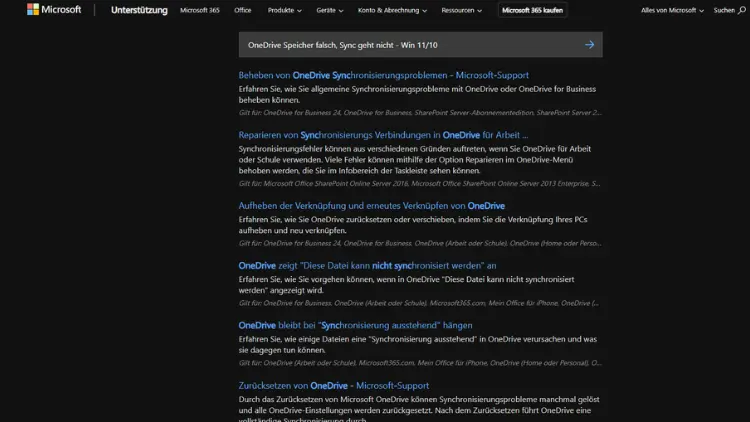
OneDrive ist tief in Windows 11 und Windows 10 integriert und für viele Nutzer unverzichtbar. Umso ärgerlicher ist es, wenn der OneDrive-Speicher falsch angezeigt wird oder die Synchronisation gar nicht mehr funktioniert. Häufig meldet OneDrive, dass der Speicher voll sei, obwohl noch ausreichend Platz vorhanden ist, oder Dateien werden nicht mehr zwischen PC und Cloud abgeglichen.
In diesem Artikel erfahren Sie ausführlich, warum solche Probleme auftreten, wie Sie die Ursachen systematisch eingrenzen und welche bewährten Lösungen unter Windows 11 und Windows 10 helfen, OneDrive wieder zuverlässig zu nutzen.
Überblick: Typische OneDrive-Probleme unter Windows
Bevor Sie mit der Fehlersuche beginnen, ist es sinnvoll, die häufigsten Symptome zu kennen. In der Praxis treten vor allem folgende Probleme auf:
- OneDrive zeigt einen falschen oder veralteten Speicherverbrauch an
- Meldung: „Ihr OneDrive-Speicher ist voll“, obwohl noch Platz vorhanden ist
- Synchronisation bleibt bei „Wird verarbeitet“ oder „0 %“ stehen
- Bestimmte Dateien oder Ordner werden nicht synchronisiert
- OneDrive startet nicht automatisch mit Windows
- Synchronisationsfehler mit kryptischen Fehlermeldungen
Diese Probleme können sowohl einzelne Dateien als auch das gesamte OneDrive-Konto betreffen.
Wie OneDrive-Speicher und Synchronisation funktionieren
Um Fehler besser zu verstehen, lohnt sich ein kurzer Blick auf die Funktionsweise von OneDrive.
Cloud-Speicher und lokaler Ordner
OneDrive besteht aus zwei zentralen Komponenten:
- Cloud-Speicher auf den Microsoft-Servern
- Lokaler OneDrive-Ordner auf Ihrem Windows-PC
Beide werden kontinuierlich abgeglichen. Jede Änderung im lokalen Ordner wird hochgeladen, jede Änderung in der Cloud wird heruntergeladen.
Speicherberechnung bei OneDrive
Der angezeigte Speicherverbrauch setzt sich zusammen aus:
- Dateien und Ordnern im OneDrive-Hauptverzeichnis
- In OneDrive gespeicherten Papierkorb-Dateien
- Sicherungen (z. B. Desktop, Dokumente, Bilder)
- In seltenen Fällen: ältere Dateiversionen
Wird einer dieser Bereiche nicht korrekt synchronisiert, kann die Speicheranzeige falsch sein.
Ursachen für falsch angezeigten OneDrive-Speicher
Papierkorb nicht geleert
Gelöschte Dateien werden zunächst in den OneDrive-Papierkorb verschoben. Diese zählen weiterhin zum Speicherverbrauch.
Wichtig:
Der OneDrive-Papierkorb ist unabhängig vom Windows-Papierkorb.
Synchronisationsabbrüche
Wenn die Synchronisation unterbrochen wird, kann der lokale Speicherstand vom Cloud-Speicher abweichen. OneDrive zeigt dann oft veraltete Daten an.
Mehrere Geräte mit demselben Konto
Nutzen Sie OneDrive auf mehreren PCs oder Smartphones, können nicht synchronisierte Geräte den Speicherverbrauch verfälschen.
Beschädigte OneDrive-Datenbank
OneDrive speichert Synchronisationsinformationen lokal. Ist diese Datenbank beschädigt, kommt es zu falschen Anzeigen und Sync-Fehlern.
Falsches Microsoft-Konto
Viele Nutzer besitzen mehrere Microsoft-Konten (privat, beruflich, Schule). Ein versehentlich falsches Konto führt oft zu vermeintlich falschem Speicherstand.
Ursachen für Synchronisationsprobleme unter Windows 11 und 10
Internetverbindung instabil oder blockiert
OneDrive benötigt eine stabile Verbindung. Firewalls, VPNs oder Proxy-Server können den Zugriff block
blocked mid-sentence. Need continue.
Ursachen für Synchronisationsprobleme unter Windows 11 und 10
Internetverbindung instabil oder blockiert
OneDrive benötigt eine stabile Internetverbindung. Firewalls, VPNs, Proxy-Server oder Sicherheitssoftware können den Datenverkehr blockieren oder verlangsamen. Auch kurzfristige Verbindungsabbrüche führen dazu, dass die Synchronisation stoppt oder hängen bleibt.
Zu lange Dateipfade oder ungültige Zeichen
OneDrive hat technische Einschränkungen:
- Maximale Pfadlänge: ca. 400 Zeichen
- Ungültige Zeichen:
\ / : * ? " < > | - Reservierte Namen wie
CON,PRN,AUX
Dateien oder Ordner mit solchen Eigenschaften werden nicht synchronisiert und können den gesamten Prozess blockieren.
Zu viele Dateien auf einmal
Besonders bei der Erstsynchronisation oder nach großen Änderungen kann OneDrive überfordert sein. Tausende kleiner Dateien führen häufig zu langen Wartezeiten oder Abbrüchen.
Veraltete OneDrive-Version
Eine alte oder fehlerhafte OneDrive-Version kann unter Windows 10 oder Windows 11 nicht mehr korrekt arbeiten, insbesondere nach größeren Windows-Updates.
Konflikte durch parallele Änderungen
Wenn dieselbe Datei gleichzeitig auf mehreren Geräten bearbeitet wird, entstehen Synchronisationskonflikte. OneDrive kann diese nicht immer automatisch auflösen.
OneDrive-Speicher überprüfen und korrekt anzeigen lassen
Speicher online prüfen
Der zuverlässigste Weg ist die Kontrolle über die OneDrive-Weboberfläche:
- Melden Sie sich bei OneDrive im Browser an
- Öffnen Sie die Speicherübersicht
- Prüfen Sie:
- Gesamtspeicher
- Belegter Speicher
- Papierkorb
Stimmen diese Werte nicht mit der Anzeige in Windows überein, liegt ein lokales Problem vor.
OneDrive-Papierkorb leeren
- Öffnen Sie OneDrive im Browser
- Klicken Sie auf Papierkorb
- Löschen Sie alle Dateien dauerhaft
Oft wird danach sofort wieder freier Speicher angezeigt.
Große Dateien identifizieren
In der Weboberfläche können Sie Dateien nach Größe sortieren. So erkennen Sie schnell Speicherfresser wie:
- Videos
- ISO-Dateien
- Backups
- ZIP-Archive
Schritt-für-Schritt: OneDrive-Synchronisation reparieren
OneDrive neu starten
Ein einfacher Neustart behebt viele temporäre Fehler:
- Rechtsklick auf das OneDrive-Symbol im Infobereich
- OneDrive beenden
- OneDrive über das Startmenü neu starten
OneDrive zurücksetzen
Der Reset ist eine der effektivsten Maßnahmen bei falschem Speicher und Sync-Problemen.
Vorgehen unter Windows 11 und 10
- Drücken Sie Windows-Taste + R
- Geben Sie ein:
%localappdata%\Microsoft\OneDrive\onedrive.exe /reset- Bestätigen Sie mit Enter
- Falls OneDrive nicht automatisch startet, starten Sie es manuell
Nach dem Zurücksetzen wird die Synchronisation neu aufgebaut.
Konto neu verknüpfen
- Rechtsklick auf das OneDrive-Symbol
- Einstellungen öffnen
- Konto → Verknüpfung dieses PCs aufheben
- OneDrive neu starten und erneut anmelden
Dadurch werden viele Anmelde- und Kontoprobleme behoben.
Speicherprobleme durch Sicherungsfunktionen
Ordnersicherung prüfen
OneDrive sichert auf Wunsch automatisch:
- Desktop
- Dokumente
- Bilder
Diese Funktion kann unbemerkt große Datenmengen hochladen.
Sicherung anpassen oder deaktivieren
- OneDrive-Einstellungen öffnen
- Sicherung → Sicherung verwalten
- Nicht benötigte Ordner abwählen
Alte Gerätesicherungen entfernen
Wenn Sie OneDrive früher auf anderen PCs genutzt haben, können alte Sicherungen weiterhin Speicher belegen.
Typische Fehlermeldungen und deren Bedeutung
„OneDrive kann diese Datei nicht synchronisieren“
Ursachen:
- Ungültiger Dateiname
- Datei wird von einem anderen Programm verwendet
- Keine Zugriffsrechte
Lösung: Datei umbenennen oder schließen.
„Ihr OneDrive ist voll“
Diese Meldung erscheint oft auch dann, wenn:
- Der Papierkorb voll ist
- Temporäre Dateien nicht korrekt gelöscht wurden
- Die Anzeige noch nicht aktualisiert ist
Nach einem Reset verschwindet sie häufig.
„Synchronisation angehalten“
Mögliche Gründe:
- Energiesparmodus
- Getaktete Verbindung
- Manuell pausierte Synchronisation
Prüfen Sie die OneDrive-Einstellungen und den Netzwerkstatus.
OneDrive und Windows-Updates
Probleme nach Funktionsupdates
Nach größeren Windows-Updates (z. B. 22H2 oder 23H2) kommt es gelegentlich zu:
- Beschädigten OneDrive-Konfigurationen
- Fehlenden Autostart-Einträgen
- Falschen Berechtigungen
In diesen Fällen hilft meist:
- OneDrive-Reset
- Neuinstallation von OneDrive
OneDrive neu installieren
- OneDrive über Apps & Features deinstallieren
- PC neu starten
- Aktuelle Version von OneDrive installieren
- Konto erneut anmelden
Einfluss von Antivirenprogrammen und Firewalls
Drittanbieter-Sicherheitssoftware
Programme wie zusätzliche Virenscanner oder Firewalls blockieren OneDrive manchmal unbemerkt.
Empfehlungen:
- OneDrive als Ausnahme hinzufügen
- Testweise Sicherheitssoftware deaktivieren
- Firewall-Regeln prüfen
Windows Defender verursacht in der Regel keine Probleme.
OneDrive auf mehreren Geräten synchron halten
Einheitliche Nutzung sicherstellen
- Nutzen Sie auf allen Geräten dasselbe Microsoft-Konto
- Halten Sie OneDrive überall aktuell
- Vermeiden Sie parallele Bearbeitung großer Dateien
Synchronisationsstatus prüfen
Das OneDrive-Symbol zeigt den Status an:
- Blau: Synchronisation läuft
- Grün: Alles synchronisiert
- Rot: Fehler
Ein rotes Symbol sollte immer ernst genommen werden.
Wann sich ein Upgrade des OneDrive-Speichers lohnt
Wenn Ihr Speicher tatsächlich regelmäßig voll ist, kann ein Upgrade sinnvoll sein:
- Microsoft 365 bietet deutlich mehr Speicher
- Zusätzlich enthalten: Office-Anwendungen
- Bessere Versionsverwaltung
Vor einem Upgrade sollten Sie jedoch sicherstellen, dass keine unnötigen Daten Speicher belegen.
Checkliste: OneDrive-Speicher und Sync-Probleme schnell lösen
- Online-Speicher prüfen
- OneDrive-Papierkorb leeren
- OneDrive neu starten
- OneDrive zurücksetzen
- Konto neu verknüpfen
- Ungültige Dateinamen korrigieren
- Sicherheitssoftware überprüfen
- OneDrive aktualisieren oder neu installieren
Fazit
Falsch angezeigter OneDrive-Speicher und nicht funktionierende Synchronisation gehören zu den häufigsten Problemen unter Windows 11 und Windows 10.
In den meisten Fällen liegt die Ursache nicht am Microsoft-Konto selbst, sondern an lokalen Synchronisationsfehlern, beschädigten Einstellungen oder nicht geleertem Speicher. Mit systematischer Fehlersuche, einem Reset von OneDrive und der Überprüfung der Sicherungsfunktionen lassen sich die Probleme meist vollständig beheben.
So stellen Sie sicher, dass OneDrive wieder zuverlässig arbeitet und Ihre Daten jederzeit aktuell und sicher verfügbar sind.