
Optionale Funktionen verwalten in Windows 11 und 10: So fügen Sie Features hinzu, aktivieren oder deinstallieren Sie sie einfach über die Einstellungen.
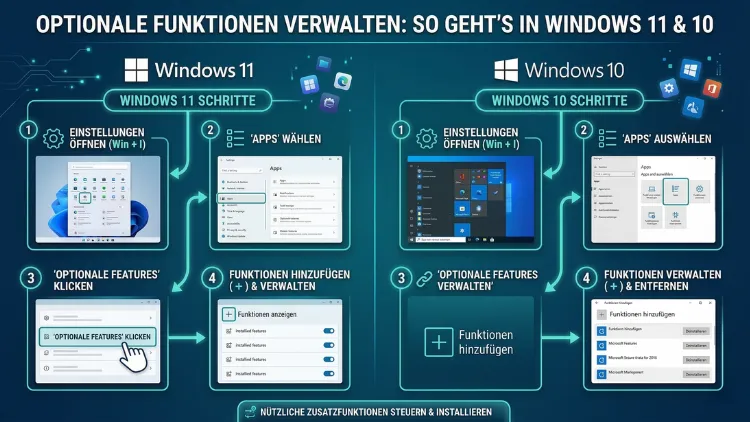
Optionale Funktionen in Windows ermöglichen es Ihnen, bestimmte Systemkomponenten gezielt zu aktivieren oder zu deaktivieren. Dadurch sparen Sie Speicherplatz, verbessern die Systemleistung und behalten die Kontrolle über installierte Features.
In Windows 10 und Windows 11 finden Sie die Verwaltung dieser Funktionen sowohl über die Einstellungen als auch über die Systemsteuerung – dieser Artikel zeigt Ihnen jeden Weg Schritt für Schritt.
Was sind optionale Funktionen in Windows?
Optionale Funktionen (englisch: „Optional Features“) sind Systemkomponenten, die Microsoft in Windows integriert hat, aber nicht standardmäßig aktiviert. Dazu gehören zum Beispiel ältere Protokolle, Verwaltungstools, Subsysteme und Sprachpakete. Viele dieser Funktionen sind für normale Heimanwender nicht notwendig, jedoch für IT-Profis, Entwickler oder Netzwerkadministratoren unverzichtbar.
Zusätzlich gibt es sogenannte Windows-Features, die auf einer anderen Ebene angesiedelt sind: Sie stellen tiefere Systemintegration bereit, wie etwa das Windows-Subsystem für Linux (WSL), den Internet Information Services (IIS)-Webserver, das Hyper-V-Virtualisierungssystem oder das veraltete SMB 1.0/CIFS-Protokoll. Diese Features lassen sich separat ein- und ausschalten, ohne Windows neu installieren zu müssen.
Deshalb lohnt es sich, genau zu wissen, welche Funktionen auf Ihrem System aktiv sind – denn deaktivierte Features reduzieren die Angriffsfläche für Sicherheitslücken und schonen gleichzeitig die Systemressourcen.
Optionale Funktionen in Windows 11 verwalten
Über die Einstellungen-App (empfohlene Vorgehensweise)
In Windows 11 hat Microsoft die Verwaltung optionaler Funktionen modern gestaltet. Die Einstellungen-App bietet eine übersichtliche Oberfläche, die auch für weniger erfahrene Benutzer gut geeignet ist.
So öffnen Sie die optionalen Features in Windows 11:
- Drücken Sie Windows + I, um die Einstellungen zu öffnen.
- Wählen Sie links den Bereich „System“.
- Scrollen Sie nach unten und klicken Sie auf „Optionale Features“.
- Dort sehen Sie alle bereits installierten optionalen Funktionen.
- Klicken Sie auf „Features anzeigen“ neben „Optionales Feature hinzufügen“, um neue Funktionen zu installieren.
- Geben Sie im Suchfeld den Namen der gewünschten Funktion ein, oder scrollen Sie durch die Liste.
- Setzen Sie einen Haken bei der gewünschten Funktion und klicken Sie auf „Weiter“ und dann auf „Hinzufügen“.
Um eine bereits installierte Funktion zu entfernen, klicken Sie im Bereich der installierten Features auf die entsprechende Funktion und wählen anschließend „Entfernen“. Windows deinstalliert die Komponente ohne Neustart – außer es wird ausdrücklich ein Neustart verlangt.
Über „Windows-Features aktivieren oder deaktivieren“
Neben den optionalen Features gibt es in Windows 11 auch die klassischen Windows-Features, die über ein separates Fenster verwaltet werden. Diese Funktionen sind tiefer im System verankert und erfordern häufig einen Neustart.
So öffnen Sie das Fenster „Windows-Features“:
- Drücken Sie Windows + R, geben Sie
optionalfeaturesein und bestätigen Sie mit Enter. - Alternativ öffnen Sie die Systemsteuerung über das Startmenü, navigieren zu „Programme“ und klicken dann auf „Windows-Features aktivieren oder deaktivieren“.
- Es erscheint ein Dialogfenster mit einer Baumstruktur aller verfügbaren Windows-Features.
- Setzen Sie einen Haken, um eine Funktion zu aktivieren, oder entfernen Sie den Haken, um sie zu deaktivieren.
- Bestätigen Sie mit „OK“ – Windows nimmt die Änderungen vor und fordert bei Bedarf einen Neustart an.
Besonders wichtig: Ein grauer Haken neben einem Feature bedeutet, dass nur ein Teil der Unterfunktionen aktiviert ist. Klicken Sie auf den Pfeil links neben dem Eintrag, um die Unteroptionen einzeln zu steuern.
Optionale Features über PowerShell verwalten
Für erfahrene Benutzer und Systemadministratoren bietet die Windows PowerShell eine leistungsstarke Alternative. Damit lassen sich Funktionen skriptbasiert installieren oder entfernen – besonders praktisch bei der Verwaltung mehrerer Geräte.
Nützliche Befehle:
- Alle verfügbaren Features anzeigen:
Get-WindowsOptionalFeature -Online- Eine Funktion aktivieren (Beispiel: Telnet-Client):
Enable-WindowsOptionalFeature -Online -FeatureName TelnetClient- Eine Funktion deaktivieren:
Disable-WindowsOptionalFeature -Online -FeatureName TelnetClientAußerdem können Sie mit dem Befehl DISM (Deployment Image Servicing and Management) in der Eingabeaufforderung ähnliche Aufgaben erledigen. DISM ist besonders nützlich, wenn Sie Windows-Images offline bearbeiten möchten.
Optionale Funktionen in Windows 10 verwalten
Über die Einstellungen-App
Auch in Windows 10 gibt es die Möglichkeit, optionale Features über die Einstellungen zu verwalten. Der Weg dorthin unterscheidet sich jedoch leicht von Windows 11.
So gelangen Sie zu den optionalen Features in Windows 10:
- Öffnen Sie die Einstellungen mit Windows + I.
- Klicken Sie auf „Apps“.
- Wählen Sie auf der linken Seite „Apps und Features“.
- Klicken Sie oben auf den Link „Optionale Features“.
- Um ein neues Feature hinzuzufügen, klicken Sie auf „Feature hinzufügen“.
- Wählen Sie die gewünschte Funktion aus der Liste und klicken Sie auf „Installieren“.
Um ein vorhandenes Feature zu entfernen, klicken Sie auf die entsprechende Funktion in der Liste der installierten Features und wählen „Deinstallieren“.
Über „Windows-Features aktivieren oder deaktivieren“ in Windows 10
Genau wie in Windows 11 steht auch in Windows 10 das klassische Windows-Features-Fenster zur Verfügung. Der Aufruf erfolgt identisch:
- Drücken Sie Windows + R, tippen Sie
optionalfeaturesein und drücken Sie Enter. - Alternativ öffnen Sie die Systemsteuerung, navigieren zu „Programme“ → „Programme und Features“ und klicken links auf „Windows-Features aktivieren oder deaktivieren“.
Dieser Weg eignet sich besonders gut, wenn Sie tief ins System eingreifen möchten – zum Beispiel um Hyper-V, WSL oder IIS zu aktivieren.
Optionale Features über die Eingabeaufforderung in Windows 10
Zusätzlich lassen sich optionale Features in Windows 10 auch über die klassische Eingabeaufforderung (cmd) mit dem DISM-Tool verwalten:
- Alle Features auflisten:
dism /online /get-features /format:table- Ein Feature aktivieren:
dism /online /enable-feature /featurename:TelnetClient- Ein Feature deaktivieren:
dism /online /disable-feature /featurename:TelnetClientWichtig: Die Eingabeaufforderung muss dafür als Administrator gestartet werden. Klicken Sie dazu mit der rechten Maustaste auf das Startmenü und wählen „Windows-Terminal (Administrator)“ oder „Eingabeaufforderung (Administrator)“.
Die wichtigsten optionalen Features im Überblick
Windows-Subsystem für Linux (WSL)
Das Windows-Subsystem für Linux ist eines der beliebtesten optionalen Features überhaupt. Es ermöglicht die Ausführung einer vollständigen Linux-Umgebung direkt in Windows – ohne virtuelle Maschine. Deshalb ist WSL besonders bei Entwicklern sehr beliebt.
So aktivieren Sie WSL in Windows 11 und 10:
- Öffnen Sie PowerShell als Administrator.
- Geben Sie folgenden Befehl ein:
wsl --install- Windows installiert automatisch WSL 2 und die Ubuntu-Distribution.
- Starten Sie den Computer nach Abschluss neu.
Hyper-V
Hyper-V ist Microsofts integrierte Virtualisierungslösung. Damit erstellen Sie virtuelle Maschinen direkt in Windows, ohne externe Software wie VirtualBox oder VMware. Außerdem wird Hyper-V von Windows Sandbox und dem Windows-Subsystem für Android genutzt.
Wichtig: Hyper-V steht nur in Windows 10/11 Pro, Enterprise und Education zur Verfügung – nicht in der Home-Edition.
Aktivierung über das Windows-Features-Fenster:
- Öffnen Sie
optionalfeaturesüber Windows + R. - Aktivieren Sie den Eintrag „Hyper-V“ mit allen Untereinträgen.
- Klicken Sie auf „OK“ und starten Sie den Computer neu.
Internet Information Services (IIS)
IIS ist der integrierte Webserver von Windows. Er eignet sich zum Hosten von Websites, Webanwendungen und APIs direkt auf dem eigenen Rechner. Deshalb nutzen ihn vor allem Webentwickler für lokale Entwicklungsumgebungen.
Telnet-Client
Der Telnet-Client ist ein älteres Netzwerkdiagnosetool, das jedoch nach wie vor nützlich ist, um Verbindungen zu Ports zu testen. Standardmäßig ist er in Windows deaktiviert, lässt sich jedoch über die optionalen Features schnell nachinstallieren.
.NET Framework 3.5
Viele ältere Anwendungen benötigen das .NET Framework 3.5, das in neueren Windows-Versionen nicht mehr standardmäßig aktiv ist. Ebenso viele Unternehmensanwendungen setzen dieses Framework voraus. Es lässt sich direkt über das Windows-Features-Fenster aktivieren – Windows lädt die benötigten Dateien dabei automatisch aus dem Internet nach.
TFTP-Client und NFS-Dienste
Der TFTP-Client (Trivial File Transfer Protocol) und die NFS-Dienste (Network File System) sind ebenfalls unter den optionalen Funktionen zu finden. Sie sind vor allem im Netzwerkumfeld und bei der Verwaltung von Netzwerkspeichern relevant.
Windows Media Player (Legacy)
In Windows 11 steht der klassische Windows Media Player (Legacy) als optionales Feature zur Verfügung. Er kann neben der modernen Medienabspielanwendung installiert werden und eignet sich besonders für Nutzer, die die vertraute Oberfläche bevorzugen.
Häufige Probleme und Lösungen bei optionalen Features
Feature lässt sich nicht installieren
Manchmal schlägt die Installation eines optionalen Features fehl. Zudem erscheint gelegentlich eine Fehlermeldung wie „Fehlercode 0x800F0954″. Das passiert in der Regel, wenn Windows versucht, die Dateien aus dem Internet nachzuladen, aber keine Verbindung besteht oder die Unternehmensrichtlinie das verhindert.
Lösung: Führen Sie den folgenden DISM-Befehl aus, um das Feature direkt von den Windows-Installationsmedien zu installieren:
dism /online /enable-feature /featurename:NetFx3 /All /Source:D:\sources\sxs /LimitAccessErsetzen Sie dabei „D:“ durch den Buchstaben Ihres DVD- oder ISO-Laufwerks. Außerdem können Sie das Windows-ISO direkt von der Microsoft-Website herunterladen und als virtuelles Laufwerk einbinden.
„Windows-Features aktivieren oder deaktivieren“ öffnet sich nicht
Wenn das Fenster für die Windows-Features nicht startet, liegt oft ein beschädigtes System vor. Deshalb empfiehlt sich zunächst eine SFC-Überprüfung:
- Öffnen Sie die Eingabeaufforderung als Administrator.
- Geben Sie
sfc /scannowein und warten Sie, bis der Scan abgeschlossen ist. - Starten Sie anschließend den Computer neu und versuchen Sie es erneut.
Zusätzlich können Sie mit dism /online /cleanup-image /restorehealth das Windows-Image reparieren.
Änderungen werden nach dem Neustart rückgängig gemacht
In Unternehmensumgebungen kann es vorkommen, dass Gruppenrichtlinien bestimmte Features deaktivieren und nach jedem Neustart zurücksetzen. In diesem Fall wenden Sie sich an Ihre IT-Abteilung, da nur Administratoren die Richtlinien anpassen können.
Features über Microsoft Store und RSAT verwalten
Features-on-Demand über den Microsoft Store
Ab Windows 11 stellt Microsoft bestimmte optionale Features auch über den Microsoft Store bereit. Dazu gehören unter anderem Schriftarten, Sprachpakete und Eingabemethoden-Editoren. Der Vorteil ist, dass Updates für diese Komponenten automatisch über den Store verteilt werden.
RSAT (Remote Server Administration Tools)
Die Remote Server Administration Tools sind ein spezielles Paket optionaler Features für IT-Profis. Mit RSAT verwalten Sie Windows-Server-Umgebungen direkt vom Client-PC aus – ohne separate Software. Dazu gehören Tools wie Active Directory-Benutzer und -Computer, DNS-Manager, DHCP-Verwaltung und viele weitere.
RSAT in Windows 11 und 10 installieren:
- Öffnen Sie die Einstellungen und navigieren Sie zu „System“ → „Optionale Features“ (Windows 11) oder „Apps“ → „Optionale Features“ (Windows 10).
- Klicken Sie auf „Feature hinzufügen“ bzw. „Features anzeigen“.
- Suchen Sie nach „RSAT“ und wählen Sie die benötigten Tools aus.
- Klicken Sie auf „Installieren“ und warten Sie den Abschluss ab.
Empfohlene Vorgehensweisen beim Verwalten optionaler Features
Beim Umgang mit optionalen Funktionen sollten Sie einige wichtige Punkte beachten:
Erstellen Sie zunächst einen Systemwiederherstellungspunkt, bevor Sie tiefgreifende Änderungen vornehmen. Öffnen Sie dazu die Systemsteuerung, navigieren Sie zu „System“ → „Computerschutz“ und klicken Sie auf „Erstellen“.
Außerdem sollten Sie nur Funktionen aktivieren, die Sie wirklich benötigen. Jedes aktive Feature verbraucht Systemressourcen und kann potenziell Sicherheitslücken bieten – insbesondere ältere Protokolle wie SMB 1.0 gelten als veraltet und unsicher.
Ebenso empfiehlt es sich, regelmäßig die Liste der installierten optionalen Features zu überprüfen. Gelegentlich bleiben Komponenten aus früheren Installationen erhalten, die nicht mehr benötigt werden.
Zudem sollten Sie bei Unternehmensgeräten stets die IT-Abteilung konsultieren, bevor Sie Systemkomponenten aktivieren oder deaktivieren. Gruppenrichtlinien können solche Änderungen einschränken oder unterbinden.
Unterschiede zwischen Windows 10 und Windows 11
Obwohl die grundlegende Funktionsweise der optionalen Features in beiden Systemen ähnlich ist, gibt es dennoch einige wichtige Unterschiede:
| Merkmal | Windows 10 | Windows 11 |
|---|---|---|
| Einstellungsweg | Apps → Optionale Features | System → Optionale Features |
| WSL-Installation | Manuell über Features | Direkt via wsl --install |
| Microsoft Store-Features | Eingeschränkt | Erweitert |
| Windows Media Player Legacy | Standardmäßig vorhanden | Als optionales Feature |
| RSAT | Über optionale Features | Über optionale Features |
Außerdem bietet Windows 11 eine modernere und übersichtlichere Oberfläche für die Feature-Verwaltung. Deshalb fällt die Navigation dort für viele Nutzer intuitiver aus als in Windows 10.
FAQ: Häufige Fragen zu optionalen Windows-Funktionen
Wo finde ich optionale Features in Windows 11?
Öffnen Sie die Einstellungen mit Windows + I, klicken Sie auf „System“ und dann auf „Optionale Features“. Dort sehen Sie alle installierten Funktionen und können neue hinzufügen oder bestehende entfernen.
Wie aktiviere ich Windows-Features wie Hyper-V in Windows 10?
Drücken Sie Windows + R, tippen Sie optionalfeatures ein und bestätigen Sie mit Enter. Im erscheinenden Fenster setzen Sie den Haken bei „Hyper-V“ und klicken auf „OK“. Nach einem Neustart ist die Funktion aktiv.
Kann ich optionale Features ohne Internetverbindung installieren?
Ja, das ist möglich. Sie benötigen dafür jedoch die Windows-Installationsmedien (DVD oder ISO-Datei). Binden Sie das ISO als virtuelles Laufwerk ein und verwenden Sie den DISM-Befehl mit dem Parameter /Source, der auf das Verzeichnis sources\sxs des Installationsmediums zeigt.
Warum fehlen bestimmte Features in meiner Windows-Version?
Einige Features stehen nur in bestimmten Windows-Editionen zur Verfügung. Hyper-V zum Beispiel ist ausschließlich in Windows 10/11 Pro, Enterprise und Education enthalten. Zudem können Unternehmensrichtlinien bestimmte Funktionen ausblenden oder sperren.
Ist es sicher, SMB 1.0 zu deaktivieren?
Ja, das ist sogar ausdrücklich empfohlen. SMB 1.0 ist ein veraltetes Protokoll mit bekannten Sicherheitslücken, über die sich beispielsweise die WannaCry-Ransomware verbreitete. Deshalb sollten Sie es deaktivieren, sofern Sie es nicht zwingend für ältere Netzwerkgeräte benötigen.
Was passiert, wenn ich ein Feature deinstalliere und es später wieder brauche?
Sie können jedes optionale Feature jederzeit erneut aktivieren. Windows lädt die benötigten Dateien entweder aus dem Internet oder von den Installationsmedien nach. Dabei gehen keine Benutzerdaten verloren.
Wie installiere ich das .NET Framework 3.5 in Windows 11?
Öffnen Sie das Fenster „Windows-Features aktivieren oder deaktivieren“ über optionalfeatures, setzen Sie den Haken bei „.NET Framework 3.5 (umfasst .NET 2.0 und 3.0)“ und klicken auf „OK“. Windows lädt die benötigten Dateien automatisch herunter.
Was sind „Features on Demand“ in Windows 11?
Features on Demand (FoD) sind optionale Komponenten, die Microsoft über den Windows Update-Server oder den Microsoft Store bereitstellt. Dazu zählen unter anderem Sprachpakete, Schriftarten, Eingabemethoden und Entwicklungstools. Sie lassen sich jederzeit nachinstallieren, ohne die gesamte Windows-Installation zu ändern.
Kann ich optionale Features per Skript auf mehreren PCs gleichzeitig installieren?
Ja, das ist möglich. Nutzen Sie dafür PowerShell in Kombination mit Remoting-Funktionen wie Invoke-Command oder ein Gruppenrichtlinien-Startskript. Zudem eignen sich Tools wie Microsoft Endpoint Configuration Manager (MECM/SCCM) oder Microsoft Intune für die Massenverteilung in Unternehmensumgebungen.
Warum wird nach der Aktivierung eines Features ein Neustart verlangt?
Bestimmte Windows-Features sind tief in das Betriebssystem integriert und können erst nach einem Neustart vollständig initialisiert werden. Das betrifft vor allem Kernel-nahe Komponenten wie Hyper-V, WSL oder Netzwerkprotokolle. Einfachere Features wie der Telnet-Client benötigen dagegen keinen Neustart.
Fazit
Die Verwaltung optionaler Funktionen in Windows 10 und Windows 11 ist unkompliziert und bietet Ihnen erhebliche Kontrolle über Ihr System. Über die Einstellungen, das klassische Features-Fenster oder PowerShell aktivieren und deaktivieren Sie Komponenten gezielt und effizient.
Nutzen Sie diese Möglichkeiten regelmäßig, um Ihr System schlank, sicher und auf Ihre Bedürfnisse zugeschnitten zu halten. Besonders das Deaktivieren ungenutzter Features wie SMB 1.0 erhöht die Sicherheit spürbar.