
Ordnen und Archivieren Sie Ihre Dateien in Windows 11 und 10 leicht gemacht: Erfahren Sie, wie Sie Ordnerstrukturen anlegen und Daten sicher archivieren.
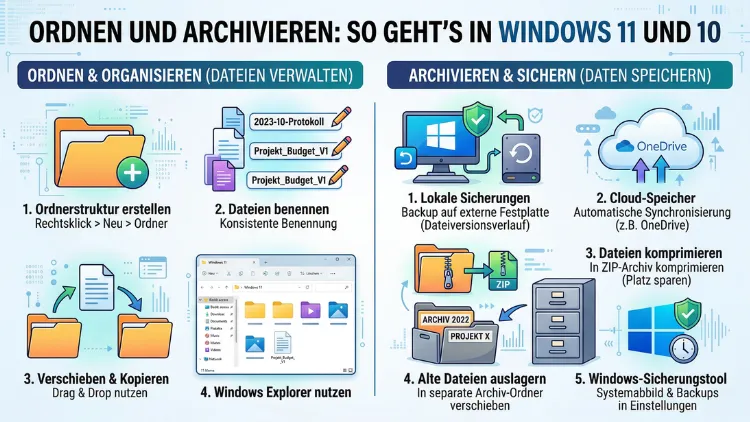
Dateien stapeln sich auf dem Desktop, Downloads-Ordner quillt über, wichtige Dokumente sind nicht auffindbar – das kennen viele Windows-Nutzer. Mit der richtigen Ordnerstruktur, cleveren Archivierungsstrategien und den eingebauten Windows-Werkzeugen lässt sich das Chaos dauerhaft beseitigen.
Dieser Artikel zeigt Ihnen, wie Sie in Windows 11 und Windows 10 Ihre Dateien effizient ordnen, archivieren und langfristig im Griff behalten.
Warum Dateiorganisation in Windows so wichtig ist
Unordnung auf dem PC kostet täglich Zeit. Studien zeigen, dass Büromitarbeiter bis zu 30 Minuten pro Tag damit verbringen, Dateien zu suchen. Deshalb lohnt es sich, einmalig ein durchdachtes System aufzubauen. Außerdem schützt eine strukturierte Ablage vor Datenverlust: Wer weiß, wo seine Dateien liegen, kann sie einfacher sichern und archivieren.
Zudem profitieren sowohl Privatnutzer als auch kleine Unternehmen von einem klaren Ablagesystem. In Windows 11 und Windows 10 stehen Ihnen dafür zahlreiche Bordmittel zur Verfügung – ergänzt durch kostenlose Drittanbieter-Tools, die den Prozess weiter vereinfachen.
Grundlagen der Ordnerstruktur in Windows
Die Windows-Bibliotheken und Standardordner verstehen
Windows 10 und Windows 11 legen beim Einrichten automatisch Standardordner an: Dokumente, Bilder, Musik, Videos und Downloads. Diese Ordner befinden sich standardmäßig unter C:\Benutzer\\. Sie sind ein guter Ausgangspunkt, reichen jedoch für eine professionelle Ablage allein nicht aus.
Zusätzlich bietet Windows das Konzept der Bibliotheken. Dabei handelt es sich um virtuelle Sammlungen, die Inhalte aus verschiedenen Speicherorten zusammenfassen – ohne die Dateien physisch zu verschieben. So können Sie beispielsweise Projektordner von verschiedenen Laufwerken in einer einzigen Bibliothek bündeln.
Eine sinnvolle Ordnerstruktur aufbauen
Eine bewährte Methode ist die sogenannte thematische Hierarchie. Dabei unterteilen Sie Ihre Ordner in maximal drei bis vier Ebenen:
- Hauptkategorie (z. B. „Privat“, „Arbeit“, „Finanzen“)
- Unterkategorie (z. B. „Steuern“, „Verträge“, „Projekte“)
- Jahr oder Projekt (z. B. „2025″, „2026″, „Projekt_XY“)
- Einzelne Dateien
Beispielsweise könnte ein sinnvoller Pfad so aussehen: Dokumente\Finanzen\Steuern\2026\Steuerbescheid_2025.pdf
Außerdem empfiehlt es sich, einheitliche Dateinamen zu verwenden. Bewährt hat sich das Format JJJJ-MM-TT_Beschreibung, also zum Beispiel 2026-04-09_Rechnung_Telekom.pdf. Dadurch werden Dateien automatisch chronologisch sortiert.
Empfehlung: Dateistruktur mit dem Windows Explorer anlegen
Um eine neue Ordnerstruktur in Windows anzulegen, gehen Sie wie folgt vor:
- Öffnen Sie den Windows Explorer mit der Tastenkombination
Windows-Taste + E. - Navigieren Sie zu Ihrem gewünschten Speicherort, zum Beispiel
Dokumente. - Klicken Sie mit der rechten Maustaste in den leeren Bereich und wählen Sie Neu > Ordner.
- Benennen Sie den Ordner entsprechend Ihrer Struktur.
- Wiederholen Sie den Vorgang für alle Unterordner.
Dateien sortieren und umbenennen: Effiziente Methoden
Mehrere Dateien gleichzeitig umbenennen
Windows bietet eine praktische Funktion, um mehrere Dateien auf einmal umzubenennen. Dabei vergibt das System automatisch fortlaufende Nummern:
- Markieren Sie alle gewünschten Dateien im Explorer (mit
Strg + Afür alle oderStrg + Klickfür einzelne). - Drücken Sie
F2. - Geben Sie den neuen Namen ein und bestätigen Sie mit
Enter.
Windows benennt die Dateien dann automatisch in „Name (1)“, „Name (2)“ usw. um. Jedoch reicht diese Funktion für komplexere Umbenennungen oft nicht aus.
Empfehlung: Bulk Rename Utility für erweiterte Umbenennungen
Für umfangreiche Umbenennungsaufgaben empfiehlt sich das kostenlose Tool Bulk Rename Utility (bulkrenameutility.co.uk). Es ermöglicht reguläre Ausdrücke, Datumsstempel und Massenlösungen in wenigen Schritten:
- Laden Sie Bulk Rename Utility von der offiziellen Website herunter und installieren Sie es.
- Navigieren Sie im Programm zum gewünschten Ordner.
- Markieren Sie die umzubenennenden Dateien.
- Legen Sie im unteren Bereich die Umbenennungsregeln fest (z. B. Präfix hinzufügen, Datum einfügen).
- Klicken Sie auf Rename – fertig.
Automatisches Sortieren mit Windows Explorer
Im Windows Explorer können Sie Dateien nach verschiedenen Kriterien sortieren: Name, Datum, Größe, Typ und mehr. Klicken Sie dazu auf den entsprechenden Spaltenkopf. Außerdem können Sie über Ansicht > Gruppieren nach Dateien automatisch in Gruppen zusammenfassen – besonders nützlich, wenn Sie Dateien nach Dateityp oder Erstellungsdatum ordnen möchten.
Dateien komprimieren und archivieren in Windows
ZIP-Archive mit Windows-Bordmitteln erstellen
Sowohl Windows 10 als auch Windows 11 unterstützen das Erstellen und Öffnen von ZIP-Archiven ohne zusätzliche Software. So erstellen Sie ein ZIP-Archiv:
- Markieren Sie die gewünschten Dateien oder Ordner im Explorer.
- Klicken Sie mit der rechten Maustaste auf die Auswahl.
- Wählen Sie in Windows 10 „Senden an > ZIP-komprimierter Ordner“.
- In Windows 11 klicken Sie auf Weitere Optionen anzeigen und dann auf „Senden an > ZIP-komprimierter Ordner“. Alternativ steht in Windows 11 direkt im Kontextmenü die Option In ZIP-Datei komprimieren zur Verfügung.
- Benennen Sie das Archiv und drücken Sie
Enter.
Empfehlung: 7-Zip für bessere Komprimierung
Für höhere Komprimierungsraten und mehr Formatunterstützung (z. B. RAR, TAR, 7z) empfiehlt sich das kostenlose Open-Source-Tool 7-Zip (7-zip.org):
- Laden Sie 7-Zip von der offiziellen Website herunter und installieren Sie es.
- Markieren Sie die gewünschten Dateien oder Ordner im Explorer.
- Klicken Sie mit der rechten Maustaste und wählen Sie 7-Zip > Zu „Archivname.7z“ hinzufügen.
- Im Dialogfeld können Sie das Format (7z, ZIP, TAR), den Komprimierungsgrad und optional ein Passwort festlegen.
- Klicken Sie auf OK – das Archiv wird erstellt.
Das 7z-Format erzielt dabei typischerweise 30–50 % bessere Komprimierungsraten als ZIP.
Archivierungsstrategien: Was gehört ins Archiv?
Sinnvollerweise archivieren Sie Dateien, die Sie nicht mehr aktiv benötigen, aber auch nicht löschen möchten. Dazu zählen:
- Abgeschlossene Projekte (älter als sechs Monate)
- Steuerunterlagen (gesetzliche Aufbewahrungsfrist beachten: in Deutschland gilt für Privatpersonen eine empfohlene Aufbewahrung von zehn Jahren)
- Alte E-Mail-Anhänge und Dokumente
- Fotos und Videos aus vergangenen Jahren
Zudem sollten Archive grundsätzlich auf einem separaten Laufwerk oder in der Cloud gespeichert werden – dazu mehr im nächsten Abschnitt.
Datensicherung und Cloud-Archivierung
Windows-eigene Sicherungsfunktionen nutzen
Windows 10 und Windows 11 bieten mehrere eingebaute Sicherungsmethoden, die Sie zusätzlich für die Archivierung nutzen können:
Dateiversionsverlauf (Windows 10 und 11):
- Öffnen Sie die Einstellungen (
Windows-Taste + I). - Navigieren Sie zu Update und Sicherheit > Sicherung (Windows 10) oder System > Speicher > Erweiterte Speichereinstellungen > Sicherungsoptionen (Windows 11).
- Schließen Sie ein externes Laufwerk an und klicken Sie auf Laufwerk hinzufügen.
- Aktivieren Sie die Option Meine Dateien automatisch sichern.
- Über Weitere Optionen legen Sie fest, welche Ordner gesichert werden und in welchen Intervallen.
Systemabbild erstellen (Windows 10 und 11):
- Öffnen Sie die Systemsteuerung (
Systemsteuerung\System und Sicherheit\Sichern und Wiederherstellen (Windows 7)). - Wählen Sie Systemabbild erstellen.
- Wählen Sie das Zielmedium (externes Laufwerk, DVD oder Netzwerkpfad).
- Bestätigen Sie und starten Sie die Sicherung.
Empfehlung: OneDrive für automatische Cloud-Archivierung
OneDrive ist in Windows 10 und Windows 11 bereits integriert und eignet sich hervorragend zur automatischen Cloud-Sicherung wichtiger Ordner:
- Klicken Sie auf das OneDrive-Symbol in der Taskleiste (Wolken-Icon).
- Gehen Sie zu Einstellungen > Synchronisierung und Sicherung > Wichtige PC-Ordner verwalten.
- Aktivieren Sie die Ordner Desktop, Dokumente und Bilder.
- Klicken Sie auf Änderungen speichern – die Ordner werden fortan automatisch in der Cloud gesichert.
Alternativ bietet sich Google Drive oder Nextcloud (für selbst gehostete Lösungen) an – beide sind ebenfalls mit Windows 10 und 11 kompatibel.
-2-1-Backup-Regel für die Archivierung
Für eine zuverlässige Archivierung empfiehlt sich die 3-2-1-Backup-Regel:
- 3 Kopien Ihrer Daten
- 2 verschiedene Speichermedien (z. B. externe Festplatte und Cloud)
- 1 Kopie außerhalb des Hauses (z. B. Cloud oder Offsite-Backup)
Dadurch sind Ihre archivierten Daten auch bei Hardwareausfall oder einem Einbruch geschützt.
Duplikate finden und entfernen
Warum Duplikate das Ordnungssystem sabotieren
Doppelt gespeicherte Dateien sind eine häufige Ursache für Unordnung. Sie belegen wertvollen Speicherplatz und verursachen Verwirrung, welche Version die aktuelle ist. Deshalb sollten Sie regelmäßig – zum Beispiel halbjährlich – nach Duplikaten suchen.
Empfehlung: dupeGuru zum Finden von Duplikaten
Das kostenlose Tool dupeGuru (dupeguru.voltaicideas.net) erkennt Duplikate anhand von Dateiinhalt, Name oder ähnlichen Bildern:
- Laden Sie dupeGuru herunter und installieren Sie es.
- Klicken Sie auf das Plus-Symbol und fügen Sie die gewünschten Ordner hinzu.
- Wählen Sie den Scan-Modus: Standard (nach Inhalt) oder Bildmodus (für Fotos).
- Starten Sie den Scan mit Scan.
- Prüfen Sie die Ergebnisse und markieren Sie die Duplikate, die Sie löschen möchten.
- Klicken Sie auf Markierte löschen – die Dateien werden wahlweise in den Papierkorb verschoben oder dauerhaft gelöscht.
Ebenso bietet das Tool AllDup (alldup.de) eine deutschsprachige Benutzeroberfläche und ähnliche Funktionen.
Den Desktop und Downloads-Ordner aufräumen
Der Desktop als Ablage – und warum das problematisch ist
Viele Nutzer verwenden den Desktop als temporären Speicherort. Das führt jedoch schnell zu Unübersichtlichkeit und verlangsamt zudem den Systemstart, da Windows alle Desktop-Symbole beim Hochfahren lädt. Deshalb gilt: Der Desktop sollte maximal zehn bis fünfzehn Symbole enthalten.
Empfohlene Vorgehensweise:
- Erstellen Sie auf dem Desktop maximal zwei bis drei Ordner als Sammelstellen (z. B. „Aktuell“, „Eingang“).
- Räumen Sie den Desktop wöchentlich auf und verschieben Sie Dateien in die endgültige Ablagestruktur.
- Löschen Sie nicht benötigte Desktop-Verknüpfungen regelmäßig.
Downloads-Ordner systematisch leeren
Der Downloads-Ordner wird schnell zur digitalen Rumpelkammer. Außerdem enthalten viele Installationsprogramme, die dort liegen, keine wertvollen Daten mehr, sobald die Software installiert ist. Empfohlene Vorgehensweise:
- Öffnen Sie den Downloads-Ordner im Explorer.
- Sortieren Sie nach Datum (neueste oben).
- Löschen Sie alle Installationsprogramme (.exe, .msi) für bereits installierte Software.
- Verschieben Sie heruntergeladene Dokumente in den entsprechenden Themenordner.
- Restliche Dateien, die Sie nicht einordnen können: Löschen.
Suche und Schnellzugriff in Windows optimieren
Windows-Suche effizient nutzen
Die Windows-Suche ermöglicht das schnelle Finden von Dateien, selbst wenn die Ablagestruktur nicht perfekt ist. Drücken Sie Windows-Taste + S und geben Sie den Dateinamen oder einen Teil davon ein. Außerdem können Sie in der Suche nach Dateitypen filtern, indem Sie zum Beispiel „*.pdf“ eingeben.
In Windows 11 wurde die Suchfunktion weiter verbessert: Sie unterstützt jetzt auch die Suche in Dateiinhalten (nicht nur Dateinamen), sofern die Indizierung entsprechend konfiguriert ist.
Suchindex konfigurieren
Damit Windows schnell Suchergebnisse liefert, sollte der Suchindex korrekt eingestellt sein:
- Öffnen Sie die Systemsteuerung und navigieren Sie zu System und Sicherheit > Indizierungsoptionen.
- Klicken Sie auf Ändern und aktivieren Sie alle Laufwerke und Ordner, die Sie durchsuchen möchten.
- Klicken Sie auf OK – Windows baut den Index neu auf.
Schnellzugriff im Explorer personalisieren
Der Schnellzugriff im Windows Explorer zeigt Ihre am häufigsten genutzten Ordner. So können Sie ihn manuell anpassen:
- Navigieren Sie zum gewünschten Ordner.
- Klicken Sie mit der rechten Maustaste darauf.
- Wählen Sie An Schnellzugriff anheften.
Ebenso können Sie nicht mehr benötigte Einträge entfernen, indem Sie mit der rechten Maustaste auf den Eintrag im Schnellzugriff klicken und Aus Schnellzugriff entfernen wählen.
Automatisierung der Dateiablage in Windows
Automationstools für wiederkehrende Aufgaben
Wenn Sie täglich ähnliche Dateien erhalten – zum Beispiel Rechnungen, Berichte oder Fotos –, lohnt sich eine Automatisierung der Ablage. Dadurch sparen Sie Zeit und verhindern gleichzeitig, dass Dateien versehentlich am falschen Ort landen.
Empfehlung: File Juggler für automatische Dateisortierung
Das Tool File Juggler (filejuggler.com) überwacht Ordner und verschiebt Dateien automatisch anhand von Regeln:
- Laden Sie die kostenlose Testversion von File Juggler herunter.
- Klicken Sie auf New Rule (Neue Regel).
- Definieren Sie einen überwachten Ordner (z. B. Downloads).
- Legen Sie eine Bedingung fest: z. B. „Dateiname enthält ‚Rechnung'“ oder „Dateityp ist PDF“.
- Wählen Sie die Aktion: Datei verschieben nach und geben Sie den Zielordner an.
- Aktivieren Sie die Regel – File Juggler arbeitet fortan im Hintergrund.
Empfehlung: Powershell-Skript für einfache Aufgaben
Für technisch versierte Nutzer bietet Windows PowerShell eine kostenlose Alternative. Beispielsweise können Sie alle PDF-Dateien aus dem Downloads-Ordner automatisch in den Dokumentenordner verschieben:
Get-ChildItem -Path "C:\Users\\Downloads" -Filter "*.pdf" |
Move-Item -Destination "C:\Users\\Documents\Rechnungen"
Dieses Skript lässt sich zusätzlich über den Taskplaner (taskschd.msc) als automatischer Job einrichten, der täglich ausgeführt wird.
Dateinamen und Metadaten gezielt nutzen
Metadaten für eine bessere Suche
Viele Dateiformate unterstützen Metadaten – also zusätzliche Informationen, die in der Datei selbst gespeichert sind. Bei PDF-Dokumenten können das Autor, Titel und Schlagwörter sein. Bei Fotos speichert die Kamera automatisch Datum, Uhrzeit, GPS-Koordinaten und Kameramodell (EXIF-Daten). Diese Metadaten nutzt die Windows-Suche aktiv.
Ebenso können Sie in Windows Explorer über Rechtsklick > Eigenschaften > Details eigene Tags und Kommentare zu Dateien hinzufügen. Dadurch verbessern Sie die Auffindbarkeit ohne Umbenennung.
Tags in Windows verwenden
Windows ermöglicht das Tagging von Dateien direkt im Explorer:
- Klicken Sie mit der rechten Maustaste auf eine Datei.
- Wählen Sie Eigenschaften > Details.
- Klicken Sie neben Tags in das Eingabefeld und geben Sie Ihre Schlagwörter ein (durch Semikolon getrennt).
- Klicken Sie auf Anwenden.
Anschließend können Sie im Explorer über die Suchleiste nach Tags suchen, indem Sie z. B. tag:Rechnung eingeben.
Archivierung für Unternehmen und Homeoffice
Netzwerklaufwerke und NAS-Systeme nutzen
Wer im Homeoffice arbeitet oder mehrere Computer nutzt, profitiert von einem NAS-System (Network Attached Storage). Dabei handelt es sich um einen Netzwerkspeicher, der über das Heimnetzwerk erreichbar ist. Empfehlenswert sind Geräte von Synology oder QNAP, da beide über ausgereifte Software für automatische Backups und Archivierung verfügen.
Außerdem lassen sich Netzlaufwerke in Windows 10 und 11 einfach einbinden:
- Öffnen Sie den Windows Explorer.
- Klicken Sie auf Dieser PC und dann auf Netzwerklaufwerk verbinden (in Windows 11 unter „Mehr anzeigen“ im Kontextmenü).
- Wählen Sie einen Laufwerksbuchstaben und geben Sie den Netzwerkpfad ein (z. B.
\\NAS\Dokumente). - Aktivieren Sie Verbindung bei Anmeldung wiederherstellen und klicken Sie auf Fertig stellen.
Aufbewahrungsfristen im Blick behalten
Für geschäftliche Dokumente gelten in Deutschland gesetzliche Aufbewahrungsfristen. Deshalb sollten Sie Ihre Archivstruktur entsprechend aufbauen:
- Geschäftsbriefe: 6 Jahre
- Buchungsbelege, Rechnungen, Kontoauszüge: 10 Jahre
- Jahresabschlüsse: 10 Jahre
Privat empfiehlt sich, folgende Dokumente dauerhaft aufzubewahren: Geburtsurkunden, Heiratsurkunden, Versicherungspolicen, Testamente sowie alle Rentenunterlagen.
Regelmäßige Pflege des Dateisystems
Frühjahrsputz für die Festplatte
Ordnung ist kein einmaliger Akt, sondern ein fortlaufender Prozess. Deshalb empfiehlt sich ein digitaler Aufräumtermin – mindestens einmal pro Quartal. Dabei sollten Sie:
- Den Downloads-Ordner vollständig leeren
- Den Desktop auf das Minimum reduzieren
- Abgeschlossene Projekte archivieren und aus dem aktiven Bereich entfernen
- Duplikate mit dupeGuru suchen und entfernen
- Das Backup auf Aktualität prüfen
Windows-Speicheroptimierung aktivieren
Windows 10 und Windows 11 bieten die Funktion Speicheroptimierung (Storage Sense), die temporäre Dateien automatisch löscht:
- Öffnen Sie die Einstellungen (
Windows-Taste + I). - Gehen Sie zu System > Speicher.
- Aktivieren Sie Speicheroptimierung.
- Klicken Sie auf Speicheroptimierung konfigurieren und legen Sie fest, wie häufig temporäre Dateien bereinigt werden sollen.
Zusätzlich empfiehlt sich die Nutzung der Datenträgerbereinigung (cleanmgr.exe), um Systemdateien und temporäre Dateien zu entfernen.
Häufige Fragen zum Ordnen und Archivieren
Wie lege ich eine Ordnerstruktur in Windows an?
Öffnen Sie den Windows Explorer mit Windows-Taste + E. Navigieren Sie zum gewünschten Speicherort, klicken Sie mit der rechten Maustaste in den leeren Bereich und wählen Sie Neu > Ordner. Benennen Sie den Ordner und erstellen Sie nach demselben Prinzip beliebig viele Unterordner. Eine bewährte Struktur umfasst maximal vier Ebenen: Hauptkategorie, Unterkategorie, Jahr und Dateiname.
Welches Programm eignet sich zum Erstellen von ZIP-Archiven in Windows?
Windows 10 und Windows 11 können ZIP-Archive ohne zusätzliche Software erstellen – einfach Dateien markieren, Rechtsklick, Senden an > ZIP-komprimierter Ordner. Für bessere Komprimierung und mehr Formate empfiehlt sich das kostenlose 7-Zip (7-zip.org), das zudem passwortgeschützte Archive unterstützt.
Wie kann ich mehrere Dateien gleichzeitig umbenennen?
Markieren Sie alle Dateien im Explorer, drücken Sie F2, geben Sie den neuen Namen ein und bestätigen Sie mit Enter. Windows vergibt automatisch fortlaufende Nummern. Für umfangreichere Umbenennungsaufgaben mit Datum, Regex oder Textbausteinen eignet sich das kostenlose Tool Bulk Rename Utility.
Wie finde ich Duplikate in Windows?
Windows bietet keine eingebaute Funktion zur Duplikatsuche. Dafür empfiehlt sich das kostenlose Tool dupeGuru, das Dateien nach Inhalt, Namen oder Ähnlichkeit scannt und zum sicheren Löschen bereitstellt. Alternativ funktioniert AllDup mit einer deutschsprachigen Benutzeroberfläche ähnlich gut.
Wie sichere ich Dateien automatisch in der Cloud?
In Windows 10 und Windows 11 ist OneDrive bereits integriert. Klicken Sie auf das OneDrive-Symbol in der Taskleiste, gehen Sie zu Einstellungen > Synchronisierung und Sicherung > Wichtige PC-Ordner verwalten und aktivieren Sie die gewünschten Ordner. Diese werden fortan automatisch in der Cloud gesichert.
Was ist der Dateiversionsverlauf in Windows?
Der Dateiversionsverlauf ist eine eingebaute Sicherungsfunktion in Windows 10 und Windows 11. Er speichert regelmäßig Kopien Ihrer Dateien auf einem externen Laufwerk. Dadurch können Sie ältere Versionen einer Datei jederzeit wiederherstellen. Sie finden die Funktion in den Einstellungen unter System > Speicher > Sicherungsoptionen (Windows 11) beziehungsweise Update und Sicherheit > Sicherung (Windows 10).
Wie lange muss ich Dokumente aufbewahren?
Für Privatpersonen gilt in Deutschland keine gesetzliche Aufbewahrungspflicht. Dennoch empfiehlt sich eine Aufbewahrung von zehn Jahren für Steuerbescheide, Kontoauszüge und Rechnungen. Für Unternehmen gilt eine gesetzliche Frist von 10 Jahren für Buchungsbelege und Jahresabschlüsse sowie 6 Jahren für Geschäftsbriefe.
Wie sortiere ich den Downloads-Ordner am besten?
Sortieren Sie Ihren Downloads-Ordner nach Datum und löschen Sie zunächst alle Installationsprogramme für bereits installierte Software. Danach verschieben Sie heruntergeladene Dokumente in die passenden Themenordner. Außerdem können Sie mit File Juggler Regeln erstellen, die Dateien beim Download automatisch in die richtigen Ordner verschieben.
Kann ich Dateien in Windows mit Tags versehen?
Ja, Windows ermöglicht das Tagging direkt im Explorer. Klicken Sie mit der rechten Maustaste auf eine Datei, wählen Sie Eigenschaften > Details und tragen Sie im Feld Tags Ihre Schlagwörter ein. Anschließend können Sie im Explorer-Suchfeld mit tag:Schlagwort gezielt nach getaggten Dateien suchen.
Wie richte ich ein automatisches Backup in Windows ein?
Schließen Sie ein externes Laufwerk an und öffnen Sie die Einstellungen (Windows-Taste + I). Navigieren Sie zu System > Speicher > Sicherungsoptionen (Windows 11) oder Update und Sicherheit > Sicherung (Windows 10). Klicken Sie auf Laufwerk hinzufügen, wählen Sie Ihr externes Laufwerk und aktivieren Sie die automatische Sicherung. Über Weitere Optionen legen Sie Intervall und Ordner fest.
Fazit
Mit einer klaren Ordnerstruktur, regelmäßiger Archivierung und den richtigen Werkzeugen behalten Sie in Windows 10 und Windows 11 dauerhaft den Überblick. Dabei helfen sowohl die eingebauten Funktionen als auch kostenlose Tools wie 7-Zip, dupeGuru und Bulk Rename Utility.
Starten Sie am besten noch heute: Räumen Sie zunächst Desktop und Downloads-Ordner auf, richten Sie eine einfache Ordnerhierarchie ein und aktivieren Sie den Dateiversionsverlauf. So sind Ihre Daten künftig nicht nur geordnet, sondern auch zuverlässig gesichert.