
Ordner an den Schnellzugriff anheften in Windows 11 und 10: So fixieren Sie häufig genutzte Verzeichnisse im Explorer dauerhaft und greifen schneller zu.
Wer täglich mit vielen Ordnern arbeitet, verliert schnell den Überblick. Glücklicherweise bietet Windows sowohl in Version 10 als auch in Version 11 eine praktische Funktion: den Schnellzugriff. Dort lassen sich häufig genutzte Ordner dauerhaft anheften. So öffnen Sie Ihre wichtigsten Verzeichnisse mit einem einzigen Klick – ohne langes Suchen im Explorer.
Diese Anleitung zeigt Ihnen Schritt für Schritt, wie das funktioniert.
Was ist der Schnellzugriff in Windows?
Der Schnellzugriff ist ein besonderer Bereich im Windows-Explorer, der sich in der linken Seitenleiste befindet. Er zeigt Ihnen standardmäßig Ihre zuletzt verwendeten Dateien sowie häufig geöffnete Ordner an. Zusätzlich können Sie dort beliebige Ordner manuell anheften, damit diese dauerhaft sichtbar bleiben.
Dieser Bereich ist besonders nützlich, weil er einen schnellen Zugriff auf Arbeitsmaterialien ermöglicht, ohne dass Sie sich durch verschachtelte Verzeichnisse klicken müssen. Deshalb nutzen ihn Berufstätige, Studierende und alle, die regelmäßig mit dem PC arbeiten, täglich.
Der Schnellzugriff wird in Windows 10 und Windows 11 etwas unterschiedlich dargestellt, funktioniert jedoch grundsätzlich nach demselben Prinzip. In Windows 11 heißt er weiterhin „Schnellzugriff“ – er ist jedoch direkter in der neuen, zentrierten Taskleiste und dem überarbeiteten Explorer integriert.
Ordner per Rechtsklick an den Schnellzugriff anheften
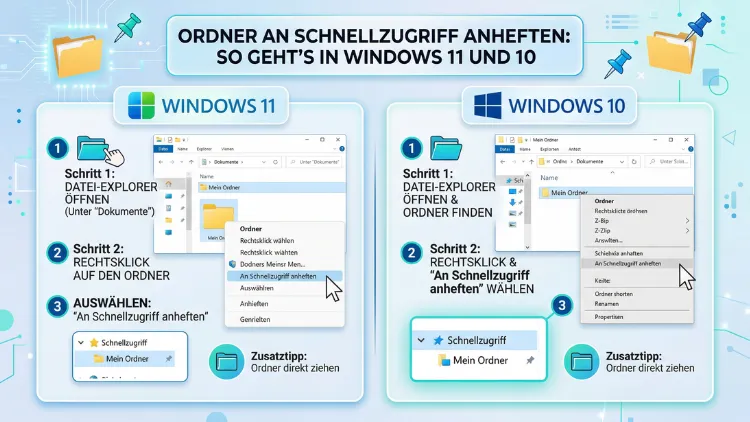
Die einfachste und schnellste Methode ist der Rechtsklick direkt auf den gewünschten Ordner. Diese Vorgehensweise funktioniert sowohl unter Windows 10 als auch unter Windows 11.
So gehen Sie vor:
- Öffnen Sie den Windows-Explorer mit der Tastenkombination Windows-Taste + E.
- Navigieren Sie zu dem Ordner, den Sie anheften möchten.
- Klicken Sie mit der rechten Maustaste auf den Ordner.
- Wählen Sie im Kontextmenü „An Schnellzugriff anheften“ aus.
Sofort erscheint der Ordner in der linken Seitenleiste des Explorers unter „Schnellzugriff“. Außerdem können Sie diesen Schritt für beliebig viele Ordner wiederholen, um eine persönliche Schnellzugriffsleiste aufzubauen.
Hinweis für Windows 11: Unter Windows 11 zeigt das Kontextmenü nach einem Rechtsklick zunächst ein kompaktes Menü. Falls Sie die Option „An Schnellzugriff anheften“ dort nicht sofort sehen, klicken Sie unten im Menü auf „Weitere Optionen anzeigen“. Daraufhin öffnet sich das vollständige klassische Kontextmenü, das die gewünschte Option enthält.
Ordner per Drag-and-Drop in den Schnellzugriff ziehen
Alternativ zur Rechtsklick-Methode können Sie Ordner auch per Drag-and-Drop in den Schnellzugriff ziehen. Diese Methode ist besonders praktisch, wenn Sie mehrere Ordner auf einmal hinzufügen möchten.
So funktioniert das Drag-and-Drop:
- Öffnen Sie den Windows-Explorer.
- Navigieren Sie zu dem Ordner, den Sie hinzufügen möchten.
- Halten Sie den Ordner mit der linken Maustaste gedrückt.
- Ziehen Sie ihn in der linken Seitenleiste auf den Bereich „Schnellzugriff“.
- Sobald dort ein Strich oder eine Markierung erscheint, lassen Sie die Maustaste los.
Der Ordner wird danach direkt in die Liste eingefügt. Zudem können Sie die Reihenfolge der angehefteten Ordner jederzeit durch erneutes Ziehen verändern.
Ordner über das Kontextmenü des Schnellzugriffs verwalten
Nicht nur das Hinzufügen, sondern auch das Entfernen und Verwalten von Ordnern ist einfach möglich. Wenn Sie einen Ordner aus dem Schnellzugriff entfernen möchten, genügt ebenfalls ein Rechtsklick.
So entfernen Sie einen angehefteten Ordner:
- Öffnen Sie den Windows-Explorer.
- Klicken Sie in der linken Seitenleiste mit der rechten Maustaste auf den Ordner, den Sie entfernen möchten.
- Wählen Sie „Aus Schnellzugriff entfernen“ oder „Vom Schnellzugriff lösen“.
Der Ordner verschwindet daraufhin aus der Liste. Jedoch wird der eigentliche Ordner dabei nicht gelöscht – er bleibt an seinem ursprünglichen Speicherort erhalten. Das Entfernen wirkt sich also ausschließlich auf die Verknüpfung im Schnellzugriff aus.
Den Schnellzugriff als Startseite des Explorers festlegen
In Windows 10 öffnet der Explorer standardmäßig den Schnellzugriff. In Windows 11 wurde diese Standardeinstellung geändert: Dort öffnet sich der Explorer zunächst mit der Startseite, die ebenfalls angeheftete Ordner anzeigt, jedoch ein etwas anderes Layout verwendet.
Falls Sie möchten, dass der Explorer direkt mit dem Schnellzugriff öffnet, können Sie das in den Einstellungen anpassen:
Windows 11 – Explorer-Startseite anpassen:
- Öffnen Sie den Windows-Explorer.
- Klicken Sie oben rechts auf die drei Punkte (Menü „Mehr“).
- Wählen Sie „Optionen“.
- Im Fenster „Ordneroptionen“ klicken Sie auf das Dropdown-Menü neben „Explorer öffnen für“.
- Wählen Sie „Schnellzugriff“ aus.
- Bestätigen Sie mit „OK“.
Windows 10 – Explorer-Startseite überprüfen:
- Öffnen Sie den Windows-Explorer.
- Klicken Sie im Menüband oben auf „Datei“ und dann auf „Ordner- und Suchoptionen ändern“.
- Stellen Sie sicher, dass beim Dropdown „Explorer öffnen für“ die Option „Schnellzugriff“ ausgewählt ist.
- Klicken Sie auf „OK“.
Damit stellen Sie sicher, dass der Explorer bei jedem Start sofort Ihren angepassten Schnellzugriff anzeigt.
Automatische Vorschläge im Schnellzugriff deaktivieren
Standardmäßig ergänzt Windows den Schnellzugriff automatisch um zuletzt verwendete Dateien und häufig geöffnete Ordner. Manche Benutzer empfinden das als unübersichtlich – insbesondere dann, wenn sie an einem gemeinsam genutzten Computer arbeiten oder ihre Privatsphäre schützen möchten.
Deshalb ist es sinnvoll zu wissen, wie man diese automatischen Einträge deaktiviert:
So deaktivieren Sie automatische Vorschläge (Windows 10 und 11):
- Öffnen Sie den Windows-Explorer.
- Rufen Sie die Ordneroptionen auf (siehe vorheriger Abschnitt).
- Deaktivieren Sie unter dem Reiter „Allgemein“ die folgenden Kontrollkästchen:
- „Zuletzt verwendete Dateien im Schnellzugriff anzeigen“
- „Häufig verwendete Ordner im Schnellzugriff anzeigen“
- Klicken Sie auf „OK“.
Danach zeigt der Schnellzugriff ausschließlich die Ordner an, die Sie manuell angeheftet haben. Dadurch bleibt die Seitenleiste übersichtlich und auf Ihre Bedürfnisse zugeschnitten.
Schnellzugriff per Tastatur nutzen
Viele Windows-Nutzer wissen nicht, dass sich der Schnellzugriff auch komplett per Tastatur bedienen lässt. Insbesondere für Personen, die schnell arbeiten und die Maus möglichst selten nutzen möchten, ist das ein großer Vorteil.
Nützliche Tastenkombinationen rund um den Schnellzugriff:
- Windows-Taste + E: Öffnet den Windows-Explorer, der den Schnellzugriff enthält.
- Alt + Linkspfeil: Navigiert im Explorer zurück.
- Alt + Rechtspfeil: Navigiert im Explorer vorwärts.
- F5: Aktualisiert die aktuelle Explorer-Ansicht.
- Alt + D: Setzt den Fokus auf die Adressleiste – so können Sie Pfade direkt eingeben.
Außerdem können Sie im Explorer mit der Tab-Taste zwischen den Bereichen wechseln und mit den Pfeiltasten durch die angehefteten Ordner im Schnellzugriff navigieren. So lässt sich Windows effizienter und schneller bedienen.
Ordner im Schnellzugriff neu anordnen
Die Reihenfolge der angehefteten Ordner im Schnellzugriff lässt sich jederzeit anpassen. Das ist besonders hilfreich, wenn Sie die wichtigsten Ordner ganz oben in der Liste sehen möchten.
So ändern Sie die Reihenfolge:
- Öffnen Sie den Windows-Explorer.
- Klicken Sie in der linken Seitenleiste auf einen angehefteten Ordner und halten Sie die Maustaste gedrückt.
- Ziehen Sie den Ordner an die gewünschte Position in der Liste.
- Lassen Sie die Maustaste los, sobald der Ordner an der richtigen Stelle ist.
Diese Funktion funktioniert in beiden Windows-Versionen problemlos. Jedoch empfiehlt es sich, die Liste regelmäßig zu überprüfen und nicht mehr benötigte Einträge zu entfernen, damit der Schnellzugriff übersichtlich bleibt.
Netzlaufwerke und externe Laufwerke anheften
Nicht nur lokale Ordner, sondern auch Netzlaufwerke, freigegebene Ordner und externe Festplatten lassen sich an den Schnellzugriff anheften. Das ist insbesondere im Büro oder im Heimnetzwerk sehr nützlich.
Netzlaufwerk anheften:
- Öffnen Sie den Windows-Explorer.
- Navigieren Sie zum Netzlaufwerk oder freigegebenen Ordner (z. B. über „Netzwerk“ in der Seitenleiste oder durch Eingabe des Netzwerkpfades wie
\\Server\Ordnerin der Adressleiste). - Klicken Sie mit der rechten Maustaste auf den Ordner.
- Wählen Sie „An Schnellzugriff anheften“.
Wichtig: Falls das Netzlaufwerk nicht verfügbar ist (z. B. weil der PC offline ist), erscheint der Eintrag im Schnellzugriff zwar weiterhin, kann jedoch nicht geöffnet werden. Deshalb sollten Sie darauf achten, nicht mehr relevante Netzwerkverknüpfungen regelmäßig zu entfernen.
Externe Laufwerke wie USB-Sticks oder externe Festplatten lassen sich ebenfalls anheften. Jedoch sollten Sie beachten, dass der Eintrag im Schnellzugriff verbleibt, auch wenn das Laufwerk abgezogen wurde. Ein Klick auf einen solchen Eintrag führt dann zu einer Fehlermeldung.
Empfohlene Vorgehensweisen für den Schnellzugriff
Damit der Schnellzugriff dauerhaft hilfreich bleibt, gibt es einige empfohlene Vorgehensweisen, die sich in der Praxis bewährt haben:
- Begrenzen Sie die Anzahl der angehefteten Ordner: Zu viele Einträge machen den Schnellzugriff unübersichtlich. Deshalb empfiehlt es sich, maximal 8 bis 10 Ordner anzuheften.
- Nutzen Sie aussagekräftige Ordnernamen: Falls ein Ordner einen kryptischen Namen hat, benennen Sie ihn zuvor um. Dazu klicken Sie mit der rechten Maustaste auf den Ordner und wählen „Umbenennen“.
- Entfernen Sie nicht mehr verwendete Einträge regelmäßig: Veraltete Verknüpfungen auf nicht mehr vorhandene Ordner verursachen Fehlermeldungen und sollten deshalb gelöscht werden.
- Deaktivieren Sie automatische Vorschläge, wenn Sie eine ruhige, selbst kuratierte Seitenleiste bevorzugen (siehe Abschnitt weiter oben).
- Gruppieren Sie ähnliche Projekte: Falls Sie an mehreren Projekten gleichzeitig arbeiten, empfiehlt es sich, pro Projekt einen übergeordneten Ordner zu erstellen und diesen anzuheften, statt viele Unterordner einzeln hinzuzufügen.
Diese Vorgehensweisen helfen Ihnen, den Schnellzugriff dauerhaft als effektives Werkzeug zu nutzen.
Den Schnellzugriff zurücksetzen
Falls der Schnellzugriff unübersichtlich geworden ist oder fehlerhafte Einträge enthält, können Sie ihn vollständig zurücksetzen. Dazu löschen Sie die entsprechende Systemdatei, die Windows automatisch neu erstellt.
So setzen Sie den Schnellzugriff zurück:
- Öffnen Sie den Windows-Explorer.
- Fügen Sie in der Adressleiste folgenden Pfad ein und drücken Sie Enter:
%AppData%\Microsoft\Windows\Recent\AutomaticDestinations - Markieren Sie alle Dateien in diesem Ordner mit Strg + A.
- Drücken Sie die Entf-Taste, um sie zu löschen.
- Schließen Sie den Explorer und öffnen Sie ihn anschließend erneut.
Der Schnellzugriff wird dadurch vollständig zurückgesetzt. Allerdings gehen dabei auch alle manuell angehefteten Ordner verloren. Deshalb sollten Sie sich zuvor notieren, welche Ordner Sie erneut anheften möchten.
Zusätzlich gibt es für erfahrene Nutzer die Möglichkeit, diesen Vorgang über die Windows PowerShell oder die Eingabeaufforderung zu automatisieren. Das ist zum Beispiel nützlich, wenn Sie regelmäßig den Schnellzugriff bereinigen möchten.
Unterschiede zwischen Windows 10 und Windows 11 im Schnellzugriff
Obwohl beide Betriebssysteme den Schnellzugriff unterstützen, gibt es einige Unterschiede, die es zu kennen gilt:
| Merkmal | Windows 10 | Windows 11 |
|---|---|---|
| Standardstartseite | Schnellzugriff | Startseite (neu) |
| Kontextmenü | Vollständig direkt sichtbar | Kompakt – „Weitere Optionen“ nötig |
| Optisches Design | Klassisch | Abgerundete Ecken, neues Layout |
| Ordner anheften | Rechtsklick direkt möglich | Rechtsklick → „Weitere Optionen“ |
| Automatische Vorschläge | Aktiviert (deaktivierbar) | Aktiviert (deaktivierbar) |
Insgesamt ist die grundlegende Funktionalität in beiden Versionen identisch. Jedoch erfordert Windows 11 bei einigen Aktionen einen zusätzlichen Klick auf „Weitere Optionen anzeigen“, was manchen Nutzern anfangs ungewohnt vorkommt.
Schnellzugriff mit dem Datei-Explorer-Befehlszeilentool erweitern
Fortgeschrittene Nutzer können Ordner auch per PowerShell oder Batch-Skript an den Schnellzugriff anheften. Das ist besonders hilfreich, wenn Sie diesen Vorgang auf mehreren Computern automatisieren möchten.
PowerShell-Befehl zum Anheften eines Ordners:
$shell = New-Object -ComObject Shell.Application
$folder = $shell.Namespace("C:\Ihr\Ordnerpfad")
$folder.Self.InvokeVerb("pintohome")
Ersetzen Sie dabei C:\Ihr\Ordnerpfad durch den tatsächlichen Pfad des gewünschten Ordners. Danach wird der Ordner sofort im Schnellzugriff angezeigt. Deshalb eignet sich diese Methode hervorragend für IT-Administratoren, die Windows-Einstellungen unternehmensweit konfigurieren.
Häufige Fragen zum Schnellzugriff in Windows
Häufige Fragen zum Anheften von Ordnern in Windows
Warum erscheint die Option „An Schnellzugriff anheften“ nicht im Kontextmenü?
Falls die Option fehlt, klicken Sie in Windows 11 zunächst auf „Weitere Optionen anzeigen“ im Kontextmenü. Dadurch öffnet sich das klassische Menü, das die Funktion enthält. Unter Windows 10 sollte die Option direkt sichtbar sein. Falls sie trotzdem fehlt, starten Sie den Explorer neu: Öffnen Sie den Task-Manager mit Strg + Umschalt + Esc, suchen Sie nach „Windows-Explorer“, klicken Sie darauf und wählen Sie „Neu starten“.
Wie viele Ordner kann ich an den Schnellzugriff anheften?
Es gibt keine offizielle Höchstgrenze. Jedoch empfiehlt es sich, maximal 8 bis 10 Ordner anzuheften, damit die Liste übersichtlich bleibt. Zu viele Einträge machen den Schnellzugriff unübersichtlich und reduzieren seinen Nutzen erheblich.
Kann ich den Schnellzugriff auch auf einem Tablet mit Windows nutzen?
Ja, der Schnellzugriff steht auch auf Windows-Tablets zur Verfügung, da diese dasselbe Betriebssystem verwenden. Allerdings ist die Bedienung per Touchscreen etwas weniger komfortabel als mit Maus und Tastatur. Ein langer Fingerdruck auf einen Ordner öffnet das Kontextmenü mit der Anheftungsoption.
Bleibt ein angehefteter Ordner im Schnellzugriff, wenn ich ihn verschiebe?
Nein. Falls Sie einen angehefteten Ordner an einen anderen Speicherort verschieben, zeigt der Schnellzugriff einen veralteten Eintrag, der beim Anklicken zu einer Fehlermeldung führt. Deshalb sollten Sie nach dem Verschieben den alten Eintrag entfernen und den Ordner am neuen Speicherort erneut anheften.
Wie kann ich alle angehefteten Ordner auf einmal entfernen?
Leider gibt es in Windows keine Schaltfläche, die alle angehefteten Ordner auf einmal löscht. Stattdessen können Sie den Schnellzugriff über den Ordner %AppData%\Microsoft\Windows\Recent\AutomaticDestinations vollständig zurücksetzen (siehe Abschnitt „Den Schnellzugriff zurücksetzen“). Dadurch werden alle Einträge – inklusive automatischer Vorschläge – auf einmal entfernt.
Warum zeigt der Schnellzugriff Ordner an, die ich nicht angeheftet habe?
Windows fügt automatisch häufig verwendete und zuletzt geöffnete Ordner zum Schnellzugriff hinzu. Deshalb können dort Einträge erscheinen, die Sie nicht manuell hinzugefügt haben. Um das zu verhindern, deaktivieren Sie in den Ordneroptionen die automatischen Vorschläge (siehe Abschnitt „Automatische Vorschläge im Schnellzugriff deaktivieren“).
Kann ich Dateien (keine Ordner) an den Schnellzugriff anheften?
Direkt im Schnellzugriff ist das Anheften von einzelnen Dateien nicht vorgesehen – er ist ausschließlich für Ordner gedacht. Falls Sie jedoch schnell auf einzelne Dateien zugreifen möchten, empfiehlt sich das Anheften an die Taskleiste (bei ausführbaren Programmen) oder das Erstellen einer Verknüpfung auf dem Desktop.
Was passiert mit dem Schnellzugriff nach einem Windows-Update?
In der Regel bleiben angeheftete Ordner auch nach einem Windows-Update erhalten. Jedoch kann es nach größeren Feature-Updates gelegentlich vorkommen, dass der Schnellzugriff zurückgesetzt wird. Deshalb empfiehlt es sich, die wichtigsten Ordner nach einem großen Update kurz zu überprüfen.
Kann ich den Schnellzugriff zwischen zwei PCs synchronisieren?
Eine native Synchronisierungsfunktion bietet Windows nicht an. Jedoch können Sie den Schnellzugriff manuell auf einem zweiten PC einrichten oder ein PowerShell-Skript nutzen (siehe Abschnitt „Schnellzugriff mit dem Datei-Explorer-Befehlszeilentool erweitern“), um die Konfiguration zu übertragen.
Ist der Schnellzugriff dasselbe wie die Taskleisten-Anheftung?
Nein, beide Funktionen sind voneinander unabhängig. Der Schnellzugriff befindet sich im Windows-Explorer und enthält Ordner. Die Taskleisten-Anheftung hingegen fixiert Programme und Anwendungen in der Taskleiste am unteren Bildschirmrand. Beide Funktionen ergänzen sich jedoch gut und helfen dabei, Windows insgesamt effizienter zu nutzen.
Fazit
Der Schnellzugriff in Windows 10 und 11 ist ein einfaches, aber wirkungsvolles Werkzeug für mehr Effizienz im Alltag. Mit einem Rechtsklick oder per Drag-and-Drop heften Sie beliebige Ordner dauerhaft in der Explorer-Seitenleiste an.
Wer die automatischen Vorschläge deaktiviert und die Liste regelmäßig pflegt, profitiert von einem übersichtlichen und personalisierten Schnellzugriff – ob im Büro, im Homeoffice oder auf dem privaten PC.