
Erfahren Sie, wie Sie in Outlook eine Abwesenheitsnotiz einrichten, Schritt für Schritt erklärt – ideal für Urlaub, Termine und E-Mail-Antworten.
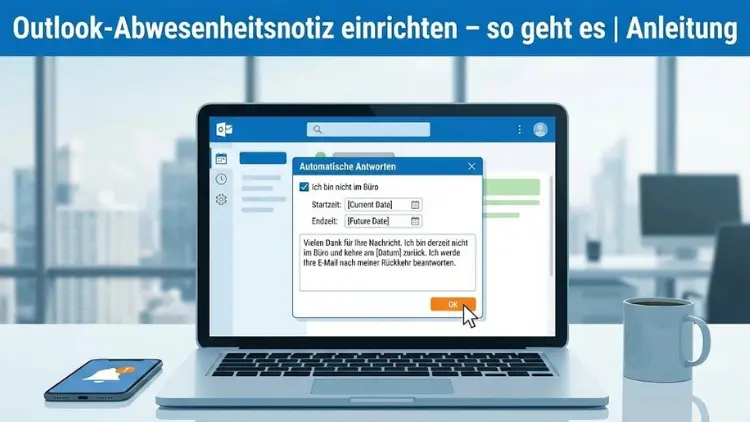
Eine korrekt eingerichtete Abwesenheitsnotiz in Outlook sorgt für Professionalität, klare Kommunikation und zufriedene Geschäftspartner. Egal ob Urlaub, Dienstreise oder Krankheit: Mit einer automatischen Antwort informieren Sie zuverlässig über Ihre Abwesenheit und Vertretung.
Diese Anleitung zeigt Schritt für Schritt, wie Sie in Outlook eine Abwesenheitsnotiz einrichten – in der Desktop-Version, im Web und auf mobilen Geräten. Zusätzlich erhalten Sie praxisnahe Tipps, Beispiele und häufige Fehler, damit Ihre Nachricht stets den richtigen Eindruck hinterlässt.
Was ist eine Abwesenheitsnotiz in Outlook?
Eine Abwesenheitsnotiz ist eine automatisch versendete E-Mail-Antwort, die eingehenden Nachrichten während eines definierten Zeitraums beantwortet. In Outlook wird diese Funktion als „Automatische Antworten“ bezeichnet. Sie ist besonders wichtig, um Erwartungen zu steuern, Reaktionszeiten transparent zu machen und alternative Ansprechpartner zu nennen.
Typische Einsatzfälle:
- Urlaub oder Freizeit
- Dienstreise oder Messe
- Krankheit oder längere Abwesenheit
- Fortbildungen oder Projekte mit eingeschränkter Erreichbarkeit
Voraussetzungen für automatische Antworten in Outlook
Ob und wie Sie eine Abwesenheitsnotiz einrichten können, hängt von Ihrer Outlook-Version und dem E-Mail-Konto ab.
Unterstützte Konten:
- Microsoft Exchange
- Microsoft 365
- Outlook.com
Eingeschränkte Unterstützung:
- POP3- und IMAP-Konten (nur über Regeln möglich)
Abwesenheitsnotiz in Outlook Desktop einrichten (Windows)
Schritt-für-Schritt-Anleitung
- Öffnen Sie Outlook.
- Klicken Sie auf Datei.
- Wählen Sie Automatische Antworten.
- Aktivieren Sie „Automatische Antworten senden“.
- Optional: Setzen Sie einen Zeitraum mit Start- und Enddatum.
- Geben Sie Ihren Abwesenheitstext ein.
- Bestätigen Sie mit OK.
Interne und externe Antworten unterscheiden
Outlook erlaubt es, unterschiedliche Texte für interne und externe Absender zu hinterlegen:
- Innerhalb meiner Organisation: Kollegen
- Außerhalb meiner Organisation: Kunden, Partner
Diese Trennung erhöht die Professionalität und verhindert, dass interne Informationen nach außen gelangen.
Abwesenheitsnotiz in Outlook Desktop (macOS)
- Öffnen Sie Outlook auf dem Mac.
- Klicken Sie in der Menüleiste auf Extras.
- Wählen Sie Automatische Antworten.
- Aktivieren Sie die Funktion.
- Legen Sie bei Bedarf einen Zeitraum fest.
- Tragen Sie Ihren Text ein.
- Speichern Sie die Einstellungen.
Die Funktionsweise entspricht weitgehend der Windows-Version, die Menüführung ist jedoch leicht abweichend.
Abwesenheitsnotiz in Outlook Web (OWA) einrichten
Die Webversion eignet sich besonders, wenn Sie keinen Zugriff auf den Desktop-Client haben.
Anleitung für Outlook im Browser
- Melden Sie sich bei Outlook im Web an.
- Klicken Sie auf das Zahnrad-Symbol (Einstellungen).
- Wählen Sie Alle Outlook-Einstellungen anzeigen.
- Navigieren Sie zu E-Mail > Automatische Antworten.
- Aktivieren Sie „Automatische Antworten einschalten“.
- Definieren Sie Zeitraum und Texte.
- Speichern Sie die Änderungen.
Abwesenheitsnotiz auf dem Smartphone einrichten
Outlook-App (iOS und Android)
- Öffnen Sie die Outlook-App.
- Tippen Sie auf Ihr Profilbild.
- Öffnen Sie die Einstellungen.
- Wählen Sie das entsprechende Konto.
- Tippen Sie auf Automatische Antworten.
- Aktivieren Sie die Funktion.
- Geben Sie Text und Zeitraum ein.
Die mobile Variante bietet alle wichtigen Grundfunktionen, ist jedoch weniger detailliert als die Desktop-Version.
Abwesenheitsnotiz für IMAP- und POP3-Konten
Bei Konten ohne Exchange-Unterstützung steht die Funktion Automatische Antworten nicht direkt zur Verfügung. Hier können Sie sich mit Regeln behelfen.
Lösung über Outlook-Regeln
- Öffnen Sie Datei > Regeln und Benachrichtigungen verwalten.
- Erstellen Sie eine neue Regel für eingehende Nachrichten.
- Wählen Sie Antworten mit einer bestimmten Vorlage.
- Erstellen Sie eine E-Mail-Vorlage mit Ihrem Abwesenheitstext.
- Aktivieren Sie die Regel für den gewünschten Zeitraum.
- Deaktivieren Sie die Regel nach Ihrer Rückkehr.
Diese Methode erfordert etwas mehr Aufwand, ist jedoch zuverlässig.
Der perfekte Text für Ihre Abwesenheitsnotiz
Wichtige Bestandteile
Eine professionelle Abwesenheitsnotiz sollte folgende Elemente enthalten:
- Hinweis auf Abwesenheit
- Zeitraum der Abwesenheit
- Zeitpunkt der Rückkehr
- Vertretung mit Kontaktdaten
- Freundliche Grußformel
Beispiel: Geschäftlich
Vielen Dank für Ihre Nachricht.
Ich bin bis einschließlich 18. März nicht im Büro und habe keinen Zugriff auf meine E-Mails.
Ab dem 19. März bin ich wieder für Sie erreichbar.
In dringenden Fällen wenden Sie sich bitte an Herrn Müller unter (mailto:mueller@firma.de).Mit freundlichen Grüßen
Max Mustermann
Beispiel: Kurz und sachlich
Vielen Dank für Ihre E-Mail.
Ich bin derzeit abwesend und lese Ihre Nachricht nach meiner Rückkehr.
Häufige Fehler bei Abwesenheitsnotizen
- Kein Zeitraum angegeben
- Zu viele private Details
- Fehlende Vertretung
- Rechtschreibfehler
- Abwesenheitsnotiz bleibt nach Rückkehr aktiv
Eine klare und präzise Formulierung vermeidet Missverständnisse und unnötige Rückfragen.
Abwesenheitsnotiz testen – so gehen Sie sicher
Nach dem Einrichten sollten Sie Ihre automatische Antwort testen:
- Senden Sie sich selbst eine E-Mail von einer externen Adresse
- Prüfen Sie interne und externe Texte
- Kontrollieren Sie Datum und Uhrzeit
- Achten Sie auf Formatierung und Lesbarkeit
Automatische Antworten zeitlich planen
Die Zeitplanung ist besonders wichtig, um zu vermeiden, dass Abwesenheitsnotizen zu früh oder zu lange aktiv sind. Nutzen Sie nach Möglichkeit die automatische Deaktivierung durch ein Enddatum.
Unterschied zwischen Abwesenheitsnotiz und Regel
| Funktion | Abwesenheitsnotiz | Regel |
|---|---|---|
| Automatische Antwort | Ja | Ja |
| Zeitraum steuerbar | Ja | Nein |
| Exchange erforderlich | Ja | Nein |
| Einfache Einrichtung | Ja | Mittel |
Sicherheit und Datenschutz
Geben Sie in Ihrer Abwesenheitsnotiz keine sensiblen Informationen preis. Verzichten Sie auf genaue Reiseziele, private Telefonnummern oder interne Projektinformationen. Externe Absender sollten nur das Nötigste erfahren.
Empfohlene Vorgehensweisen für Unternehmen
- Einheitliche Vorlagen verwenden
- Klare Vertretungsregelungen
- Regelmäßige Schulungen
- Kontrolle vor längeren Abwesenheiten
Eine konsistente Kommunikation stärkt das professionelle Auftreten des Unternehmens.
Abwesenheitsnotiz deaktivieren
Nach Ihrer Rückkehr sollten Sie prüfen, ob die automatische Antwort deaktiviert wurde. In der Regel geschieht dies automatisch, wenn ein Enddatum gesetzt wurde. Andernfalls deaktivieren Sie die Funktion manuell über die Einstellungen.
Fazit
Eine korrekt eingerichtete Abwesenheitsnotiz in Outlook ist ein unverzichtbares Werkzeug im beruflichen Alltag. Sie sorgt für Transparenz, vermeidet Frust bei Absendern und entlastet Sie während Ihrer Abwesenheit.
Mit den richtigen Einstellungen, einem professionellen Text und einer klaren Zeitplanung hinterlassen Sie stets einen positiven Eindruck. Nutzen Sie die Möglichkeiten von Outlook konsequent, um Ihre Kommunikation effizient und zuverlässig zu gestalten.