
Papierkorb suchen in Windows 11 und Windows 10: So finden Sie den versteckten Papierkorb, öffnen ihn und stellen gelöschte Dateien schnell wieder her.
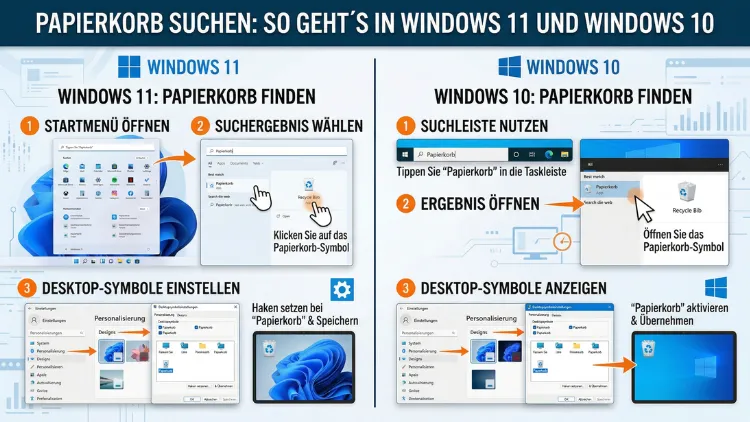
Haben Sie eine Datei gelöscht und wissen nicht mehr, wo sie im Papierkorb steckt? Dann sind Sie hier genau richtig. Der Windows-Papierkorb besitzt eine eingebaute Suchfunktion, die jedoch nicht sofort sichtbar ist.
In diesem Artikel zeigen wir Ihnen, wie Sie den Papierkorb in Windows 11 und Windows 10 gezielt durchsuchen, gelöschte Dateien schnell finden und sie sicher wiederherstellen.
Was der Papierkorb wirklich ist – und warum die Suche so wichtig ist
Der Papierkorb ist ein temporärer Zwischenspeicher für gelöschte Dateien. Wenn Sie eine Datei löschen, verschwindet sie zunächst nicht endgültig. Stattdessen landet sie im Papierkorb, wo sie solange aufbewahrt wird, bis Sie ihn leeren oder der Speicherplatz erschöpft ist.
Allerdings sammeln sich im Papierkorb mit der Zeit viele Dateien an. Deshalb kann es schwierig sein, eine bestimmte Datei auf Anhieb zu finden. Besonders dann, wenn Sie regelmäßig viele Dokumente, Bilder oder Downloads löschen, wird die Liste schnell unübersichtlich. Außerdem fehlt im Papierkorb standardmäßig eine gut sichtbare Suchleiste – was viele Benutzer verwirrt.
Genau deshalb ist es wichtig zu wissen, wie die Suchfunktion im Papierkorb funktioniert. Zudem spielt es eine Rolle, welche alternativen Methoden es gibt, um gelöschte Dateien aufzuspüren, bevor sie unwiederbringlich verloren gehen.
Den Papierkorb in Windows 11 öffnen
Bevor Sie suchen können, müssen Sie den Papierkorb zunächst öffnen. In Windows 11 gibt es dafür mehrere Wege:
Methode 1: Über das Desktop-Symbol
Das einfachste Vorgehen ist, auf das Papierkorb-Symbol auf dem Desktop doppelzuklicken. Falls das Symbol nicht sichtbar ist, können Sie es über die Einstellungen wieder einblenden. Gehen Sie dazu zu Einstellungen → Personalisierung → Designs → Desktopsymboleinstellungen und setzen Sie dort den Haken bei „Papierkorb“.
Methode 2: Über den Datei-Explorer
Öffnen Sie den Datei-Explorer mit der Tastenkombination Windows-Taste + E. Geben Sie anschließend in der Adressleiste shell:RecycleBinFolder ein und drücken Sie die Eingabetaste. So gelangen Sie direkt in den Papierkorb.
Methode 3: Über die Ausführen-Funktion
Drücken Sie Windows-Taste + R, geben Sie shell:RecycleBinFolder ein und bestätigen Sie mit OK. Auch dieser Weg führt direkt zum Papierkorb.
Den Papierkorb in Windows 10 öffnen
In Windows 10 funktioniert das Öffnen des Papierkorbs ähnlich. Deshalb sind die Methoden nahezu identisch:
- Desktop-Symbol: Doppelklick auf das Papierkorb-Symbol
- Datei-Explorer: Adressleiste anklicken,
shell:RecycleBinFoldereingeben, Enter drücken - Ausführen: Windows-Taste + R →
shell:RecycleBinFolder→ OK
Zusätzlich finden Sie den Papierkorb in Windows 10 im linken Bereich des Datei-Explorers unter „Schnellzugriff“, sofern er dort angeheftet ist.
Papierkorb durchsuchen in Windows 11 – Schritt für Schritt
In Windows 11 ist die Suchfunktion im Papierkorb etwas versteckt. Jedoch aktivieren Sie sie ganz einfach:
Schritt 1: Papierkorb öffnen
Öffnen Sie den Papierkorb über eine der oben genannten Methoden. Sie sehen nun eine Liste aller gelöschten Dateien und Ordner.
Schritt 2: Suchleiste aktivieren
Klicken Sie in die Adressleiste oben im Fenster des Datei-Explorers. Danach erscheint rechts daneben ein Suchfeld. Alternativ können Sie auch einfach anfangen zu tippen – das Suchfeld öffnet sich dann automatisch oben rechts im Fenster.
Schritt 3: Suchbegriff eingeben
Geben Sie den Namen der gesuchten Datei ein, zum Beispiel „Bericht_2025″ oder „Urlaubsfoto“. Außerdem können Sie Dateiendungen eingeben, wie .pdf, .docx oder .jpg, um alle Dateien dieses Typs anzuzeigen.
Schritt 4: Suchergebnisse filtern
Sobald die Suche läuft, erscheint oben im Datei-Explorer die Registerkarte „Suchoptionen“. Dort können Sie die Ergebnisse nach Änderungsdatum, Dateityp oder Größe filtern. Das ist besonders hilfreich, wenn Sie sich nicht mehr genau an den Dateinamen erinnern.
Schritt 5: Datei wiederherstellen
Haben Sie die gesuchte Datei gefunden, klicken Sie sie mit der rechten Maustaste an. Wählen Sie dann „Wiederherstellen“. Die Datei kehrt dadurch an ihren ursprünglichen Speicherort zurück.
Papierkorb durchsuchen in Windows 10 – Schritt für Schritt
In Windows 10 ist die Suche im Papierkorb sehr ähnlich. Allerdings gibt es kleine Unterschiede in der Benutzeroberfläche:
Schritt 1: Papierkorb öffnen
Öffnen Sie den Papierkorb über das Desktop-Symbol oder den Datei-Explorer.
Schritt 2: Suchfeld nutzen
Klicken Sie oben rechts in das Suchfeld, das mit „Papierkorb durchsuchen“ beschriftet ist. Dieser Hinweis ist in Windows 10 sofort sichtbar, sobald der Papierkorb aktiv ist.
Schritt 3: Begriff eingeben
Geben Sie den Dateinamen oder einen Teil davon ein. Windows 10 startet die Suche sofort. Ebenso können Sie Platzhalter verwenden: Ein Sternchen (*) steht für beliebige Zeichen, ein Fragezeichen (?) für genau ein Zeichen. Beispiel: Bericht*.pdf findet alle PDF-Dateien, die mit „Bericht“ beginnen.
Schritt 4: Registerkarte „Suchen“ nutzen
Nach dem Eintippen erscheint oben die Registerkarte „Suchen“. Dort finden Sie nützliche Filteroptionen, zum Beispiel „Änderungsdatum“, „Art“ und „Größe“. Deshalb empfehlen wir, diese Optionen zu verwenden, wenn der Dateiname unbekannt ist.
Schritt 5: Wiederherstellen oder endgültig löschen
Klicken Sie die gefundene Datei mit rechts an und wählen Sie „Wiederherstellen“ oder „Endgültig löschen“.
Suche mit Wildcards und erweiterten Filtern
Sowohl in Windows 11 als auch in Windows 10 unterstützt die Papierkorb-Suche sogenannte Wildcards (Platzhalterzeichen). Diese sind besonders nützlich, wenn Sie den genauen Dateinamen nicht kennen:
| Platzhalter | Bedeutung | Beispiel |
|---|---|---|
* | Beliebig viele Zeichen | *.jpg findet alle JPEG-Bilder |
? | Genau ein Zeichen | Datei?.pdf findet „Datei1.pdf“, „Datei2.pdf“ |
Zusätzlich können Sie in der Suchleiste AQS-Syntax (Advanced Query Syntax) verwenden. Das sind spezielle Suchbefehle, die Windows versteht:
datemodified:heute– findet Dateien, die heute geändert wurdensize:>1MB– findet Dateien, die größer als 1 MB sindkind:document– findet nur Dokumenteext:pdf– findet nur PDF-Dateienname:Rechnung– sucht nur im Dateinamen
Zum Beispiel zeigt die Suche name:Vertrag ext:pdf alle PDF-Dateien, die „Vertrag“ im Namen tragen. Außerdem lassen sich diese Filter kombinieren, was die Suche deutlich präziser macht.
Papierkorb per PowerShell und Eingabeaufforderung durchsuchen
Wer sich mit der Kommandozeile auskennt, kann den Papierkorb auch direkt per PowerShell oder Eingabeaufforderung durchsuchen. Das ist besonders hilfreich bei automatisierten Aufgaben oder wenn die grafische Oberfläche nicht reagiert.
Papierkorb-Dateien mit PowerShell auflisten
Öffnen Sie die Windows PowerShell als Administrator:
- Drücken Sie Windows-Taste + X
- Wählen Sie „Windows PowerShell (Administrator)“ oder „Terminal (Administrator)“ in Windows 11
Geben Sie dann folgenden Befehl ein:
$shell = New-Object -ComObject Shell.Application
$recycle = $shell.Namespace(10)
$recycle.Items | Select-Object Name, Path, ModifyDate
Dieser Befehl zeigt alle Dateien im Papierkorb samt Name, Pfad und Änderungsdatum. Deshalb ist er ideal, um einen schnellen Überblick zu erhalten.
Nach bestimmten Dateien suchen
Möchten Sie zum Beispiel nur nach PDF-Dateien suchen, erweitern Sie den Befehl:
$shell = New-Object -ComObject Shell.Application
$recycle = $shell.Namespace(10)
$recycle.Items | Where-Object { $_.Name -like "*.pdf" } | Select-Object Name
Außerdem können Sie *.docx, *.jpg oder andere Endungen einsetzen, um gezielt nach bestimmten Dateitypen zu filtern.
Gelöschte Dateien finden, die nicht mehr im Papierkorb sind
Manchmal ist der Papierkorb bereits geleert. Oder eine Datei wurde mit Umschalt + Entf direkt und endgültig gelöscht, ohne in den Papierkorb zu wandern. In diesen Fällen reicht die eingebaute Windows-Suche nicht mehr aus.
Jedoch gibt es Möglichkeiten, auch solche Dateien wiederherzustellen. Dafür empfehlen wir folgende Vorgehensweisen:
Empfehlung 1: Windows-Dateiversionsverlauf nutzen
Windows bietet die Funktion „Dateiversionsverlauf“. Damit speichert Windows regelmäßig ältere Versionen Ihrer Dateien, sofern diese Funktion aktiviert ist. So stellen Sie eine Datei wieder her:
- Öffnen Sie den Ordner, in dem die Datei ursprünglich gespeichert war
- Klicken Sie mit der rechten Maustaste in den leeren Bereich
- Wählen Sie „Vorgängerversionen wiederherstellen“
- Wählen Sie eine frühere Version und klicken Sie auf „Wiederherstellen“
Empfehlung 2: Recuva von Piriform
Wenn der Dateiversionsverlauf nicht aktiviert war, empfehlen wir das kostenlose Tool Recuva von Piriform (recuva.com). Recuva durchsucht Ihre Festplatte nach gelöschten Dateien, auch wenn diese bereits aus dem Papierkorb entfernt wurden.
So gehen Sie vor:
- Laden Sie Recuva herunter und installieren Sie es
- Starten Sie Recuva und wählen Sie den Dateityp, den Sie suchen (zum Beispiel „Bilder“ oder „Dokumente“)
- Wählen Sie den Speicherort, auf dem die Datei lag
- Klicken Sie auf „Suchen“
- Markieren Sie die gefundene Datei und klicken Sie auf „Wiederherstellen“
Recuva ist einfach zu bedienen und außerdem völlig kostenlos. Deshalb ist es eine ausgezeichnete erste Wahl für die Dateiwiederherstellung.
Empfehlung 3: MiniTool Power Data Recovery (Free)
Alternativ empfehlen wir MiniTool Power Data Recovery Free. Die kostenlose Version erlaubt es, bis zu 1 GB an Daten wiederherzustellen. Das Tool ist ebenso einfach zu bedienen und unterstützt viele Dateiformate. Starten Sie das Programm, wählen Sie das Laufwerk aus und starten Sie den Scan. Anschließend markieren Sie die gewünschten Dateien und klicken auf „Wiederherstellen“.
Papierkorb-Speicherort und versteckte Dateien
Der Papierkorb-Ordner befindet sich auf jedem Laufwerk unter folgendem Pfad:
C:\$Recycle.BinDieser Ordner ist standardmäßig versteckt. Um ihn im Datei-Explorer sichtbar zu machen, gehen Sie so vor:
In Windows 11:
- Öffnen Sie den Datei-Explorer
- Klicken Sie oben auf „Ansicht“ → „Anzeigen“ → „Ausgeblendete Elemente“
In Windows 10:
- Öffnen Sie den Datei-Explorer
- Klicken Sie auf die Registerkarte „Ansicht“
- Setzen Sie den Haken bei „Ausgeblendete Elemente“
Zusätzlich müssen Sie die Option „Geschützte Systemdateien ausblenden“ deaktivieren, um den Ordner $Recycle.Bin tatsächlich zu sehen. Beachten Sie dabei jedoch, dass Sie in diesem Verzeichnis keine Dateien manuell verändern sollten, da dies zu Systemfehlern führen kann.
Den Papierkorb sortieren statt suchen
Manchmal ist es einfacher, den Papierkorb zu sortieren, anstatt ihn zu durchsuchen. Deshalb lohnt es sich, die Sortierfunktion zu kennen.
Klicken Sie im Papierkorb mit der rechten Maustaste auf eine leere Fläche. Wählen Sie „Sortieren nach“ und wählen Sie dann eine der folgenden Optionen:
- Name – alphabetische Reihenfolge
- Ursprünglicher Speicherort – nach Ordner, aus dem die Datei stammt
- Löschdatum – nach dem Zeitpunkt der Löschung
- Größe – nach Dateigröße
- Elementtyp – nach Dateityp
Besonders hilfreich ist die Sortierung nach Löschdatum, wenn Sie genau wissen, wann Sie die Datei gelöscht haben. Ebenso ist die Sortierung nach Ursprünglicher Speicherort nützlich, wenn Sie wissen, in welchem Ordner die Datei lag.
Papierkorb-Einstellungen anpassen
Um in Zukunft besser mit dem Papierkorb arbeiten zu können, empfehlen wir, die Papierkorb-Einstellungen zu optimieren.
Klicken Sie mit der rechten Maustaste auf das Papierkorb-Symbol auf dem Desktop und wählen Sie „Eigenschaften“. Dort können Sie folgendes einstellen:
- Maximale Größe des Papierkorbs: Standardmäßig verwendet Windows etwa 10 % des Laufwerkspeichers für den Papierkorb. Erhöhen Sie diesen Wert, wenn Sie häufig große Dateien löschen und sie länger aufbewahren möchten.
- Dateien direkt löschen: Wenn Sie die Option „Dateien sofort löschen, nicht in den Papierkorb verschieben“ aktivieren, werden Dateien nicht mehr im Papierkorb gespeichert. Das sollten Sie jedoch nur aktivieren, wenn Sie sicher sind, was Sie löschen.
- Löschbestätigung: Aktivieren Sie „Löschvorgang bestätigen“, um versehentliche Löschvorgänge zu vermeiden.
Häufige Fehler bei der Papierkorb-Suche vermeiden
Viele Benutzer machen typische Fehler, wenn sie den Papierkorb durchsuchen. Deshalb zeigen wir Ihnen die häufigsten Probleme und ihre Lösungen:
Problem 1: Die Suche findet nichts
Das liegt oft daran, dass die Datei mit Umschalt + Entf gelöscht wurde. Außerdem kann es sein, dass der Papierkorb bereits geleert wurde. In diesem Fall helfen nur Wiederherstellungstools wie Recuva.
Problem 2: Der Papierkorb ist nicht auf dem Desktop sichtbar
In diesem Fall öffnen Sie die Einstellungen unter Personalisierung → Designs → Desktopsymboleinstellungen und aktivieren Sie das Papierkorb-Symbol.
Problem 3: Die Datei ist im Papierkorb, aber lässt sich nicht wiederherstellen
Das kann passieren, wenn der ursprüngliche Speicherort gelöscht wurde oder auf einem nicht mehr vorhandenen Laufwerk lag. Wählen Sie in diesem Fall bei der Wiederherstellung einen neuen Zielordner.
Problem 4: Der Papierkorb ist voll und alte Dateien wurden automatisch gelöscht
Windows löscht automatisch ältere Dateien aus dem Papierkorb, wenn dieser voll ist. Deshalb empfehlen wir, den maximalen Speicherplatz des Papierkorbs zu erhöhen – wie oben beschrieben.
FAQ: Häufige Fragen zum Papierkorb durchsuchen
Häufige Fragen zum Papierkorb in Windows
Wie durchsuche ich den Papierkorb in Windows 11 nach einer bestimmten Datei?
Öffnen Sie den Papierkorb und klicken Sie in die Adressleiste. Anschließend erscheint oben rechts ein Suchfeld. Geben Sie dort den Dateinamen oder die Dateiendung ein. Windows 11 zeigt dann sofort alle passenden Treffer an. Außerdem können Sie nach der Eingabe die Registerkarte „Suchoptionen“ nutzen, um die Ergebnisse weiter einzuschränken.
Warum zeigt die Papierkorb-Suche in Windows 10 keine Ergebnisse?
Das kann mehrere Ursachen haben. Zum einen ist die Datei möglicherweise mit Umschalt + Entf endgültig gelöscht worden. Zum anderen könnte der Papierkorb zwischenzeitlich geleert worden sein. Außerdem sollten Sie sicherstellen, dass Sie den richtigen Suchbegriff oder die richtige Dateiendung verwenden.
Kann ich den Papierkorb nach Datum durchsuchen?
Ja, das ist möglich. Geben Sie im Suchfeld des Papierkorbs datemodified:gestern oder datemodified:letzte Woche ein. Ebenso können Sie die Filterfunktion in der Registerkarte „Suchen“ (Windows 10) oder „Suchoptionen“ (Windows 11) nutzen und dort ein konkretes Datum auswählen.
Wie stelle ich eine Datei aus dem Papierkorb wieder her?
Klicken Sie die gesuchte Datei im Papierkorb mit der rechten Maustaste an. Wählen Sie anschließend „Wiederherstellen“. Die Datei kehrt dann an ihren ursprünglichen Speicherort zurück. Außerdem können Sie mehrere Dateien gleichzeitig markieren und gemeinsam wiederherstellen.
Kann ich den Papierkorb mehrerer Laufwerke gleichzeitig durchsuchen?
Ja. Der Papierkorb im Datei-Explorer zeigt standardmäßig Dateien von allen Laufwerken an. Deshalb müssen Sie nicht zwischen einzelnen Laufwerken wechseln. Die Suche läuft automatisch über alle verbundenen Laufwerke.
Was mache ich, wenn der Papierkorb beschädigt ist und nicht geöffnet werden kann?
Öffnen Sie die Eingabeaufforderung als Administrator und geben Sie folgenden Befehl ein: rd /s /q C:\$Recycle.Bin. Windows erstellt den Papierkorb danach automatisch neu. Beachten Sie dabei jedoch, dass alle derzeit im Papierkorb befindlichen Dateien dabei unwiederbringlich verloren gehen.
Wie finde ich eine Datei, die nicht mehr im Papierkorb ist?
Wenn der Papierkorb bereits geleert wurde, empfehlen wir das kostenlose Tool Recuva von Piriform. Außerdem können Sie den Windows-Dateiversionsverlauf nutzen, sofern er zuvor aktiviert wurde. Beide Methoden haben gute Chancen, gelöschte Dateien zurückzuholen.
Kann ich den Papierkorb über die Suche in der Windows-Taskleiste durchsuchen?
Nein, die Windows-Suchfunktion in der Taskleiste durchsucht den Papierkorb standardmäßig nicht. Deshalb müssen Sie den Papierkorb direkt öffnen und die dort eingebaute Suchfunktion verwenden.
Wie vergrößere ich den Papierkorb, damit Dateien länger gespeichert bleiben?
Klicken Sie mit der rechten Maustaste auf das Papierkorb-Symbol und wählen Sie „Eigenschaften“. Erhöhen Sie dort den Wert unter „Benutzerdefinierte Größe“. Je größer der Wert, desto länger bleiben gelöschte Dateien erhalten, bevor ältere automatisch entfernt werden.
Gibt es eine Möglichkeit, den Papierkorb automatisch zu durchsuchen?
Ja, mit PowerShell ist das möglich. Sie können ein Skript erstellen, das regelmäßig den Papierkorb nach bestimmten Dateitypen oder Dateinamen durchsucht und die Ergebnisse in einer Textdatei speichert. Außerdem gibt es Drittanbieter-Tools wie TreeSize Free, die erweiterte Suchmöglichkeiten über alle Verzeichnisse einschließlich des Papierkorbs bieten.
Fazit
Den Papierkorb in Windows 10 und Windows 11 zu durchsuchen ist einfacher als gedacht – sobald man weiß, wo die Suchfunktion steckt. Nutzen Sie die eingebaute Suchleiste, Filter und Platzhalter für schnelle Ergebnisse. Außerdem helfen Tools wie Recuva, wenn der Papierkorb bereits geleert wurde.
Passen Sie zudem die Papierkorb-Einstellungen an und vergrößern Sie den Speicherplatz, um Dateien länger aufzubewahren. Deshalb empfehlen wir, den Dateiversionsverlauf dauerhaft zu aktivieren – so sind Ihre Daten im Ernstfall besser geschützt.