
Den Papierkorb in Windows 10 oder 11 finden? Hier erfahren Sie, wo er sich versteckt, wie Sie ihn auf dem Desktop einblenden und Dateien wiederfinden.
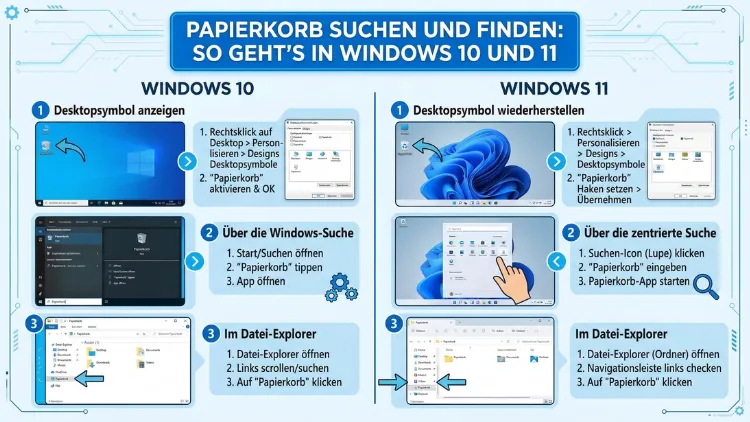
Den Papierkorb unter Windows 10 und 11 zu finden ist meist einfacher, als viele Nutzer denken – doch manchmal verschwindet er einfach vom Desktop oder lässt sich nicht mehr öffnen.
In diesem Artikel erfahren Sie Schritt für Schritt, wie Sie den Papierkorb wiederfinden, einblenden, öffnen und verwalten. Außerdem erhalten Sie nützliche Tipps zu gelöschten Dateien und zur Wiederherstellung.
Was ist der Papierkorb unter Windows?
Der Papierkorb ist ein zentrales Systemelement in Windows 10 und Windows 11. Er dient als temporärer Zwischenspeicher für gelöschte Dateien und Ordner. Statt Daten sofort unwiederbringlich zu löschen, verschiebt Windows sie zunächst in den Papierkorb. Dadurch haben Sie jederzeit die Möglichkeit, versehentlich gelöschte Dateien wiederherzustellen.
Technisch betrachtet handelt es sich beim Papierkorb um einen versteckten Systemordner namens „$Recycle.Bin“, der auf jedem Laufwerk Ihres Computers existiert. Dieser Ordner ist jedoch nicht direkt zugänglich – stattdessen erfolgt der Zugriff über das bekannte Symbol auf dem Desktop oder über den Windows-Explorer.
Zudem ist es wichtig zu wissen, dass der Papierkorb laufwerksspezifisch funktioniert: Löschen Sie eine Datei von Laufwerk C:, landet sie im Papierkorb von C:. Löschen Sie eine Datei von einem externen USB-Laufwerk, wird sie – je nach Einstellung – direkt gelöscht oder ebenfalls in einen laufwerksinternen Papierkorb verschoben.
Papierkorb auf dem Desktop anzeigen lassen
Häufig ist das Papierkorbsymbol vom Desktop verschwunden, weil es deaktiviert wurde oder weil ein neues Benutzerkonto eingerichtet wurde. Glücklicherweise lässt sich das Symbol schnell und einfach wiederherstellen.
Papierkorb in Windows 11 einblenden
- Klicken Sie mit der rechten Maustaste auf eine freie Stelle des Desktops.
- Wählen Sie im Kontextmenü „Desktopeinstellungen“ aus.
- Es öffnet sich das Fenster „Personalisierung > Designs“.
- Scrollen Sie nach unten und klicken Sie auf „Desktopsymboleinstellungen“.
- Setzen Sie einen Haken bei „Papierkorb“.
- Bestätigen Sie mit „Übernehmen“ und „OK“.
Das Symbol erscheint daraufhin sofort auf dem Desktop. Ebenso lässt sich so auch das Symbol für „Dieser PC“, „Netzwerk“ oder die „Systemsteuerung“ einblenden.
Papierkorb in Windows 10 einblenden
- Klicken Sie mit der rechten Maustaste auf den Desktop.
- Wählen Sie „Anpassen“.
- Navigieren Sie zu „Designs“ (linke Seitenleiste).
- Klicken Sie auf „Desktopsymboleinstellungen“.
- Aktivieren Sie das Kontrollkästchen bei „Papierkorb“.
- Klicken Sie auf „Übernehmen“ und dann auf „OK“.
Zusätzlich kann es vorkommen, dass der Desktop-Fokus auf „Tablet-Modus“ eingestellt ist. In diesem Modus zeigt Windows 10 keine Desktop-Icons an. Schalten Sie den Tablet-Modus deshalb gegebenenfalls unter Einstellungen > System > Tablet-Modus ab.
Papierkorb öffnen: Alle Methoden im Überblick
Es gibt mehrere Wege, um den Papierkorb in Windows 10 und 11 zu öffnen. Je nach Situation ist jedoch die eine oder andere Methode praktischer.
Methode 1: Über das Desktop-Symbol
Der einfachste Weg ist ein Doppelklick auf das Papierkorbsymbol auf dem Desktop. Windows öffnet daraufhin ein Explorer-Fenster, das alle aktuell im Papierkorb befindlichen Dateien und Ordner anzeigt.
Methode 2: Über den Windows-Explorer
Öffnen Sie den Windows-Explorer mit der Tastenkombination Windows-Taste + E. In der linken Navigationsleiste finden Sie weiter unten den Eintrag „Papierkorb“. Ein Klick darauf öffnet den Inhalt des Papierkorbs direkt im Explorer-Fenster. Außerdem können Sie den Pfad „shell:RecycleBinFolder“ direkt in die Adressleiste des Explorers eingeben und mit Enter bestätigen.
Methode 3: Über die Taskleistensuche
Klicken Sie auf das Suchsymbol in der Taskleiste (oder drücken Sie Windows-Taste + S) und geben Sie „Papierkorb“ ein. Windows zeigt Ihnen das Suchergebnis sofort an. Klicken Sie auf „Papierkorb“ unter „Beste Übereinstimmung“, um ihn zu öffnen.
Methode 4: Über den Ausführen-Dialog
Drücken Sie die Tastenkombination Windows-Taste + R, um den Ausführen-Dialog zu öffnen. Geben Sie dort „shell:RecycleBinFolder“ ein und bestätigen Sie mit Enter. Der Papierkorb öffnet sich daraufhin unmittelbar.
Methode 5: Über die Eingabeaufforderung
Öffnen Sie die Eingabeaufforderung oder PowerShell und geben Sie folgenden Befehl ein:
explorer.exe shell:RecycleBinFolderDrücken Sie Enter. Deshalb eignet sich diese Methode besonders für erfahrene Nutzer, die bevorzugt mit der Kommandozeile arbeiten.
Papierkorb in der Taskleiste oder im Startmenü anheften
Für noch schnelleren Zugriff können Sie den Papierkorb auch an die Taskleiste oder das Startmenü anheften.
Papierkorb an die Taskleiste anheften (Windows 10 und 11)
Windows erlaubt es standardmäßig nicht, den Papierkorb direkt per Rechtsklick an die Taskleiste anzuheften. Es gibt jedoch einen Workaround:
- Klicken Sie mit der rechten Maustaste auf das Papierkorbsymbol auf dem Desktop.
- Wählen Sie „An Taskleiste anheften“ – falls diese Option erscheint, klicken Sie darauf.
- Sollte die Option fehlen, erstellen Sie zunächst eine Verknüpfung zum Papierkorb. Klicken Sie dazu mit der rechten Maustaste auf den Desktop, wählen Sie „Neu > Verknüpfung“ und geben Sie als Speicherort „explorer.exe shell:RecycleBinFolder“ ein. Benennen Sie die Verknüpfung „Papierkorb“ und heften Sie diese anschließend an die Taskleiste.
Papierkorb ans Startmenü anheften (Windows 11)
- Klicken Sie mit der rechten Maustaste auf das Papierkorbsymbol auf dem Desktop.
- Wählen Sie „An Start anheften“ aus dem Kontextmenü.
- Das Symbol erscheint daraufhin in Ihrem Startmenü unter den angehefteten Apps.
Papierkorb durchsuchen und Dateien finden
Wenn Sie im Papierkorb eine bestimmte Datei suchen, nutzen Sie am besten die integrierte Suchfunktion im Explorer-Fenster des Papierkorbs.
Suche im Papierkorb
- Öffnen Sie den Papierkorb über eine der oben beschriebenen Methoden.
- Klicken Sie in das Suchfeld oben rechts im Explorer-Fenster.
- Geben Sie den Dateinamen oder einen Teil davon ein.
- Windows filtert die Ergebnisse automatisch und zeigt Ihnen passende Dateien an.
Außerdem können Sie die Ansicht im Papierkorb nach verschiedenen Kriterien sortieren: nach Löschdatum, Dateigröße, Dateiname oder Dateityp. Klicken Sie dazu auf die jeweilige Spaltenüberschrift.
Dateien aus dem Papierkorb wiederherstellen
Um eine Datei aus dem Papierkorb wiederherzustellen, gehen Sie wie folgt vor:
- Öffnen Sie den Papierkorb.
- Klicken Sie mit der rechten Maustaste auf die gewünschte Datei.
- Wählen Sie „Wiederherstellen“ aus dem Kontextmenü.
- Windows verschiebt die Datei automatisch an ihren ursprünglichen Speicherort zurück.
Möchten Sie mehrere Dateien gleichzeitig wiederherstellen, markieren Sie diese mit gedrückter Strg-Taste und wählen Sie anschließend „Wiederherstellen“. Ebenso können Sie alle Inhalte auf einmal wiederherstellen, indem Sie in der Menüleiste auf „Alle Elemente wiederherstellen“ klicken.
Papierkorb leeren: So machen Sie Speicher frei
Dateien im Papierkorb belegen weiterhin Festplattenspeicher. Deshalb sollten Sie den Papierkorb regelmäßig leeren, um Speicherplatz freizugeben.
Manuell leeren
- Klicken Sie mit der rechten Maustaste auf das Papierkorbsymbol auf dem Desktop.
- Wählen Sie „Papierkorb leeren“.
- Bestätigen Sie die Sicherheitsabfrage mit „Ja“.
Alternativ öffnen Sie den Papierkorb, klicken oben in der Menüleiste auf „Verwalten“ (Windows 10) bzw. auf das Menü mit drei Punkten oder das Kontextmenü (Windows 11) und wählen „Papierkorb leeren“.
Automatisch leeren mit dem Speicheroptimierungstool
Windows 10 und 11 bieten außerdem die Funktion „Speicheroptimierung“, die den Papierkorb automatisch leert:
- Öffnen Sie Einstellungen > System > Speicher.
- Aktivieren Sie den Schalter bei „Speicheroptimierung“.
- Klicken Sie auf „Speicheroptimierung konfigurieren oder jetzt ausführen“.
- Legen Sie unter „Temporäre Dateien“ fest, nach wie vielen Tagen der Papierkorb automatisch geleert werden soll (z. B. 30 Tage, 60 Tage oder 60 Tage).
Papierkorb-Einstellungen anpassen
Windows ermöglicht es, das Verhalten des Papierkorbs individuell anzupassen. Zudem können Sie festlegen, wie viel Speicherplatz der Papierkorb maximal belegen darf.
Speicherplatz des Papierkorbs ändern
- Klicken Sie mit der rechten Maustaste auf das Papierkorbsymbol.
- Wählen Sie „Eigenschaften“.
- Wählen Sie das gewünschte Laufwerk aus (z. B. C:).
- Unter „Benutzerdefinierte Größe“ geben Sie den gewünschten Maximalwert in Megabyte ein.
- Bestätigen Sie mit „Übernehmen“ und „OK“.
Dateien direkt löschen ohne Papierkorb
Falls Sie Dateien direkt und ohne Umweg über den Papierkorb löschen möchten, aktivieren Sie die Option „Dateien sofort nach dem Löschen entfernen, nicht in den Papierkorb verschieben“ in den Papierkorbeinstellungen. Außerdem können Sie Dateien jederzeit mit Umschalt + Entfernen dauerhaft löschen, ohne sie in den Papierkorb zu verschieben.
Löschbestätigung aktivieren
Standardmäßig fragt Windows 10 und 11 nicht mehr nach, bevor Dateien in den Papierkorb verschoben werden. Wer jedoch eine Bestätigungsabfrage möchte, aktiviert in den Papierkorbeinstellungen das Kontrollkästchen „Löschvorgang bestätigen“.
Gelöschte Dateien wiederherstellen, die nicht mehr im Papierkorb sind
Manchmal werden Dateien am Papierkorb vorbei gelöscht – zum Beispiel bei der Verwendung von Umschalt + Entfernen, beim Leeren des Papierkorbs oder beim Löschen von Dateien auf einem USB-Stick. In diesen Fällen gibt es dennoch Möglichkeiten zur Wiederherstellung.
Methode 1: Vorgängerversionen von Windows nutzen
Windows 10 und 11 verfügen über eine Funktion namens „Vorgängerversionen“, die auf dem Dateiversionsverlauf oder Systemschutz basiert:
- Navigieren Sie im Windows-Explorer zu dem Ordner, aus dem die Datei gelöscht wurde.
- Klicken Sie mit der rechten Maustaste auf den Ordner.
- Wählen Sie „Eigenschaften“ und dann den Reiter „Vorgängerversionen“.
- Wählen Sie eine frühere Version aus und stellen Sie die Datei wieder her.
Diese Methode funktioniert jedoch nur, wenn der Dateiversionsverlauf oder der Systemschutz zuvor aktiviert war.
Methode 2: Recuva – empfohlene Wiederherstellungssoftware
Für die professionelle Dateiwiederherstellung empfehlen wir Recuva von Piriform (dem Hersteller von CCleaner). Recuva ist kostenlos und besonders einfach zu bedienen.
So nutzen Sie Recuva:
- Laden Sie Recuva von der offiziellen Website piriform.com/recuva herunter.
- Installieren Sie das Programm und starten Sie es.
- Der Recuva-Assistent öffnet sich automatisch.
- Wählen Sie den Dateityp aus, den Sie suchen (z. B. „Bilder“, „Dokumente“ oder „Alle Dateien“).
- Wählen Sie den Speicherort – entweder den Papierkorb oder einen bestimmten Ordner.
- Klicken Sie auf „Suche starten“.
- Wählen Sie die wiederherzustellenden Dateien aus und klicken Sie auf „Wiederherstellen“.
- Speichern Sie die Dateien an einem anderen Laufwerk als dem, von dem sie gelöscht wurden.
Wichtig: Je früher Sie Recuva nach dem Löschen starten, desto höher ist die Wahrscheinlichkeit einer erfolgreichen Wiederherstellung, da gelöschte Dateien mit der Zeit überschrieben werden können.
Papierkorb lässt sich nicht öffnen: Fehlerbehebung
Manchmal reagiert der Papierkorb nicht auf einen Doppelklick oder zeigt eine Fehlermeldung. Deshalb stellen wir Ihnen hier die empfohlenen Vorgehensweisen zur Fehlerbehebung vor.
Papierkorb zurücksetzen per Eingabeaufforderung
Ein bewährtes Mittel ist das Zurücksetzen des Papierkorbs über die Eingabeaufforderung:
- Öffnen Sie die Eingabeaufforderung als Administrator: Drücken Sie Windows-Taste + X und wählen Sie „Windows-Terminal (Administrator)“ oder „Eingabeaufforderung (Administrator)“.
- Geben Sie folgenden Befehl ein und drücken Sie Enter:
rd /s /q C:\$Recycle.Bin- Windows erstellt den $Recycle.Bin-Ordner beim nächsten Neustart automatisch neu.
- Starten Sie den Computer neu.
Dieser Befehl löscht den gesamten Inhalt des Papierkorbs und setzt ihn zurück. Stellen Sie deshalb sicher, dass Sie vorher alle wichtigen Dateien aus dem Papierkorb wiederhergestellt haben.
SFC-Scan durchführen
Zusätzlich kann ein beschädigtes System die Ursache für Probleme mit dem Papierkorb sein. Führen Sie daher den System File Checker (SFC) aus:
- Öffnen Sie die Eingabeaufforderung als Administrator.
- Geben Sie ein: sfc /scannow
- Drücken Sie Enter und warten Sie, bis der Scan abgeschlossen ist.
- Starten Sie den Computer anschließend neu.
Ebenso können Sie den DISM-Befehl nutzen, um beschädigte Systemdateien zu reparieren:
DISM /Online /Cleanup-Image /RestoreHealthPapierkorb in der Schnellzugriffsleiste anzeigen
Für noch schnelleren Zugriff können Sie den Papierkorb zur Schnellzugriffsleiste im Windows-Explorer hinzufügen. Gehen Sie dazu wie folgt vor:
- Öffnen Sie den Windows-Explorer.
- Navigieren Sie im linken Bereich zum Papierkorb.
- Klicken Sie mit der rechten Maustaste auf „Papierkorb“ in der Navigationsleiste.
- Wählen Sie „An Schnellzugriff anheften“.
Der Papierkorb erscheint daraufhin dauerhaft im oberen Bereich der Navigationsleiste des Windows-Explorers. Außerdem ist der Schnellzugriff eine praktische Möglichkeit, häufig verwendete Ordner und Systemelemente zentral zu bündeln.
Papierkorb auf einem zweiten Monitor oder mehreren Monitoren
Bei einer Mehrmonitorkonfiguration erscheint das Papierkorbsymbol in der Regel nur auf dem primären Monitor. Deshalb ist es auf einem zweiten oder dritten Bildschirm standardmäßig nicht sichtbar. Möchten Sie das Symbol auf einem anderen Monitor sehen, können Sie es per Drag-and-drop vom primären Desktop auf den gewünschten Monitor ziehen – sofern die Desktop-Konfiguration dies erlaubt.
Alternativ empfiehlt sich die Nutzung der Suchfunktion oder des Windows-Explorers, um den Papierkorb unabhängig vom Monitor-Setup schnell zu erreichen.
Papierkorb und Datenschutz: Was wirklich gelöscht wird
Viele Nutzer glauben, dass Dateien nach dem Leeren des Papierkorbs unwiederbringlich verschwinden. Tatsächlich werden die Dateien dabei jedoch zunächst nur aus der Dateisystemtabelle entfernt – die eigentlichen Daten bleiben auf der Festplatte, bis der Speicherplatz von neuen Daten überschrieben wird.
Deshalb ist es für sensible Dateien empfehlenswert, ein sicheres Löschprogramm zu verwenden. Wir empfehlen dafür Eraser (heraserprojekt.net), ein kostenloses Open-Source-Tool für Windows.
So löschen Sie Dateien sicher mit Eraser:
- Laden Sie Eraser von der offiziellen Website herunter und installieren Sie es.
- Klicken Sie mit der rechten Maustaste auf die zu löschende Datei oder den Ordner.
- Wählen Sie im Kontextmenü „Eraser > Erase“.
- Bestätigen Sie die Aktion.
Eraser überschreibt die Daten mehrfach mit Zufallswerten, sodass eine Wiederherstellung praktisch unmöglich wird.
Häufige Fragen zum Papierkorb
Warum ist mein Papierkorb verschwunden?
Das Papierkorbsymbol fehlt häufig, weil es in den Desktopsymboleinstellungen deaktiviert wurde. Öffnen Sie dazu Einstellungen > Personalisierung > Designs > Desktopsymboleinstellungen und aktivieren Sie den Haken bei „Papierkorb“. Zudem kann der Tablet-Modus in Windows 10 dazu führen, dass Desktop-Icons ausgeblendet werden.
Wie finde ich den Papierkorb in Windows 11?
In Windows 11 finden Sie den Papierkorb entweder auf dem Desktop (sofern das Symbol eingeblendet ist), im Windows-Explorer in der linken Navigationsleiste oder über die Suchfunktion mit der Eingabe „Papierkorb“. Außerdem können Sie ihn über den Ausführen-Dialog mit „shell:RecycleBinFolder“ öffnen.
Kann ich den Papierkorb dauerhaft deaktivieren?
Ja. In den Papierkorbeinstellungen (Rechtsklick auf das Symbol > Eigenschaften) aktivieren Sie die Option „Dateien sofort nach dem Löschen entfernen, nicht in den Papierkorb verschieben“. Deshalb sollten Sie dabei jedoch äußerst vorsichtig vorgehen, da gelöschte Dateien dann nicht mehr einfach wiederhergestellt werden können.
Warum ist mein Papierkorb voll, obwohl ich ihn geleert habe?
Wenn der Papierkorb nach dem Leeren noch Speicherplatz belegt oder Dateien anzeigt, liegt möglicherweise ein Systemfehler vor. Setzen Sie den Papierkorb über die Eingabeaufforderung mit dem Befehl „rd /s /q C:\$Recycle.Bin“ zurück und starten Sie den Computer neu.
Wie viel Speicherplatz belegt der Papierkorb?
Standardmäßig reserviert Windows etwa 5 % des Festplattenspeichers für den Papierkorb. Dieser Wert lässt sich jedoch manuell anpassen: Klicken Sie mit der rechten Maustaste auf das Papierkorbsymbol, wählen Sie „Eigenschaften“ und ändern Sie die benutzerdefinierte Größe nach Bedarf.
Wie lange bleiben Dateien im Papierkorb?
Dateien bleiben so lange im Papierkorb, bis Sie ihn manuell leeren, bis die maximale Speicherkapazität des Papierkorbs erreicht ist (dann werden ältere Dateien automatisch entfernt) oder bis die Speicheroptimierung in Windows aktiviert ist und Dateien automatisch nach einer bestimmten Zeitspanne löscht.
Kann ich Dateien wiederherstellen, die aus dem Papierkorb gelöscht wurden?
Ja, das ist unter Umständen möglich. Nutzen Sie dafür Recuva von Piriform. Das Programm durchsucht den Speicher nach gelöschten Dateien und kann diese – je nach Überschreibungsgrad – wiederherstellen. Außerdem können Windows-Vorgängerversionen helfen, sofern der Dateiversionsverlauf aktiv war.
Warum lässt sich der Papierkorb nicht öffnen?
Wenn sich der Papierkorb nicht öffnen lässt, kann ein beschädigter Systemordner die Ursache sein. Führen Sie zunächst einen SFC-Scan (sfc /scannow) durch und setzen Sie den Papierkorb anschließend per Eingabeaufforderung zurück. Ebenso sollte ein Neustart des Computers durchgeführt werden.
Wie füge ich den Papierkorb zur Taskleiste hinzu?
Windows erlaubt das direkte Anheften des Papierkorbs an die Taskleiste nicht ohne Umweg. Erstellen Sie deshalb eine Verknüpfung mit dem Speicherort „explorer.exe shell:RecycleBinFolder“ und heften Sie diese Verknüpfung an die Taskleiste. Alternativ nutzen Sie den Schnellzugriff im Windows-Explorer.
Gibt es einen Papierkorb auf USB-Sticks und externen Laufwerken?
Ja. Windows legt auf externen Laufwerken einen versteckten $Recycle.Bin-Ordner an, sofern das Laufwerk mit NTFS formatiert ist. Bei FAT32- oder exFAT-Laufwerken können Dateien unter Umständen direkt gelöscht werden, ohne in einem Papierkorb zu landen. Deshalb ist bei diesen Laufwerken besondere Vorsicht beim Löschen geboten.
Fazit
Der Papierkorb in Windows 10 und 11 ist ein unverzichtbares Sicherheitsnetz, das Sie vor versehentlichem Datenverlust schützt. Zudem lässt er sich flexibel anpassen und über verschiedene Wege schnell öffnen.
Sollte das Symbol fehlen oder Probleme auftreten, helfen die beschriebenen Schritt-für-Schritt-Anleitungen zuverlässig weiter. Für dauerhaft gelöschte Dateien empfiehlt sich Recuva, für sicheres Löschen Eraser.